
آموزش تغییر پورت ویندوز سرور (RDP)
پورت پیشفرض اتصال به ویندوز سرور از طریق Remote Desktop عدد 3389 است. برای افزایش امنیت و تغییر این پورت، مراحل زیر را دنبال کنید.
مرحله ۱: ورود به Registry
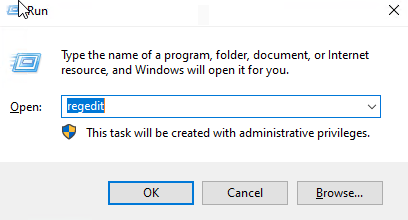
کلیدهای Win + R را فشار دهید، عبارت regedit را وارد کنید و Enter بزنید.
مرحله ۲: باز کردن مسیر تنظیمات
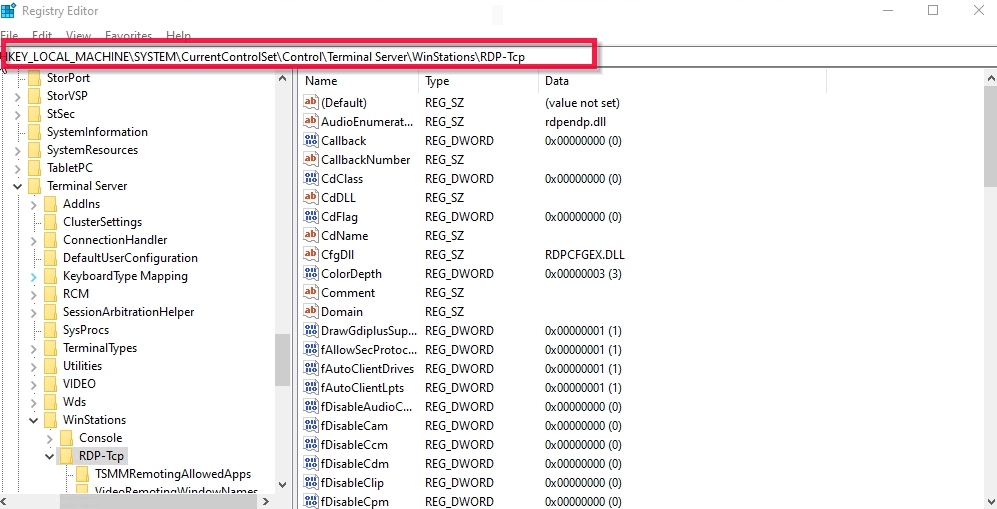
مسیر زیر را در نوار آدرس Registry وارد کنید:
HKEY_LOCAL_MACHINE\SYSTEM\CurrentControlSet\Control\Terminal Server\WinStations\RDP-Tcp
مرحله ۳: تغییر شماره پورت
-
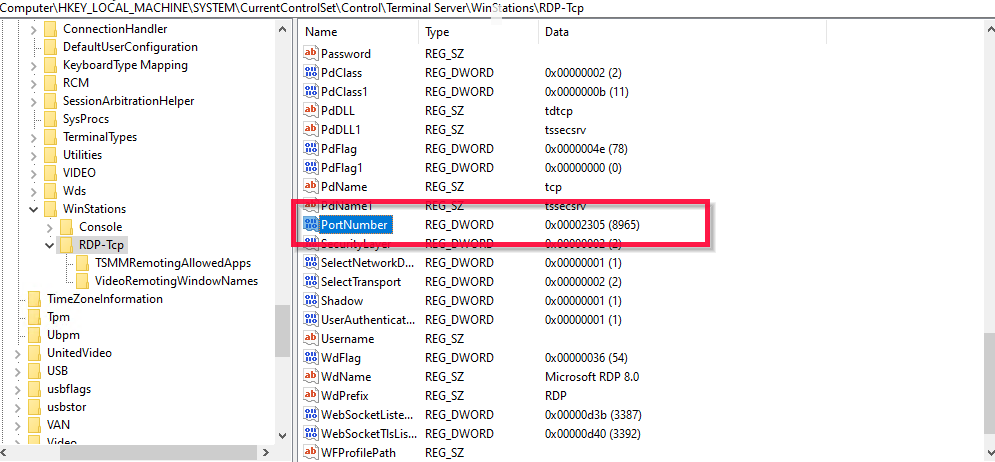
گزینه
PortNumberرا پیدا کنید. -
روی آن دوبار کلیک کنید.
-
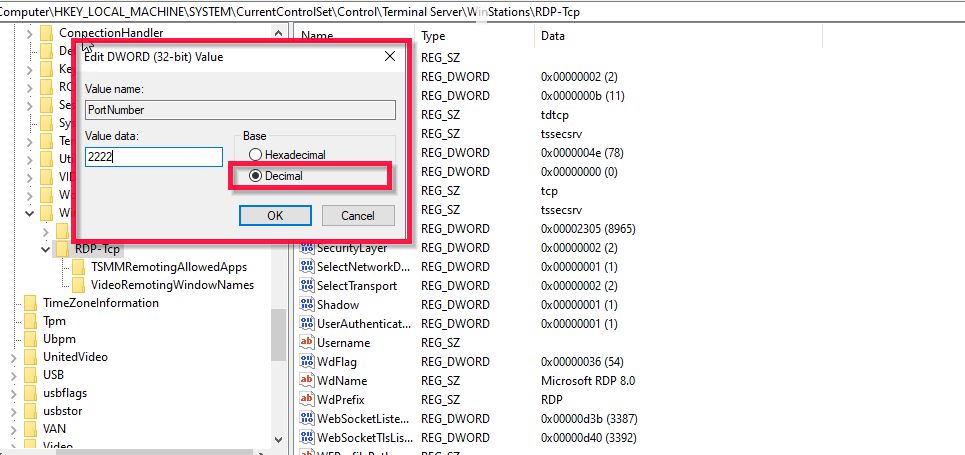
گزینه
Decimalرا انتخاب کنید. -
شماره پورت جدید، مثلاً
2222را وارد کنید. -
روی OK کلیک کنید.
مرحله ۴: باز کردن پورت در فایروال
-
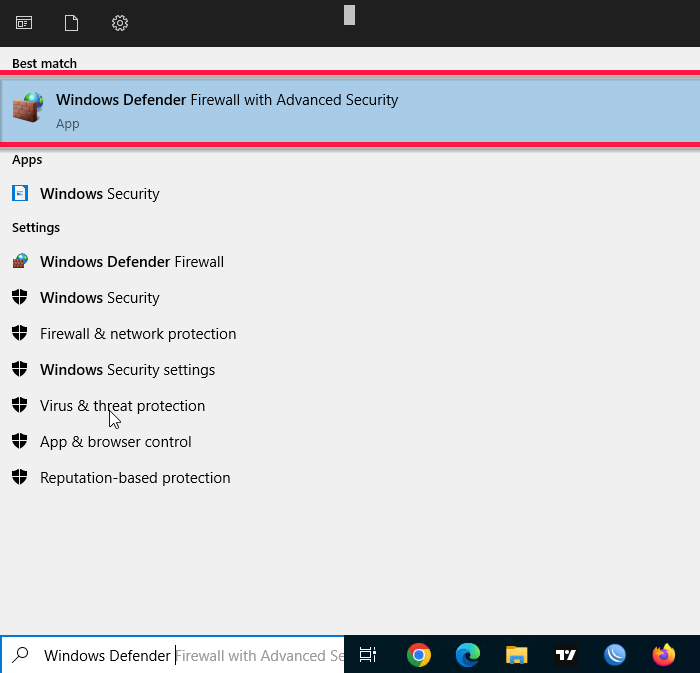
از منوی Start ابزار
Windows Defender Firewall with Advanced Securityرا باز کنید.
-
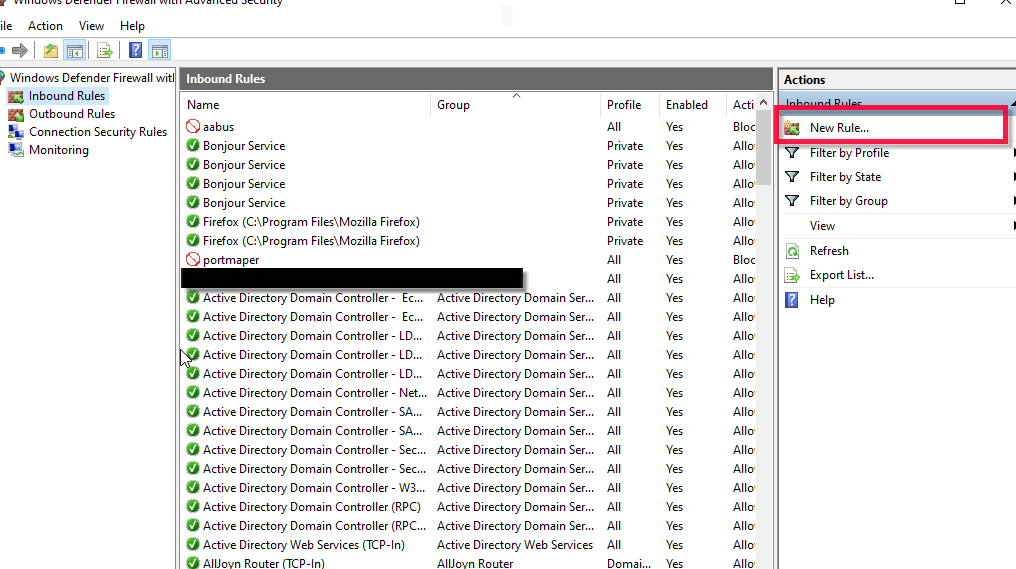
وارد بخش
Inbound Rulesشوید. -
روی
New Ruleکلیک کنید.
-
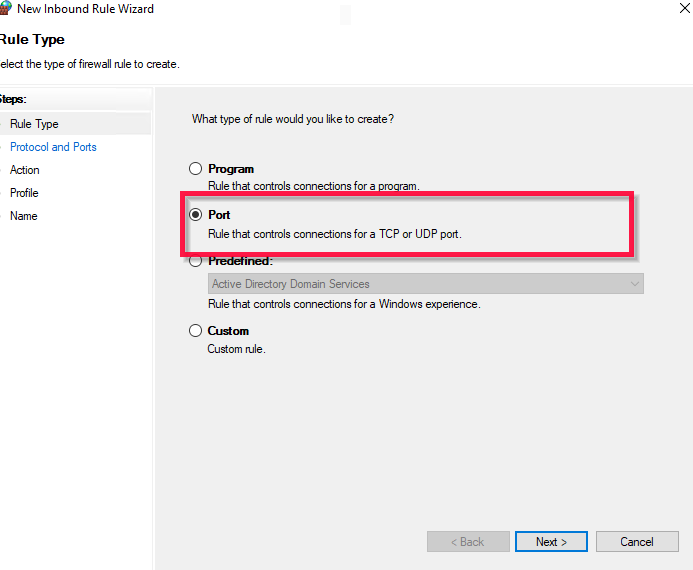
گزینه
Portو سپسTCPرا انتخاب کنید.
-
شماره پورت جدید، یعنی
2222را وارد کنید. -
گزینه
Allow the connectionرا انتخاب کنید. -
مراحل را ادامه دهید و قانون را با نام
RDP 2222ذخیره کنید.
اگر ارائهدهنده سرور فایروال شبکهای دارد، پورت جدید را در آنجا نیز باز کنید.
مرحله ۵: راهاندازی مجدد سرور
ویندوز سرور را Restart کنید تا تغییرات اعمال شوند.
مرحله ۶: اتصال با پورت جدید
در کامپیوتر خود کلیدهای Win + R را فشار دهید، عبارت mstsc را وارد کنید و در قسمت Computer آدرس سرور را همراه با پورت جدید بنویسید:
SERVER-IP:3390
سپس روی Connect کلیک کنید.
نکته مهم
قبل از قطع اتصال فعلی، اتصال با پورت جدید را آزمایش کنید تا دسترسی خود به سرور را از دست ندهید. تغییر پورت بهتنهایی امنیت سرور را تضمین نمیکند؛ از رمز عبور قوی و محدودسازی دسترسی نیز استفاده کنید.
