
چگونه به ویندوز سرور متصل شویم؟ آموزش اتصال با Remote Desktop
برای اتصال به ویندوز سرور (Windows Server) نیازی به نصب نرمافزارهای پیچیده ندارید. در ویندوز میتوانید با استفاده از ابزار داخلی Remote Desktop Connection بهراحتی به سرور مجازی خود متصل شوید.
در این آموزش، نحوه اتصال به ویندوز سرور را بهصورت ساده و مرحلهبهمرحله توضیح میدهیم.
اطلاعات موردنیاز برای اتصال
ابتدا اطلاعات زیر را از ارائهدهنده سرور دریافت کنید:
-
IP Address: آدرس IP سرور
-
Username: نام کاربری سرور (معمولاً Administrator)
-
Password: رمز عبور سرور

مراحل اتصال به ویندوز سرور
مرحله اول: اجرای Remote Desktop
در کامپیوتر خود کلیدهای Win + R را همزمان فشار دهید.
در پنجره بازشده عبارت زیر را وارد کنید:
mstsc
سپس روی OK کلیک کنید.
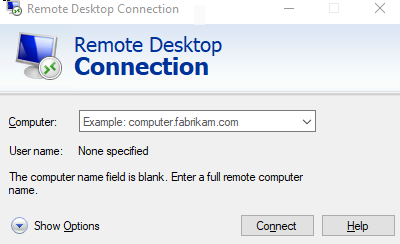
مرحله دوم: وارد کردن IP سرور
پس از باز شدن پنجره Remote Desktop Connection، در قسمت Computer آدرس IP سرور خود را وارد کنید.
سپس روی دکمه Connect کلیک کنید.
مرحله سوم: وارد کردن نام کاربری و رمز عبور
در پنجره بعدی، نام کاربری و رمز عبور سرور را وارد کنید.
معمولاً نام کاربری سرورهای ویندوزی بهصورت زیر است:
Administrator
پس از وارد کردن اطلاعات، روی OK کلیک کنید.
مرحله چهارم: ورود به ویندوز سرور
اگر اطلاعات واردشده صحیح باشد، اتصال برقرار شده و صفحه دسکتاپ ویندوز سرور نمایش داده میشود.
اکنون میتوانید مانند یک کامپیوتر معمولی از سرور خود استفاده کنید و نرمافزارهای موردنیاز را نصب یا اجرا کنید.
در صورت برقرار نشدن اتصال چه کنیم؟
اگر هنگام اتصال با خطا مواجه شدید، موارد زیر را بررسی کنید:
-
از روشن بودن سرور اطمینان حاصل کنید.
-
آدرس IP را بهدرستی وارد کرده باشید.
-
نام کاربری و رمز عبور صحیح باشد.
-
اینترنت شما متصل باشد.
-
پورت Remote Desktop (معمولاً 3389) در فایروال و شبکه سرور مسدود نباشد.
در صورت ادامه مشکل، با پشتیبانی ارائهدهنده سرور تماس بگیرید.
جمعبندی
اتصال به ویندوز سرور از طریق Remote Desktop بسیار ساده است. کافی است آدرس IP، نام کاربری و رمز عبور سرور را در اختیار داشته باشید تا بتوانید از راه دور به محیط ویندوز سرور دسترسی پیدا کنید.
برای تهیه سرور مجازی ویندوز میتوانید پلنهای مختلف MetadataHosting را مشاهده و سرویس مناسب خود را انتخاب کنید.
