
آموزش اتصال SSH به سرور مجازی (VPS)؛ راهنمای کامل اتصال به سرور لینوکس
مقدمه
یکی از مهمترین روشهای مدیریت سرورهای مجازی لینوکس، استفاده از پروتکل SSH است. با کمک SSH میتوانید بدون نیاز به دسترسی فیزیکی به سرور، از راه دور به آن متصل شوید و دستورات موردنظر خود را اجرا کنید.
SSH مخفف عبارت Secure Shell است و یک پروتکل امن برای برقراری ارتباط بین کامپیوتر شخصی و سرور محسوب میشود. این پروتکل اطلاعات را بهصورت رمزنگاریشده منتقل میکند و به همین دلیل یکی از بهترین روشها برای مدیریت سرورهای لینوکس به شمار میرود.
در این مقاله، نحوه اتصال SSH به سرور مجازی را در ویندوز، لینوکس و مک آموزش میدهیم و مراحل اتصال با رمز عبور و کلید SSH را به زبان ساده بررسی میکنیم.
SSH چیست و چه کاربردی دارد؟
SSH یک پروتکل ارتباطی امن است که به کاربران اجازه میدهد از راه دور به سرور متصل شوند.
با استفاده از SSH میتوانید کارهای مختلفی انجام دهید، از جمله:
-
نصب و حذف نرمافزارهای موردنیاز روی سرور
-
مدیریت فایلها و پوشهها
-
نصب و راهاندازی وبسرور مانند Nginx و Apache
-
مدیریت دیتابیس MySQL و PostgreSQL
-
بررسی وضعیت CPU، RAM و فضای دیسک
-
مدیریت کاربران و سطح دسترسیها
-
تنظیم فایروال و افزایش امنیت سرور
پورت پیشفرض SSH برابر با 22 است، اما مدیر سرور میتواند برای افزایش امنیت، این پورت را تغییر دهد.
پیشنیازهای اتصال SSH به سرور
قبل از شروع اتصال، به اطلاعات زیر نیاز دارید:
-
آدرس IP سرور مجازی
-
نام کاربری سرور، معمولاً root
-
رمز عبور سرور یا کلید خصوصی SSH
-
فعال بودن سرویس SSH روی سرور
-
باز بودن پورت SSH در فایروال و شبکه
برای مثال، فرض میکنیم اطلاعات سرور شما به شکل زیر است:
-
IP سرور: 192.168.1.100
-
نام کاربری: root
-
پورت SSH: 22
توجه داشته باشید که IP بالا صرفاً یک آدرس نمونه است و باید آدرس واقعی سرور خود را جایگزین کنید.
آموزش اتصال SSH به سرور در ویندوز
در سیستمعامل ویندوز 10 و ویندوز 11، ابزار SSH بهصورت پیشفرض در بسیاری از نسخهها وجود دارد و نیازی به نصب نرمافزار جداگانه نیست.
مرحله اول: باز کردن CMD یا PowerShell
ابتدا کلیدهای Win + R را فشار دهید.
سپس عبارت زیر را وارد کنید:
cmd
و کلید Enter را بزنید.
همچنین میتوانید از Windows PowerShell یا Windows Terminal استفاده کنید.
مرحله دوم: اجرای دستور اتصال SSH
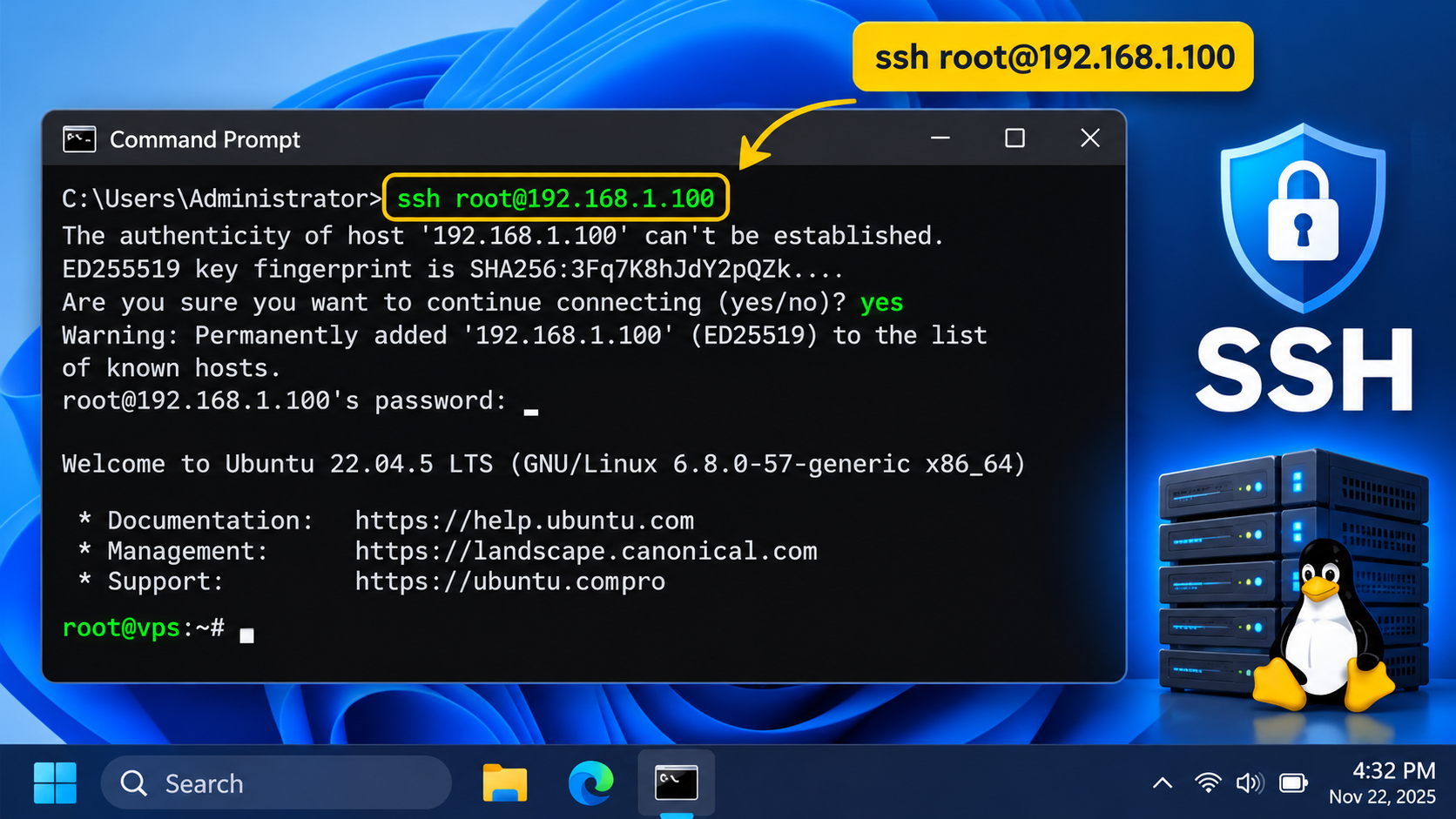
برای اتصال به سرور، دستور زیر را وارد کنید:
ssh root@192.168.1.100
در این دستور:
-
ssh دستور برقراری ارتباط است.
-
root نام کاربری سرور است.
-
192.168.1.100 آدرس IP سرور است.
پس از اجرای دستور، در اولین اتصال ممکن است پیامی مشابه زیر نمایش داده شود:
Are you sure you want to continue connecting (yes/no/[fingerprint])?
در صورتی که اثر انگشت کلید سرور را از یک منبع معتبر بررسی و تأیید کردهاید، عبارت yes را وارد کنید.
مرحله سوم: وارد کردن رمز عبور
پس از تأیید اتصال، سیستم از شما رمز عبور سرور را درخواست میکند.
رمز عبور را وارد کرده و Enter را فشار دهید.
نکته مهم: هنگام وارد کردن رمز عبور در SSH، هیچ کاراکتری روی صفحه نمایش داده نمیشود. این موضوع طبیعی است و به معنای کار نکردن صفحهکلید نیست.
در صورت صحیح بودن اطلاعات، وارد محیط ترمینال سرور خواهید شد.
آموزش اتصال SSH با نرمافزار PuTTY
یکی دیگر از روشهای اتصال به سرور لینوکس در ویندوز، استفاده از نرمافزار PuTTY است.
PuTTY یک نرمافزار سبک و کاربردی برای برقراری ارتباط SSH با سرورها است.
مرحله اول: دانلود PuTTY
ابتدا وارد وبسایت رسمی PuTTY شوید و نسخه مناسب ویندوز را دانلود و نصب کنید.
وبسایت رسمی:
https://www.putty.org/
مرحله دوم: وارد کردن اطلاعات سرور
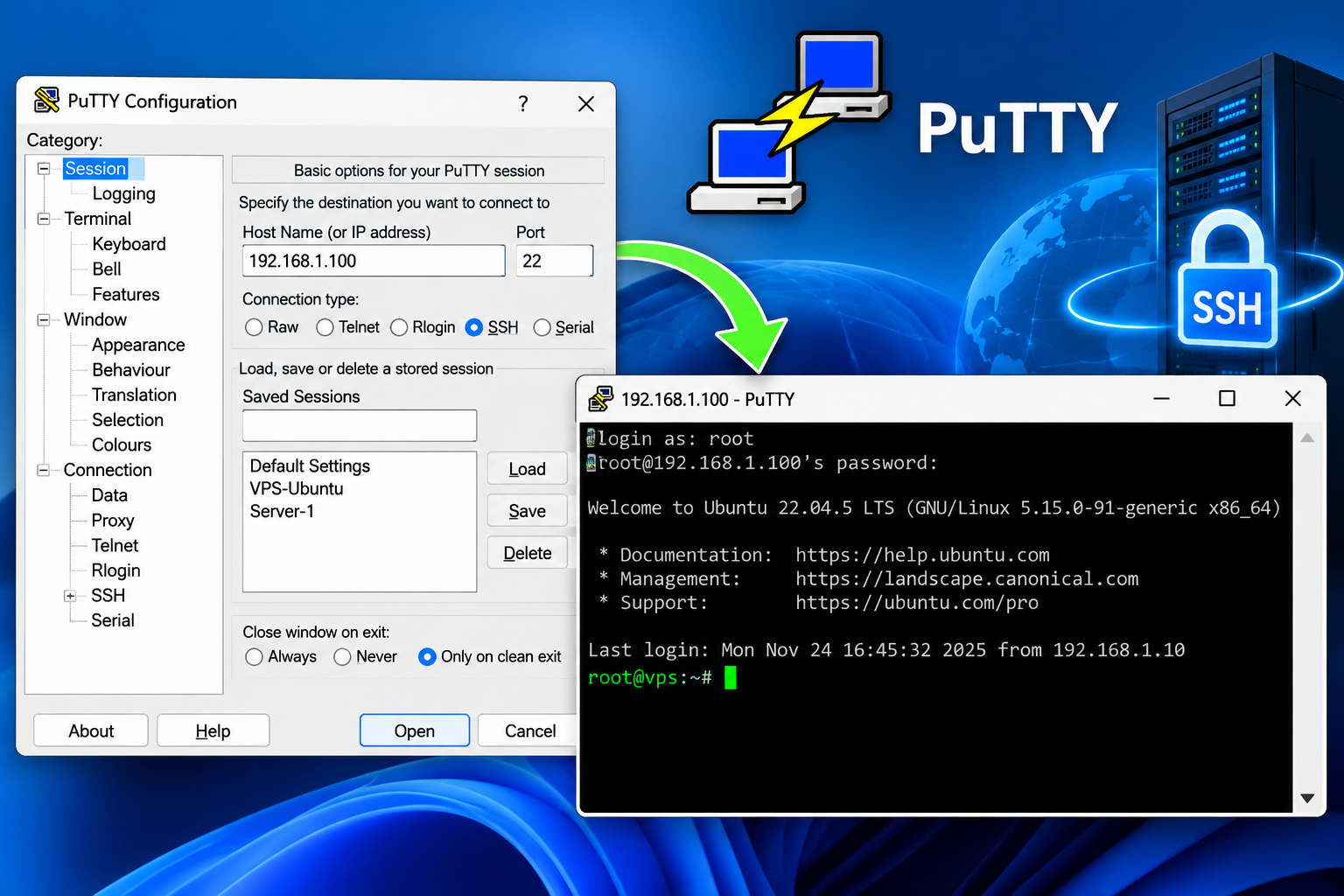
پس از اجرای نرمافزار، پنجره تنظیمات اتصال نمایش داده میشود.
اطلاعات زیر را وارد کنید:
-
Host Name: آدرس IP سرور
-
Port: 22
-
Connection Type: SSH
برای مثال:
Host Name: 192.168.1.100
Port: 22
Connection Type: SSH
مرحله سوم: برقراری ارتباط
روی دکمه Open کلیک کنید.
در اولین اتصال، ممکن است پیام امنیتی مربوط به کلید میزبان سرور نمایش داده شود. پس از بررسی و تأیید اثر انگشت کلید، اتصال را ادامه دهید.
سپس نام کاربری root و رمز عبور سرور را وارد کنید.
در صورت صحیح بودن اطلاعات، اتصال شما برقرار میشود.
آموزش اتصال SSH در لینوکس و اوبونتو
در سیستمعاملهای لینوکس مانند Ubuntu و Debian، ابزار SSH معمولاً از طریق ترمینال قابل استفاده است.
ابتدا ترمینال را باز کنید و دستور زیر را اجرا کنید:
ssh root@192.168.1.100
در صورت استفاده از پورت پیشفرض، نیازی به تنظیمات اضافی نیست.
اگر پورت SSH سرور تغییر کرده باشد، باید از گزینه -p استفاده کنید.
برای مثال، اگر پورت SSH برابر با 2222 باشد:
ssh -p 2222 root@192.168.1.100
پس از وارد کردن رمز عبور صحیح، به سرور متصل خواهید شد.
آموزش اتصال SSH در سیستمعامل مک (Mac)
در سیستمعامل macOS نیز ابزار SSH بهصورت پیشفرض در دسترس است.
برای اتصال به سرور:
-
برنامه Terminal را باز کنید.
-
دستور SSH را وارد کنید.
-
آدرس IP سرور را جایگزین کنید.
-
رمز عبور را وارد کنید.
دستور اتصال:
ssh root@192.168.1.100
به همین سادگی میتوانید از طریق مک به سرور لینوکس خود متصل شوید.
آموزش اتصال SSH با کلید خصوصی (SSH Key)
یکی از روشهای امنتر برای اتصال به سرور، استفاده از کلید SSH است.
در این روش بهجای وارد کردن رمز عبور در هر اتصال، از یک جفت کلید عمومی و خصوصی استفاده میشود.
کلید عمومی روی سرور قرار میگیرد و کلید خصوصی نزد شما باقی میماند.
مرحله اول: ساخت کلید SSH
در ویندوز، لینوکس یا مک ترمینال را باز کنید و دستور زیر را اجرا کنید:
ssh-keygen -t ed25519
در ادامه، مسیر ذخیرهسازی کلید از شما پرسیده میشود. میتوانید مسیر پیشفرض را انتخاب کنید.
همچنین میتوانید برای کلید خود یک عبارت امنیتی (Passphrase) تعیین کنید.
مرحله دوم: انتقال کلید عمومی به سرور
در لینوکس و مک، اگر دستور ssh-copy-id نصب باشد، میتوانید از دستور زیر استفاده کنید:
ssh-copy-id root@192.168.1.100
در این مرحله کلید عمومی شما به فایل مجاز سرور اضافه میشود.
در ویندوز نیز میتوانید محتوای فایل زیر را مشاهده کنید:
C:\Users\YourUser.ssh\id_ed25519.pub
محتوای کلید عمومی را در فایل زیر روی سرور قرار دهید:
/root/.ssh/authorized_keys
مرحله سوم: اتصال با کلید SSH
اکنون برای اتصال به سرور از دستور زیر استفاده کنید:
ssh root@192.168.1.100
در صورت تنظیم صحیح کلیدها، دیگر نیازی به وارد کردن رمز عبور حساب سرور نخواهید داشت؛ البته ممکن است Passphrase کلید خصوصی از شما درخواست شود.
نکته امنیتی: کلید خصوصی خود را در اختیار دیگران قرار ندهید.
آموزش بررسی وضعیت سرویس SSH در سرور
گاهی اوقات ممکن است اتصال SSH برقرار نشود. یکی از دلایل این مشکل، فعال نبودن سرویس SSH روی سرور است.
برای بررسی وضعیت سرویس در اوبونتو و دبیان، دستور زیر را اجرا کنید:
sudo systemctl status ssh
اگر سرویس فعال نباشد، میتوانید آن را با دستور زیر اجرا کنید:
sudo systemctl start ssh
برای فعال شدن خودکار سرویس پس از راهاندازی مجدد سرور:
sudo systemctl enable ssh
اگر سرویس SSH نصب نشده باشد، در اوبونتو و دبیان میتوانید از دستور زیر استفاده کنید:
sudo apt update
sudo apt install openssh-server -y
سپس سرویس را اجرا کنید:
sudo systemctl enable --now ssh
تغییر پورت SSH برای افزایش امنیت
یکی از اقدامات پیشنهادی برای افزایش امنیت سرور، تغییر پورت پیشفرض SSH است.
برای این کار فایل تنظیمات SSH را باز کنید:
sudo nano /etc/ssh/sshd_config
خط زیر را پیدا کنید:
#Port 22
علامت # را حذف کرده و پورت موردنظر خود را وارد کنید. برای مثال:
Port 2222
سپس فایل را ذخیره کنید.
قبل از راهاندازی مجدد سرویس، مطمئن شوید پورت جدید در فایروال و تنظیمات شبکه مجاز است.
در اوبونتو با استفاده از UFW میتوانید دستور زیر را اجرا کنید:
sudo ufw allow 2222/tcp
اکنون تنظیمات SSH را بررسی کنید:
sudo sshd -t
اگر خطایی نمایش داده نشد، سرویس را مجدداً راهاندازی کنید:
sudo systemctl restart ssh
برای اتصال با پورت جدید از دستور زیر استفاده کنید:
ssh -p 2222 root@192.168.1.100
نکته مهم: قبل از بستن اتصال فعلی، حتماً اتصال جدید را در یک پنجره جداگانه آزمایش کنید تا دسترسی خود را به سرور از دست ندهید.
دستورات کاربردی SSH برای مدیریت سرور
پس از اتصال به سرور، میتوانید از دستورات مختلفی برای مدیریت سیستم استفاده کنید.
مشاهده وضعیت سرور:
uptime
مشاهده میزان استفاده از حافظه RAM:
free -h
مشاهده فضای دیسک:
df -h
مشاهده اطلاعات پردازنده:
lscpu
مشاهده آدرس IP سرور:
hostname -I
بررسی پردازشهای در حال اجرا:
top
بهروزرسانی بستهها در اوبونتو و دبیان:
sudo apt update && sudo apt upgrade -y
مشکلات رایج هنگام اتصال SSH و روش رفع آنها
گاهی هنگام اتصال به سرور ممکن است با خطاهای مختلفی روبهرو شوید. در ادامه مهمترین مشکلات را بررسی میکنیم.
1. خطای Connection refused
این خطا معمولاً زمانی رخ میدهد که سرویس SSH فعال نباشد یا سرور روی پورت موردنظر اتصال را قبول نکند.
راهحل:
sudo systemctl status ssh
همچنین پورت SSH و تنظیمات فایروال را بررسی کنید.
2. خطای Connection timed out
این خطا معمولاً به دلیل مسدود بودن پورت SSH، مشکلات شبکه یا در دسترس نبودن سرور رخ میدهد.
راهحل:
-
آدرس IP سرور را بررسی کنید.
-
وضعیت شبکه را بررسی کنید.
-
باز بودن پورت SSH را کنترل کنید.
-
قوانین فایروال را بررسی کنید.
3. خطای Permission denied
این خطا معمولاً زمانی نمایش داده میشود که نام کاربری، رمز عبور یا کلید SSH صحیح نباشد.
راهحل:
-
نام کاربری را بررسی کنید.
-
رمز عبور را مجدداً وارد کنید.
-
مجاز بودن ورود کاربر موردنظر را بررسی کنید.
-
تنظیمات کلید عمومی و خصوصی را بررسی کنید.
4. خطای Host key verification failed
این خطا ممکن است زمانی نمایش داده شود که کلید میزبان سرور تغییر کرده باشد.
اگر سرور را مجدداً نصب کردهاید یا کلید SSH آن بهصورت معتبر تغییر کرده است، باید اثر انگشت جدید را از منبع مطمئن بررسی کنید.
پس از تأیید، میتوانید ورودی قدیمی را با دستور زیر حذف کنید:
ssh-keygen -R 192.168.1.100
سپس مجدداً به سرور متصل شوید و کلید جدید را بررسی و تأیید کنید.
نکات مهم برای افزایش امنیت اتصال SSH
برای محافظت از سرور مجازی، رعایت نکات زیر توصیه میشود:
-
از رمز عبور قوی و غیرقابل حدس استفاده کنید.
-
در صورت امکان از احراز هویت با کلید SSH استفاده کنید.
-
دسترسی مستقیم کاربر root را پس از آزمایش دسترسی کاربر مدیریتی محدود کنید.
-
پورت SSH را در فایروال فقط برای IPهای موردنیاز باز بگذارید.
-
سرویس SSH را بهصورت منظم بهروزرسانی کنید.
-
از ابزارهایی مانند Fail2Ban برای محدود کردن تلاشهای ناموفق ورود استفاده کنید.
-
کلید خصوصی SSH را در اختیار دیگران قرار ندهید.
جمعبندی
SSH یکی از مهمترین ابزارهای مدیریت سرورهای مجازی لینوکس است که امکان اتصال امن و کنترل کامل سرور از راه دور را فراهم میکند.
در این آموزش با نحوه اتصال SSH در ویندوز، لینوکس و مک آشنا شدیم و روشهای اتصال با رمز عبور، نرمافزار PuTTY و کلید SSH را بررسی کردیم.
همچنین با نحوه فعالسازی سرویس SSH، تغییر پورت و رفع مشکلات رایج اتصال آشنا شدیم.
اگر قصد مدیریت حرفهای سرور مجازی، راهاندازی وبسایت یا نصب نرمافزارهای مختلف را دارید، یادگیری SSH یکی از اولین و مهمترین مهارتهایی است که باید به آن مسلط شوید.
