
آموزش انتقال فایل بین سرورها با Rsync و SSH (راهنمای کامل و کاربردی)
انتقال فایل بین سرورها یکی از مهمترین کارهایی است که مدیران سرور، توسعهدهندگان وب و متخصصان لینوکس بهصورت روزانه انجام میدهند. برای انتقال اطلاعات از یک سرور به سرور دیگر، روشهای مختلفی وجود دارد؛ اما یکی از بهترین و سریعترین ابزارها در سیستمعامل لینوکس، Rsync است.
ابزار Rsync به شما امکان میدهد فایلها و پوشهها را بین دو سرور منتقل کنید، از اطلاعات نسخه پشتیبان تهیه کنید و فایلهای موجود در دو سرور را با یکدیگر هماهنگ نگه دارید. همچنین با استفاده از پروتکل SSH میتوانید انتقال اطلاعات را بهصورت رمزنگاریشده و امن انجام دهید.
در این مقاله قصد داریم نحوه نصب، تنظیم و استفاده از Rsync و SSH را بهصورت مرحلهبهمرحله آموزش دهیم تا بتوانید بهراحتی فایلهای خود را بین دو سرور مجازی (VPS) منتقل کنید.
Rsync چیست و چه کاربردی دارد؟
Rsync یک ابزار قدرتمند و متنباز برای انتقال و همگامسازی فایلها در سیستمعامل لینوکس و یونیکس است.
یکی از مهمترین ویژگیهای Rsync این است که بهجای انتقال مجدد تمام فایلها، میتواند فقط بخشهای تغییرکرده را منتقل کند. این قابلیت باعث کاهش مصرف پهنای باند و افزایش سرعت انتقال اطلاعات میشود.
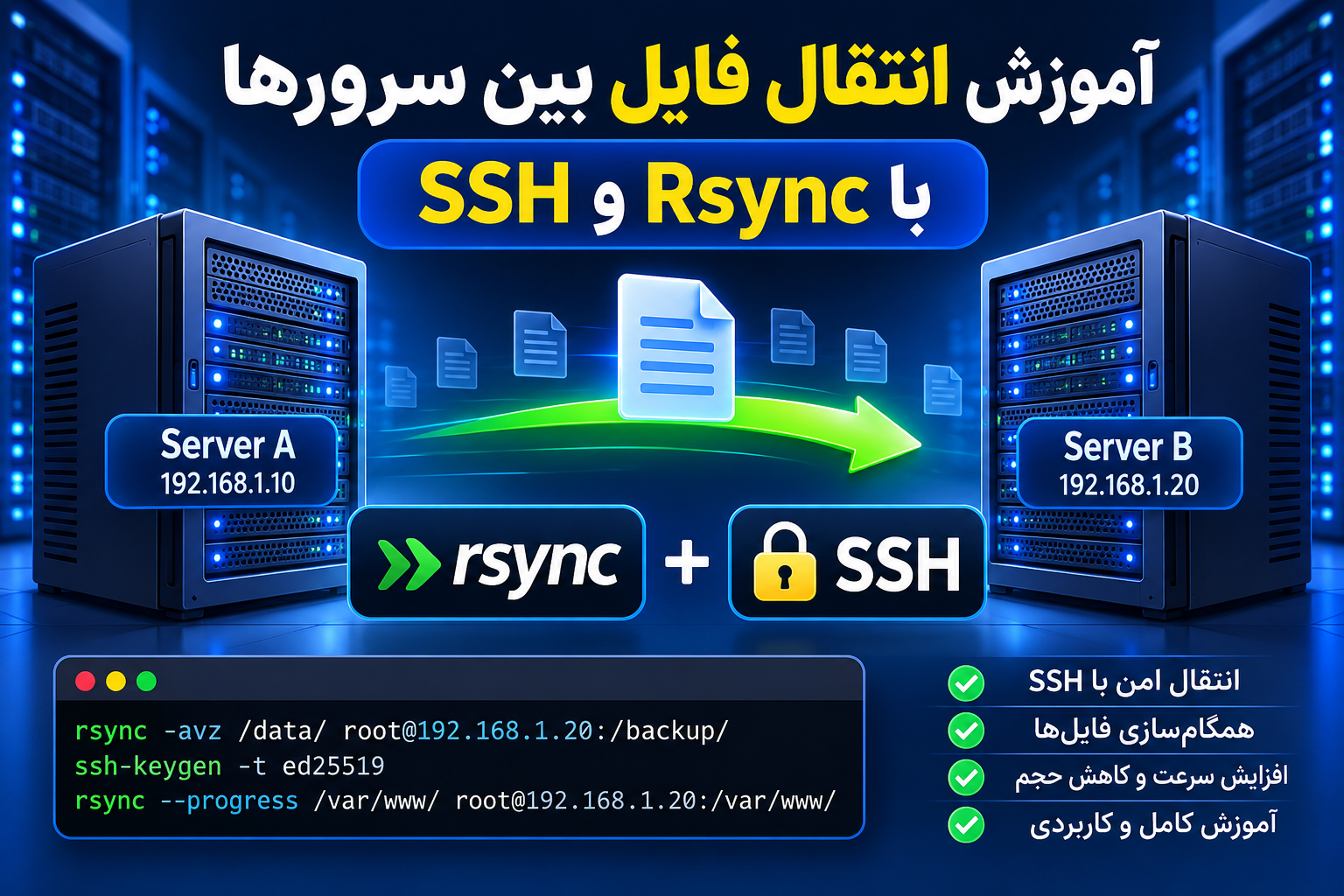
مهمترین کاربردهای Rsync عبارتاند از:
-
انتقال فایل بین دو سرور لینوکس
-
انتقال پوشههای حجیم
-
تهیه نسخه پشتیبان از اطلاعات سرور
-
همگامسازی فایلهای وبسایت بین دو VPS
-
انتقال اطلاعات دیتابیس بهصورت فایل پشتیبان
-
مهاجرت وبسایت از یک سرور به سرور دیگر
-
بهروزرسانی خودکار فایلهای یک سرور از سرور دیگر
چرا برای انتقال فایل از Rsync و SSH استفاده کنیم؟
SSH یک پروتکل امن برای اتصال از راه دور به سرورها است. زمانی که Rsync را همراه با SSH استفاده میکنید، اطلاعات هنگام انتقال رمزنگاری میشوند.
این موضوع بهخصوص زمانی اهمیت دارد که قصد انتقال فایلهای مهم، اطلاعات کاربران یا فایلهای پشتیبان را بین سرورها داشته باشید.
مزایای استفاده از این روش:
-
امنیت بالا در انتقال اطلاعات
-
سرعت مناسب در انتقال فایلهای حجیم
-
امکان ادامه انتقال فایلها پس از قطع ارتباط
-
کاهش مصرف پهنای باند
-
امکان انتقال پوشهها و زیرپوشهها
-
قابلیت همگامسازی خودکار اطلاعات
پیشنیازهای انتقال فایل بین دو سرور
برای اجرای دستورات این آموزش به دو سرور لینوکسی نیاز دارید.
در این مقاله از دو سرور مجازی با مشخصات فرضی زیر استفاده میکنیم:
| مشخصات | سرور مبدا | سرور مقصد |
|---|---|---|
| سیستمعامل | Ubuntu 24.04 | Ubuntu 24.04 |
| IP | 192.168.1.10 | 192.168.1.20 |
| نام کاربری | root | root |
| پورت SSH | 22 | 22 |
توجه داشته باشید آدرسهای IP بالا صرفاً نمونه هستند و باید آنها را با IP واقعی سرورهای خود جایگزین کنید.
همچنین باید مطمئن شوید سرویس SSH روی سرور مقصد فعال است و پورت موردنظر در فایروال اجازه اتصال دارد.
مرحله اول: نصب Rsync روی سرور مبدا و مقصد
ابتدا باید ابزار Rsync را روی هر دو سرور نصب کنید.
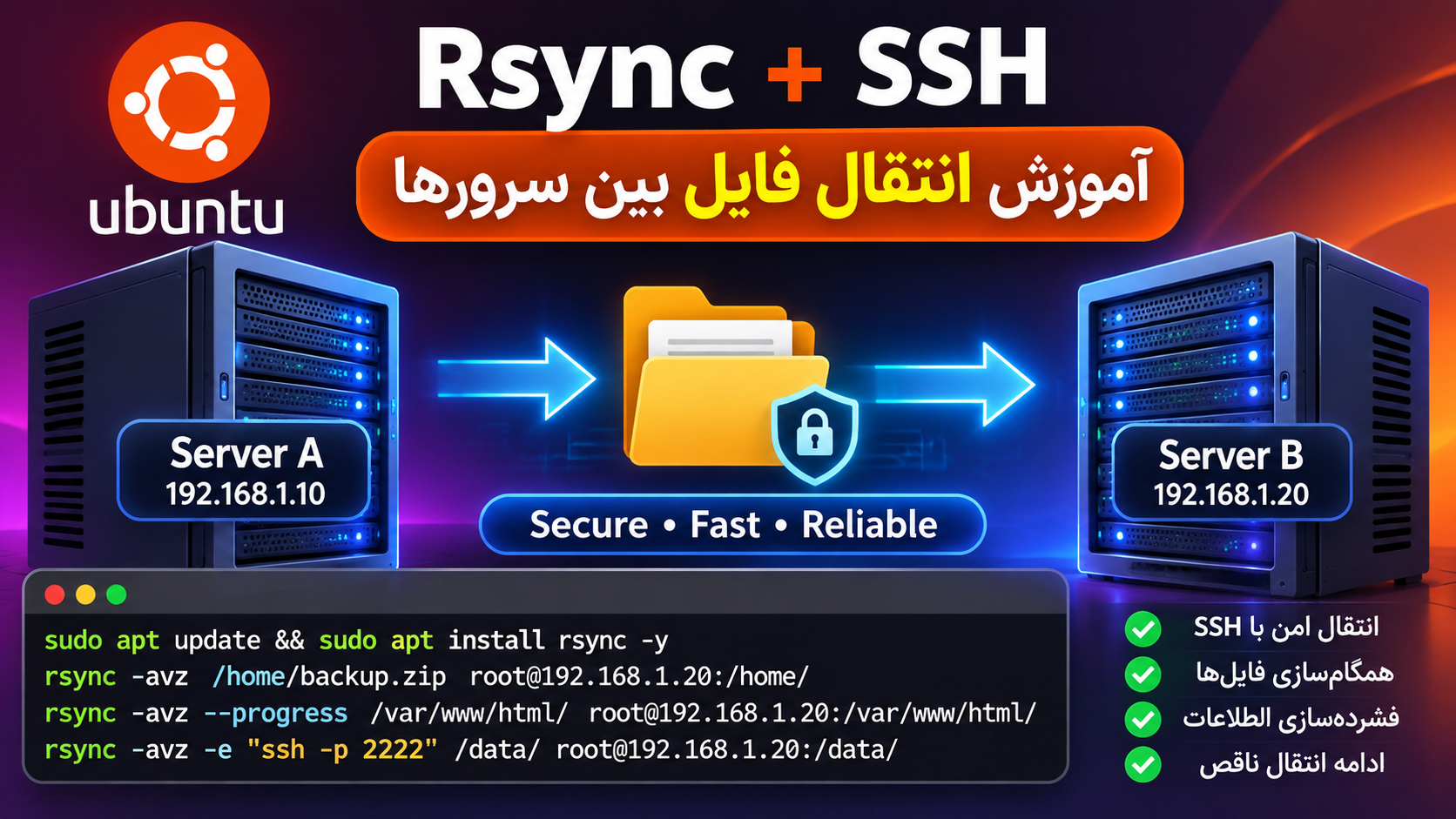
نصب Rsync روی Ubuntu و Debian
دستور زیر را در ترمینال هر دو سرور اجرا کنید:
sudo apt update
sudo apt install rsync -y
برای بررسی نصب صحیح Rsync دستور زیر را وارد کنید:
rsync --version
نصب Rsync روی CentOS و Rocky Linux و AlmaLinux
برای سیستمعاملهای مبتنی بر RHEL از دستور زیر استفاده کنید:
sudo dnf install rsync -y
در نسخههای قدیمی CentOS میتوانید از دستور زیر استفاده کنید:
sudo yum install rsync -y
سپس نسخه نصبشده را بررسی کنید:
rsync --version
مرحله دوم: بررسی وضعیت SSH
برای انتقال فایل با Rsync و SSH باید امکان اتصال SSH بین دو سرور وجود داشته باشد.
ابتدا در سرور مبدا دستور زیر را اجرا کنید:
ssh root@192.168.1.20
اگر اتصال برای اولین بار برقرار شود، ممکن است پیامی برای تأیید کلید میزبان نمایش داده شود. پس از بررسی صحت هویت سرور مقصد، میتوانید با وارد کردن عبارت yes ادامه دهید.
سپس رمز عبور سرور مقصد را وارد کنید.
اگر وارد محیط سرور مقصد شدید، اتصال SSH بهدرستی برقرار شده است.
برای خروج از سرور مقصد دستور زیر را اجرا کنید:
exit
مرحله سوم: انتقال یک فایل بین دو سرور با Rsync
اکنون میتوانیم اولین فایل را از سرور مبدا به سرور مقصد منتقل کنیم.
فرض کنید فایلی با نام backup.zip در مسیر زیر قرار دارد:
/home/backup.zip
برای انتقال این فایل از سرور مبدا به سرور مقصد دستور زیر را اجرا کنید:
rsync -avz /home/backup.zip root@192.168.1.20:/home/
توضیح پارامترهای استفادهشده:
-
-aحفظ ساختار پوشهها، مجوزها و زمان فایلها -
-vنمایش جزئیات عملیات انتقال -
-zفشردهسازی اطلاعات هنگام انتقال -
/home/backup.zipمسیر فایل در سرور مبدا -
root@192.168.1.20مشخصات اتصال به سرور مقصد -
/home/مسیر ذخیره فایل در سرور مقصد
پس از اجرای دستور، رمز عبور SSH از شما درخواست میشود و فایل به سرور مقصد منتقل خواهد شد.
مرحله چهارم: انتقال کامل یک پوشه بین دو سرور
یکی از قابلیتهای مهم Rsync امکان انتقال کامل پوشهها به همراه فایلهای داخلی آنها است.
برای مثال، اگر قصد انتقال پوشه وبسایت از مسیر /var/www/html را دارید، دستور زیر را اجرا کنید:
rsync -avz /var/www/html/ root@192.168.1.20:/var/www/html/
با اجرای این دستور، تمام فایلها و پوشههای موجود در مسیر مبدا به مسیر مقصد منتقل میشوند.
نکته مهم درباره اسلش انتهایی مسیر:
در Rsync وجود یا عدم وجود اسلش انتهایی اهمیت دارد.
دستور زیر:
rsync -avz /home/site root@192.168.1.20:/backup/
پوشه site را به داخل پوشه backup منتقل میکند.
اما دستور زیر:
rsync -avz /home/site/ root@192.168.1.20:/backup/site/
محتویات پوشه site را به مسیر مقصد منتقل میکند.
مرحله پنجم: انتقال فایل با استفاده از پورت SSH اختصاصی
در برخی سرورها برای افزایش امنیت، پورت SSH از مقدار پیشفرض 22 به پورت دیگری تغییر داده میشود.
برای مثال فرض کنید پورت SSH سرور مقصد 2222 است.
در این شرایط باید از پارامتر -e استفاده کنید:
rsync -avz -e "ssh -p 2222" /home/backup.zip root@192.168.1.20:/home/
در این دستور، اتصال SSH از طریق پورت 2222 برقرار میشود.
این روش برای سرورهایی که از پورت SSH اختصاصی استفاده میکنند بسیار کاربردی است.
مرحله ششم: انتقال فایل بدون وارد کردن رمز عبور با SSH Key
اگر بهصورت مداوم بین دو سرور فایل منتقل میکنید، بهتر است بهجای وارد کردن رمز عبور در هر بار اتصال، از کلید SSH استفاده کنید.
این روش علاوه بر افزایش راحتی، امکان اجرای انتقال خودکار فایلها را نیز فراهم میکند.
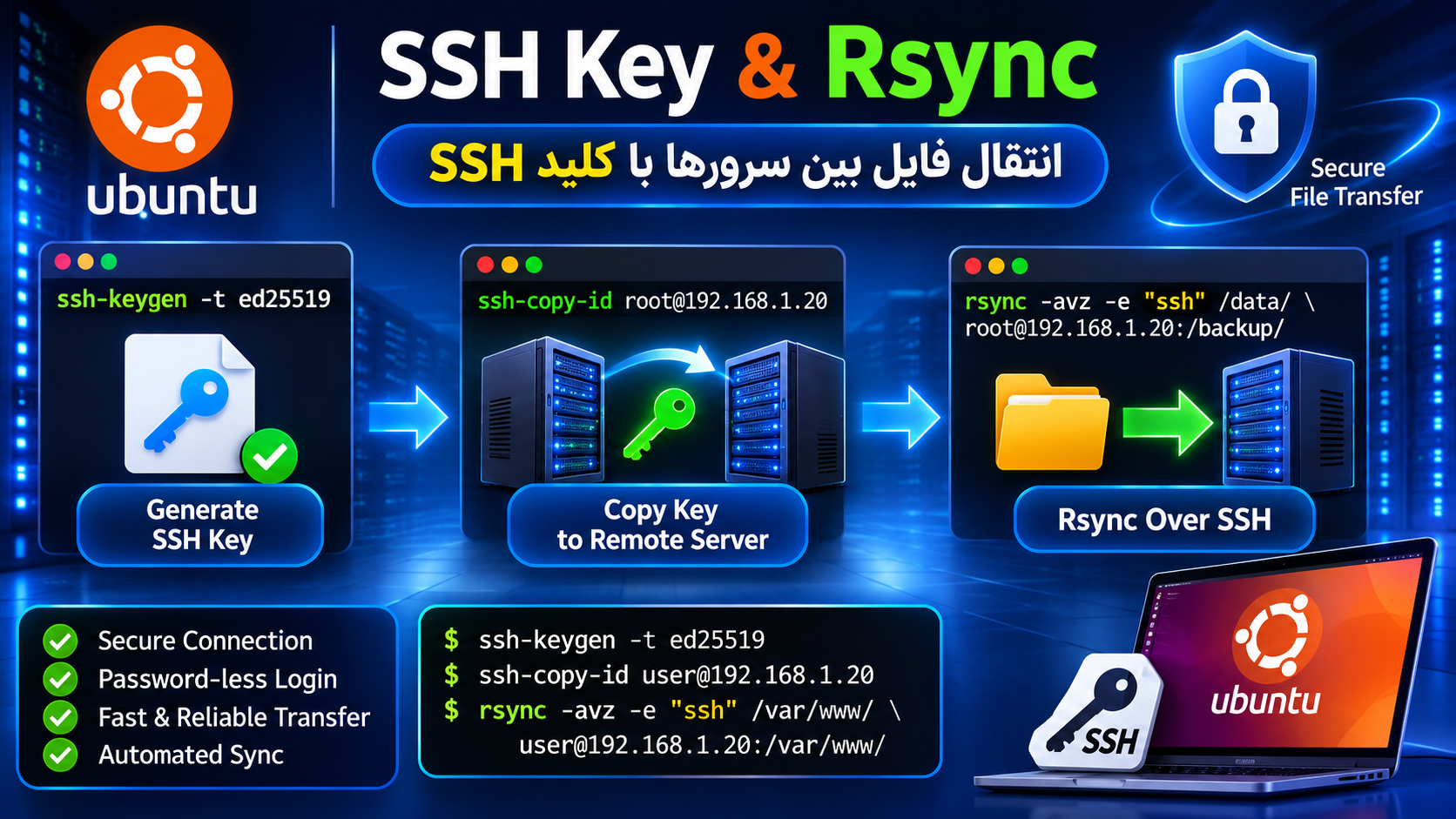
ابتدا در سرور مبدا یک کلید SSH ایجاد کنید:
ssh-keygen -t ed25519
در صورت نیاز میتوانید مسیر پیشفرض را تأیید کنید.
سپس کلید عمومی را به سرور مقصد منتقل کنید:
ssh-copy-id root@192.168.1.20
پس از وارد کردن رمز عبور سرور مقصد، کلید عمومی در فایل مجاز سرور مقصد ثبت میشود.
اکنون اتصال را آزمایش کنید:
ssh root@192.168.1.20
اگر بدون درخواست رمز عبور حساب کاربری وارد سرور شدید، تنظیمات بهدرستی انجام شده است.
اکنون میتوانید دستورات Rsync را بدون وارد کردن رمز عبور اجرا کنید.
نکته امنیتی: بهتر است برای این کار از یک کاربر اختصاصی با دسترسی محدود استفاده کنید و دسترسی root را فقط در صورت ضرورت به کار ببرید. همچنین کلید خصوصی SSH را در اختیار افراد دیگر قرار ندهید.
مرحله هفتم: همگامسازی فایلها بین دو سرور
یکی از کاربردهای مهم Rsync، همگامسازی اطلاعات بین دو سرور است.
برای مثال، فرض کنید پوشه وبسایت شما در سرور اصلی قرار دارد و میخواهید نسخه مشابهی از آن را در سرور دوم نگهداری کنید.
از دستور زیر استفاده کنید:
rsync -avz /var/www/html/ root@192.168.1.20:/var/www/html/
با اجرای مجدد دستور، فقط فایلهای جدید یا تغییرکرده منتقل میشوند و فایلهای بدون تغییر معمولاً دوباره ارسال نمیشوند.
اگر میخواهید فایلهای موجود در مقصد که در مبدا وجود ندارند نیز حذف شوند، میتوانید از پارامتر --delete استفاده کنید:
rsync -avz --delete /var/www/html/ root@192.168.1.20:/var/www/html/
هشدار مهم: استفاده از --delete باعث حذف فایلهای اضافی در مسیر مقصد میشود. بنابراین قبل از اجرای آن، حتماً مسیر مبدا و مقصد را بررسی کنید.
برای مشاهده تغییرات احتمالی بدون اعمال آنها، از حالت آزمایشی استفاده کنید:
rsync -avzn --delete /var/www/html/ root@192.168.1.20:/var/www/html/
پارامتر -n باعث میشود عملیات بهصورت آزمایشی اجرا شود و هیچ تغییری در فایلها ایجاد نشود.
مرحله هشتم: نمایش میزان پیشرفت انتقال فایلها
زمانی که قصد انتقال فایلهای حجیم را دارید، بهتر است میزان پیشرفت عملیات را مشاهده کنید.
برای این کار از پارامتر --progress استفاده کنید:
rsync -avz --progress /home/backup.zip root@192.168.1.20:/home/
همچنین برای نمایش خلاصه وضعیت انتقال میتوانید از دستور زیر استفاده کنید:
rsync -avz --info=progress2 /home/ root@192.168.1.20:/backup/
این قابلیت به شما کمک میکند وضعیت انتقال اطلاعات را بهتر بررسی کنید.
مرحله نهم: ادامه انتقال فایل پس از قطع ارتباط
گاهی هنگام انتقال فایلهای حجیم، اتصال اینترنت یا ارتباط SSH قطع میشود.
برای مدیریت بهتر چنین شرایطی میتوانید از پارامتر --partial استفاده کنید:
rsync -avz --partial --progress /home/backup.zip root@192.168.1.20:/home/
این گزینه باعث میشود فایل ناقص در مقصد حفظ شود تا امکان استفاده مجدد از دادههای منتقلشده وجود داشته باشد.
با اجرای مجدد دستور، Rsync میتواند از دادههای موجود برای ادامه انتقال استفاده کند.
مرحله دهم: انتقال فایل از سرور مقصد به سرور مبدا
تا این مرحله فایلها را از سرور مبدا به سرور مقصد منتقل کردیم.
اما Rsync امکان انتقال اطلاعات در جهت معکوس را نیز دارد.
برای مثال، اگر قصد دارید فایل backup.zip را از سرور مقصد به سرور مبدا منتقل کنید، دستور زیر را در سرور مبدا اجرا کنید:
rsync -avz root@192.168.1.20:/home/backup.zip /home/
در این دستور، مسیر قبل از IP مربوط به سرور مقصد و مسیر بعد از آن مربوط به محل ذخیره فایل در سرور مبدا است.
مرحله یازدهم: محدود کردن سرعت انتقال فایل
اگر نمیخواهید انتقال فایلها تمام پهنای باند سرور را مصرف کند، میتوانید سرعت انتقال را محدود کنید.
برای مثال، دستور زیر سرعت انتقال را به حدود 5 مگابایت بر ثانیه محدود میکند:
rsync -avz --bwlimit=5000 /home/ root@192.168.1.20:/backup/
مقدار 5000 بر حسب کیلوبایت در ثانیه است.
این قابلیت زمانی کاربرد دارد که روی سرور سرویسهای دیگری نیز در حال اجرا باشند و نخواهید انتقال فایل باعث کاهش سرعت آنها شود.
مرحله دوازدهم: اجرای خودکار انتقال فایل با Cron
اگر میخواهید فایلهای سرور بهصورت خودکار و در بازههای زمانی مشخص همگامسازی شوند، میتوانید از Cron استفاده کنید.
ابتدا در سرور مبدا دستور زیر را اجرا کنید:
crontab -e
سپس برای اجرای انتقال فایل هر روز ساعت 2 بامداد، خط زیر را اضافه کنید:
0 2 * * * rsync -az /var/www/html/ root@192.168.1.20:/var/www/html/
با ذخیره فایل، دستور Rsync هر روز در ساعت تعیینشده اجرا خواهد شد.
برای اجرای صحیح Cron بدون درخواست رمز عبور، باید اتصال SSH Key را از قبل تنظیم کرده باشید.
همچنین بهتر است خروجی عملیات را در یک فایل گزارش ذخیره کنید:
0 2 * * * rsync -az /var/www/html/ root@192.168.1.20:/var/www/html/ >> /var/log/rsync.log 2>&1
مرحله سیزدهم: بررسی فایلهای منتقلشده در سرور مقصد
پس از اتمام انتقال، بهتر است وارد سرور مقصد شوید و فایلها را بررسی کنید.
برای اتصال به سرور مقصد:
ssh root@192.168.1.20
برای مشاهده فایلهای مسیر مقصد:
ls -lah /home/
برای بررسی حجم پوشه منتقلشده:
du -sh /var/www/html/
همچنین برای مقایسه محتوای فایلها میتوانید از ابزار sha256sum استفاده کنید.
در سرور مبدا:
sha256sum /home/backup.zip
در سرور مقصد:
sha256sum /home/backup.zip
اگر مقدار Hash دو فایل یکسان باشد، محتوای آنها با یکدیگر مطابقت دارد.
دستورات پرکاربرد Rsync بهصورت خلاصه
در جدول زیر تعدادی از دستورات مهم و کاربردی Rsync را مشاهده میکنید:
| کاربرد | دستور یا پارامتر |
|---|---|
| انتقال فایل | rsync -avz |
| نمایش پیشرفت انتقال | --progress |
| انتقال با پورت اختصاصی | -e "ssh -p 2222" |
| محدودیت سرعت | --bwlimit=5000 |
| ادامه انتقال ناقص | --partial |
| حذف فایلهای اضافی مقصد | --delete |
| اجرای آزمایشی | -n |
| نمایش جزئیات | -v |
| فشردهسازی | -z |
| حفظ ساختار و مجوزها | -a |
مشکلات رایج هنگام استفاده از Rsync و روش رفع آنها
در هنگام انتقال فایل بین سرورها ممکن است با خطاهای مختلفی مواجه شوید. در ادامه رایجترین مشکلات را بررسی میکنیم.
1. خطای Connection Refused
این خطا معمولاً زمانی نمایش داده میشود که سرویس SSH روی سرور مقصد فعال نباشد یا پورت موردنظر در دسترس نباشد.
برای بررسی وضعیت SSH در Ubuntu و Debian دستور زیر را اجرا کنید:
sudo systemctl status ssh
در صورت غیرفعال بودن سرویس:
sudo systemctl start ssh
2. خطای Permission Denied
این خطا معمولاً به دلیل نداشتن مجوز دسترسی به فایلها یا پوشه مقصد رخ میدهد.
برای رفع مشکل، سطح دسترسی کاربر و مجوز نوشتن در مسیر مقصد را بررسی کنید.
ls -ld /var/www/html/
در صورت نیاز، مالکیت پوشه را اصلاح کنید:
sudo chown -R username:username /var/www/html/
بهجای username نام کاربری موردنظر را وارد کنید.
3. خطای Rsync: Command Not Found
این خطا نشان میدهد Rsync روی یکی از سرورها نصب نشده است.
برای نصب در Ubuntu و Debian:
sudo apt install rsync -y
برای نصب در Rocky Linux و AlmaLinux:
sudo dnf install rsync -y
4. خطای Host Key Verification Failed
این خطا زمانی رخ میدهد که کلید شناسایی میزبان با اطلاعات ذخیرهشده قبلی مطابقت نداشته باشد.
ممکن است سیستمعامل سرور مقصد مجدداً نصب شده یا کلید SSH آن تغییر کرده باشد.
ابتدا هویت سرور مقصد را از طریق یک مسیر قابل اعتماد بررسی کنید. سپس در صورت تأیید تغییر کلید، ورودی قدیمی را با دستور زیر حذف کنید:
ssh-keygen -R 192.168.1.20
در اتصال بعدی، کلید جدید را پس از بررسی تأیید کنید.
نکات امنیتی مهم هنگام انتقال فایل با Rsync و SSH
برای جلوگیری از مشکلات امنیتی هنگام انتقال اطلاعات بین سرورها، نکات زیر را رعایت کنید:
-
همیشه از اتصال SSH برای انتقال اطلاعات حساس استفاده کنید.
-
برای انتقال فایلها از کاربر اختصاصی با دسترسی محدود استفاده کنید.
-
پورت SSH را در فایروال فقط برای IPهای مورداعتماد باز بگذارید.
-
کلید خصوصی SSH را در اختیار دیگران قرار ندهید.
-
قبل از استفاده از
--deleteحتماً مسیرها را بررسی کنید. -
از اطلاعات مهم سرور نسخه پشتیبان تهیه کنید.
-
پس از انتقال فایلهای حساس، صحت اطلاعات را بررسی کنید.
-
برای انتقالهای زمانبندیشده، گزارش عملیات را ذخیره کنید.
جمعبندی
Rsync یکی از بهترین ابزارهای لینوکس برای انتقال و همگامسازی فایل بین سرورها است. این ابزار با کمک SSH امکان انتقال امن اطلاعات را فراهم میکند و به دلیل قابلیت انتقال تغییرات فایلها، میتواند در کاهش مصرف پهنای باند و افزایش سرعت عملیات بسیار مؤثر باشد.
در این آموزش با نحوه نصب Rsync روی Ubuntu، Debian و CentOS، اتصال SSH، انتقال فایل و پوشه، همگامسازی اطلاعات، انتقال با پورت اختصاصی، استفاده از کلید SSH و اجرای خودکار دستورات آشنا شدیم.
اگر از چند سرور مجازی برای میزبانی وبسایتها، اجرای برنامهها یا نگهداری اطلاعات استفاده میکنید، یادگیری Rsync میتواند مدیریت و انتقال اطلاعات بین سرورها را برای شما بسیار سادهتر کند.
سؤالات متداول
1. آیا برای استفاده از Rsync باید روی هر دو سرور آن را نصب کنیم؟
بله، در روش معمول انتقال از طریق SSH بهتر است Rsync روی هر دو سرور نصب باشد؛ زیرا ابزار Rsync در هر دو سمت ارتباط اجرا میشود.
2. آیا Rsync فقط برای لینوکس قابل استفاده است؟
خیر، Rsync در سیستمعاملهای مختلفی مانند لینوکس، macOS و برخی محیطهای ویندوزی نیز قابل استفاده است.
3. آیا انتقال فایل با Rsync امن است؟
بله، زمانی که Rsync از طریق SSH اجرا شود، ارتباط شبکه رمزنگاری میشود و اطلاعات در مسیر انتقال محافظت خواهند شد.
4. آیا میتوان با Rsync فایلهای حجیم را منتقل کرد؟
بله، Rsync برای انتقال فایلها و پوشههای حجیم بسیار مناسب است و قابلیتهایی مانند فشردهسازی و ادامه انتقال ناقص را در اختیار شما قرار میدهد.
5. تفاوت Rsync با SCP چیست؟
SCP بیشتر برای کپی ساده فایل بین سرورها استفاده میشود؛ اما Rsync علاوه بر انتقال فایل، قابلیت همگامسازی، انتقال تغییرات، محدودسازی سرعت و حذف فایلهای اضافی مقصد را نیز ارائه میدهد.
