
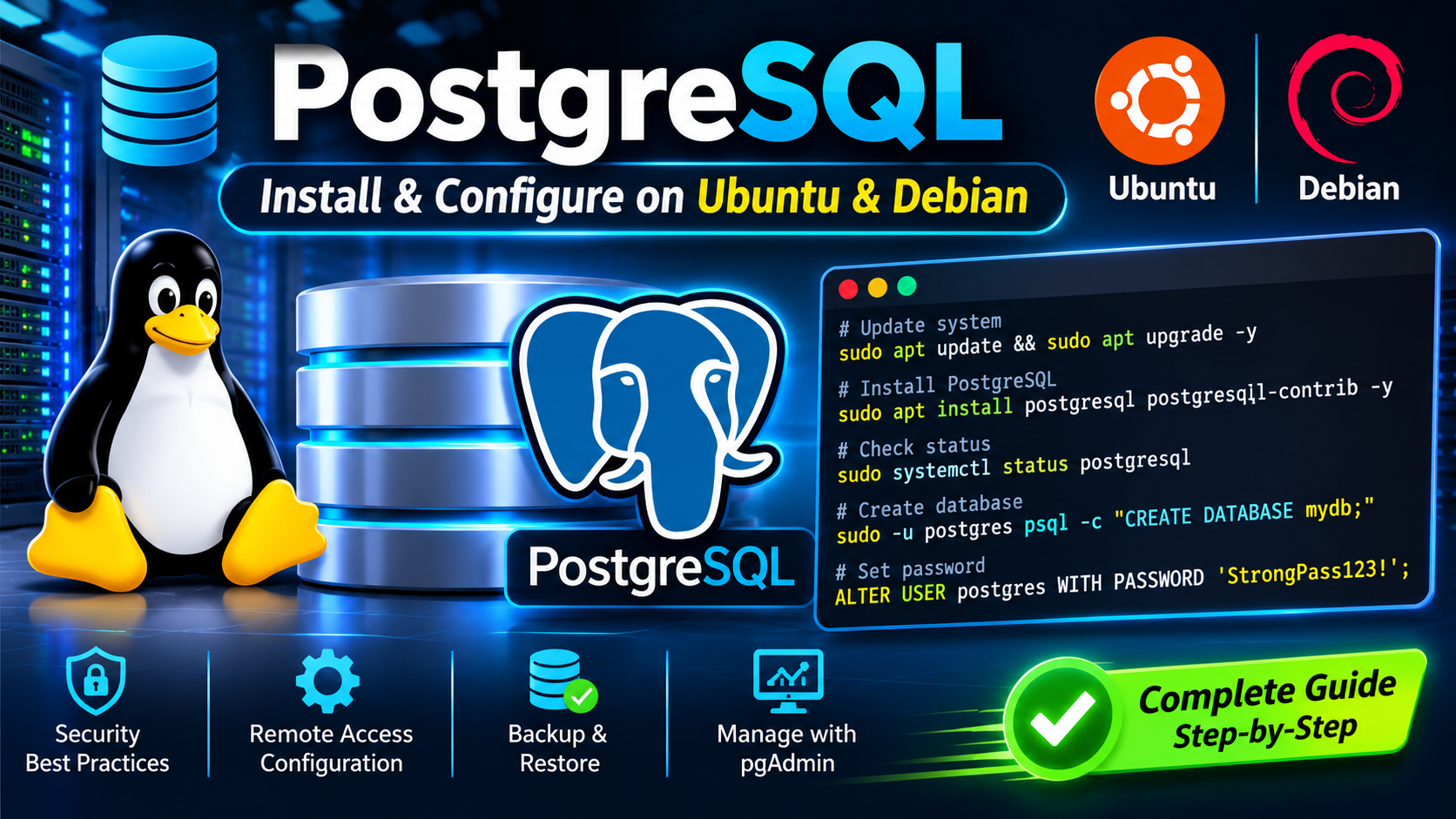
آموزش نصب و تنظیم PostgreSQL روی اوبونتو و دبیان (راهنمای کامل و گامبهگام)
مقدمه
PostgreSQL یکی از قدرتمندترین و محبوبترین سیستمهای مدیریت پایگاه داده رابطهای (RDBMS) در جهان است که به دلیل امنیت بالا، پایداری، سرعت مناسب و امکانات پیشرفته، در بسیاری از وبسایتها، نرمافزارها و پروژههای بزرگ مورد استفاده قرار میگیرد.
اگر یک سرور مجازی (VPS) با سیستمعامل لینوکس Ubuntu یا Debian دارید، میتوانید بهراحتی PostgreSQL را روی آن نصب و راهاندازی کنید و از آن برای ذخیرهسازی و مدیریت اطلاعات برنامههای خود استفاده کنید.
در این آموزش قصد داریم مراحل نصب PostgreSQL روی اوبونتو و دبیان، ایجاد دیتابیس، ساخت کاربر، تنظیم رمز عبور، اتصال از راه دور، افزایش امنیت و مدیریت سرویس PostgreSQL را بهصورت کامل بررسی کنیم.
تمام دستورات این مقاله بهصورت جداگانه برای Ubuntu و Debian ارائه شدهاند تا بتوانید بدون پیچیدگی، مراحل را روی سرور خود اجرا کنید.

PostgreSQL چیست و چه کاربردی دارد؟
PostgreSQL یک سیستم مدیریت پایگاه داده متنباز (Open Source) است که از زبان SQL پشتیبانی میکند و برای مدیریت اطلاعات ساختاریافته و پیچیده استفاده میشود.
این دیتابیس امکانات متنوعی دارد که آن را به گزینهای مناسب برای پروژههای کوچک و بزرگ تبدیل کرده است.
مهمترین ویژگیهای PostgreSQL عبارتاند از:
-
پشتیبانی از استانداردهای SQL
-
امنیت و قابلیت اطمینان بالا
-
مدیریت حجم زیادی از اطلاعات
-
پشتیبانی از تراکنشها (Transactions)
-
قابلیت پشتیبانگیری و بازیابی اطلاعات
-
پشتیبانی از JSON و دادههای غیرساختاریافته
-
امکان اتصال به زبانهای برنامهنویسی مانند Python، PHP، Java و Node.js
-
قابلیت توسعه و افزودن افزونههای مختلف
-
مدیریت همزمان درخواستهای متعدد
به همین دلیل PostgreSQL انتخاب مناسبی برای راهاندازی دیتابیس روی سرور مجازی لینوکس است.
پیشنیازهای نصب PostgreSQL
قبل از شروع نصب، بهتر است موارد زیر را بررسی کنید:
-
یک سرور مجازی با سیستمعامل Ubuntu یا Debian داشته باشید.
-
دسترسی SSH به سرور داشته باشید.
-
کاربر شما دسترسی sudo یا root داشته باشد.
-
اتصال اینترنت سرور برقرار باشد.
-
سیستمعامل بهروزرسانی شده باشد.
پیشنهاد میشود برای پروژههای معمولی از حداقل 2 گیگابایت رم استفاده کنید. البته منابع موردنیاز به حجم دیتابیس و تعداد کاربران همزمان بستگی دارد.
مرحله اول: اتصال به سرور مجازی
ابتدا از طریق SSH به سرور خود متصل شوید.
دستور اتصال:
ssh root@SERVER_IP
بهجای SERVER_IP آدرس IP سرور مجازی خود را وارد کنید.
اگر از کاربر دیگری استفاده میکنید:
ssh username@SERVER_IP
پس از اتصال موفق، میتوانید مراحل نصب PostgreSQL را آغاز کنید.
مرحله دوم: بهروزرسانی سیستمعامل
قبل از نصب PostgreSQL بهتر است فهرست بستهها را بهروزرسانی کنید.
دستور در Ubuntu:
sudo apt update
sudo apt upgrade -y
دستور در Debian:
sudo apt update
sudo apt upgrade -y
این دستورات بستههای موجود را بهروزرسانی میکنند و از بروز مشکلات احتمالی هنگام نصب جلوگیری میکنند.
مرحله سوم: نصب PostgreSQL روی Ubuntu
برای نصب PostgreSQL روی اوبونتو، کافی است دستور زیر را اجرا کنید:
sudo apt install postgresql postgresql-contrib -y
در این دستور:
-
postgresql: بسته اصلی پایگاه داده PostgreSQL را نصب میکند.
-
postgresql-contrib: مجموعهای از افزونهها و ابزارهای تکمیلی PostgreSQL را نصب میکند.
-
گزینه -y: تأیید خودکار مراحل نصب را انجام میدهد.
پس از پایان نصب، سرویس PostgreSQL معمولاً بهصورت خودکار اجرا میشود.
مرحله چهارم: نصب PostgreSQL روی Debian
فرآیند نصب PostgreSQL در دبیان نیز مشابه اوبونتو است.
ابتدا دستور زیر را اجرا کنید:
sudo apt update
سپس PostgreSQL را نصب کنید:
sudo apt install postgresql postgresql-contrib -y
با اجرای این دستور، PostgreSQL و بستههای تکمیلی آن روی سیستم نصب خواهند شد.
نکته: نسخه PostgreSQL نصبشده از مخازن پیشفرض به نسخه سیستمعامل و مخازن فعال بستگی دارد. اگر به نسخه جدیدتری نیاز دارید، میتوانید از مخزن رسمی PostgreSQL استفاده کنید.
مرحله پنجم: بررسی وضعیت سرویس PostgreSQL
پس از نصب، باید مطمئن شوید سرویس PostgreSQL بهدرستی اجرا شده است.
در Ubuntu و Debian دستور زیر یکسان است:
sudo systemctl status postgresql
اگر سرویس فعال باشد، وضعیت زیر را مشاهده میکنید:
Active: active (exited)
در برخی نسخهها و تنظیمات، سرویس اصلی PostgreSQL ممکن است بهصورت active (exited) نمایش داده شود. این وضعیت بهتنهایی به معنای وجود مشکل نیست؛ برای بررسی دقیقتر کلاستر دیتابیس از دستور زیر استفاده کنید:
pg_lsclusters
در خروجی باید وضعیت کلاستر روی online باشد.
شروع سرویس PostgreSQL
sudo systemctl start postgresql
متوقف کردن سرویس
sudo systemctl stop postgresql
راهاندازی مجدد سرویس
sudo systemctl restart postgresql
فعالسازی اجرای خودکار هنگام روشن شدن سرور
sudo systemctl enable postgresql
با اجرای دستور بالا، PostgreSQL پس از راهاندازی مجدد سرور نیز بهصورت خودکار اجرا خواهد شد.
مرحله ششم: ورود به محیط مدیریت PostgreSQL
پس از نصب، یک کاربر پیشفرض با نام postgres ایجاد میشود.
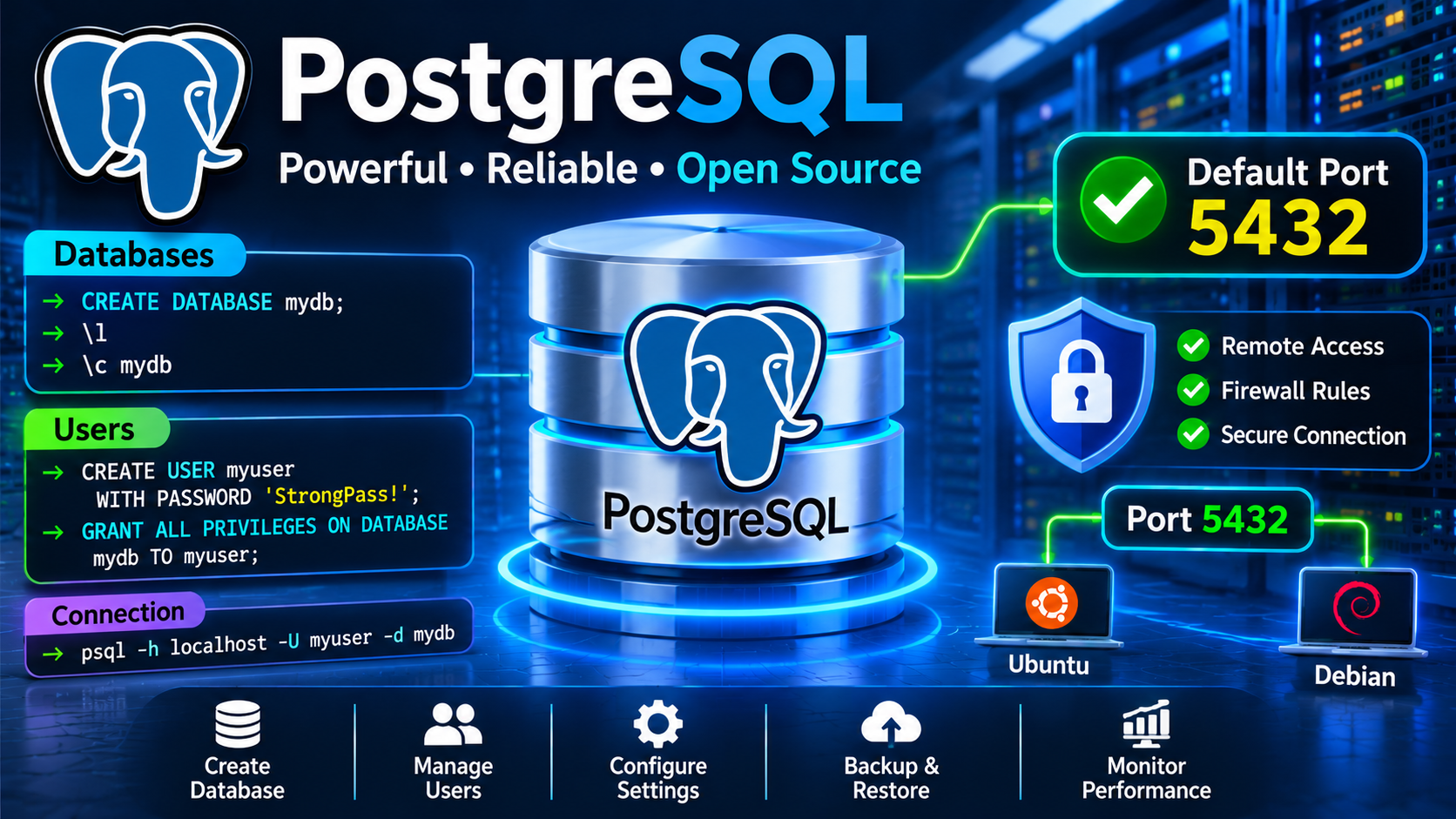
برای ورود به محیط مدیریت دیتابیس، دستور زیر را اجرا کنید:
sudo -u postgres psql
در صورت ورود موفق، محیط خط فرمان PostgreSQL نمایش داده میشود.
برای مثال:
postgres=#
اکنون میتوانید دستورات SQL را اجرا کنید.
برای مشاهده نسخه PostgreSQL:
SELECT version();
برای خروج از محیط PostgreSQL:
\q
مرحله هفتم: تنظیم رمز عبور برای کاربر postgres
برای افزایش امنیت دیتابیس، بهتر است رمز عبور مناسبی برای کاربر postgres تنظیم کنید.
ابتدا وارد محیط PostgreSQL شوید:
sudo -u postgres psql
سپس دستور زیر را اجرا کنید:
ALTER USER postgres WITH PASSWORD 'StrongPassword123!';
بهجای StrongPassword123! یک رمز عبور قوی و اختصاصی قرار دهید.
برای خروج:
\q
توصیه امنیتی: از رمزهای ساده، قابل حدس یا تکراری استفاده نکنید.
مرحله هشتم: ایجاد دیتابیس جدید در PostgreSQL
یکی از مهمترین مراحل کار با PostgreSQL، ساخت دیتابیس اختصاصی برای پروژه است.
ابتدا وارد محیط PostgreSQL شوید:
sudo -u postgres psql
سپس دستور زیر را برای ساخت دیتابیس اجرا کنید:
CREATE DATABASE mydatabase;
در این مثال، دیتابیسی با نام mydatabase ایجاد میشود.
برای مشاهده دیتابیسهای موجود:
\l
برای اتصال به دیتابیس جدید:
\c mydatabase
اکنون وارد دیتابیس موردنظر شدهاید.
مرحله نهم: ایجاد کاربر اختصاصی برای دیتابیس
بهتر است برای هر پروژه یک کاربر جداگانه ایجاد کنید و از کاربر اصلی postgres برای اتصال برنامهها استفاده نکنید.
برای ساخت کاربر جدید:
CREATE USER myuser WITH PASSWORD 'MyStrongPassword123!';
در این دستور، کاربری با نام myuser ساخته میشود.
اکنون باید دسترسی لازم به دیتابیس را به این کاربر اختصاص دهید:
GRANT ALL PRIVILEGES ON DATABASE mydatabase TO myuser;
در PostgreSQL نسخه 15 و بالاتر، برای دسترسی کامل کاربر به جداول موجود در اسکیمای public نیز بهتر است دستورات زیر را اجرا کنید:
\c mydatabase
GRANT USAGE, CREATE ON SCHEMA public TO myuser;
اگر دیتابیس شما از قبل دارای جدول است و کاربر باید به اطلاعات موجود نیز دسترسی داشته باشد، میتوانید مجوزهای لازم را بهصورت جداگانه اختصاص دهید.
برای مثال:
GRANT ALL PRIVILEGES ON ALL TABLES IN SCHEMA public TO myuser;
مرحله دهم: بررسی اتصال به دیتابیس
پس از ایجاد دیتابیس و کاربر، بهتر است اتصال را آزمایش کنید.
از محیط لینوکس دستور زیر را اجرا کنید:
psql -h localhost -U myuser -d mydatabase
در این مرحله رمز عبور کاربر از شما درخواست میشود.
پس از وارد کردن رمز عبور صحیح، اتصال برقرار خواهد شد.
برای بررسی اتصال میتوانید دستور زیر را اجرا کنید:
SELECT current_database(), current_user;
این دستور نام دیتابیس و کاربر متصلشده را نمایش میدهد.
مرحله یازدهم: تنظیم دسترسی از راه دور به PostgreSQL
بهصورت پیشفرض PostgreSQL معمولاً فقط از طریق ارتباطات محلی قابل دسترسی است.
اگر میخواهید از سیستم دیگری یا یک سرور دیگر به دیتابیس متصل شوید، باید تنظیمات دسترسی از راه دور را فعال کنید.
توجه داشته باشید که باز کردن دسترسی عمومی به دیتابیس میتواند خطرات امنیتی ایجاد کند. بهتر است فقط IP سرور یا سیستم مجاز را در تنظیمات قرار دهید.
1. پیدا کردن مسیر فایل تنظیمات
برای مشاهده مسیر فایل تنظیمات PostgreSQL دستور زیر را اجرا کنید:
sudo -u postgres psql -c "SHOW config_file;"
همچنین برای مشاهده فایل تنظیمات دسترسی:
sudo -u postgres psql -c "SHOW hba_file;"
در بیشتر نصبهای استاندارد Ubuntu و Debian مسیر فایلها به شکل زیر است:
/etc/postgresql/VERSION/main/postgresql.conf
/etc/postgresql/VERSION/main/pg_hba.conf
بهجای VERSION شماره نسخه نصبشده را قرار دهید.
2. ویرایش فایل postgresql.conf
فایل تنظیمات را باز کنید:
sudo nano /etc/postgresql/VERSION/main/postgresql.conf
عبارت زیر را پیدا کنید:
#listen_addresses = 'localhost'
آن را به شکل زیر تغییر دهید:
listen_addresses = '*'
این تنظیم باعث میشود PostgreSQL روی تمام رابطهای شبکه گوش کند.
اگر فقط به یک IP مشخص نیاز دارید، بهتر است همان IP را بهجای علامت * قرار دهید.
3. ویرایش فایل pg_hba.conf
اکنون فایل زیر را باز کنید:
sudo nano /etc/postgresql/VERSION/main/pg_hba.conf
در انتهای فایل، برای مثال دستور زیر را اضافه کنید:
host mydatabase myuser 192.168.1.100/32 scram-sha-256
در این دستور:
-
mydatabase نام دیتابیس است.
-
myuser نام کاربر دیتابیس است.
-
192.168.1.100 آدرس IP سیستم مجاز است.
-
/32 یعنی فقط همان IP اجازه اتصال دارد.
-
scram-sha-256 روش احراز هویت رمز عبور است.
بهجای IP نمونه، آدرس IP واقعی سیستم یا سرور مجاز خود را وارد کنید.
نکته: برای اتصال از راه دور، استفاده از رمز عبور قوی و در صورت انتقال اطلاعات حساس، ارتباط رمزگذاریشده با SSL/TLS توصیه میشود.
4. راهاندازی مجدد PostgreSQL
پس از ذخیره تغییرات، سرویس را مجدداً راهاندازی کنید:
sudo systemctl restart postgresql
5. باز کردن پورت PostgreSQL در فایروال
PostgreSQL بهصورت پیشفرض از پورت 5432 استفاده میکند.
اگر از UFW استفاده میکنید، فقط IP مجاز را به فایروال اضافه کنید:
sudo ufw allow from 192.168.1.100 to any port 5432 proto tcp
برای بررسی وضعیت فایروال:
sudo ufw status
از باز کردن پورت 5432 برای تمام IPها خودداری کنید، مگر اینکه دلیل فنی مشخصی داشته باشید و لایههای امنیتی لازم را پیادهسازی کرده باشید.
مرحله دوازدهم: بررسی پورت PostgreSQL
برای بررسی اینکه PostgreSQL روی پورت 5432 در حال گوش دادن است، دستور زیر را اجرا کنید:
sudo ss -lntp | grep 5432
اگر سرویس بهدرستی روی پورت موردنظر فعال باشد، اطلاعات مربوط به پورت 5432 نمایش داده میشود.
برای بررسی پورت پیشفرض از داخل PostgreSQL نیز میتوانید از دستور زیر استفاده کنید:
sudo -u postgres psql -c "SHOW port;"
مرحله سیزدهم: نصب ابزارهای مدیریتی PostgreSQL
برای مدیریت بهتر دیتابیس میتوانید از ابزارهای گرافیکی استفاده کنید.
یکی از ابزارهای محبوب در این زمینه pgAdmin است.
با استفاده از pgAdmin میتوانید:
-
دیتابیسهای مختلف ایجاد کنید.
-
کاربران را مدیریت کنید.
-
جداول را مشاهده و ویرایش کنید.
-
دستورات SQL را اجرا کنید.
-
از دیتابیس نسخه پشتیبان تهیه کنید.
-
وضعیت سرور را بررسی کنید.
برای استفاده از pgAdmin میتوانید آن را روی سیستم شخصی خود نصب کنید و از طریق اتصال امن به PostgreSQL سرور مجازی متصل شوید.
وبسایت رسمی:
مرحله چهاردهم: پشتیبانگیری از دیتابیس PostgreSQL
یکی از مهمترین اقدامات در مدیریت دیتابیس، تهیه نسخه پشتیبان است.
برای تهیه بکاپ از یک دیتابیس میتوانید از ابزار pg_dump استفاده کنید.
دستور زیر یک نسخه پشتیبان با فرمت SQL ایجاد میکند:
sudo -u postgres pg_dump mydatabase > mydatabase_backup.sql
برای بازیابی بکاپ:
sudo -u postgres psql mydatabase < mydatabase_backup.sql
همچنین میتوانید از فرمت Custom استفاده کنید:
sudo -u postgres pg_dump -Fc mydatabase -f mydatabase_backup.dump
برای بازیابی این نوع بکاپ:
sudo -u postgres pg_restore -d mydatabase mydatabase_backup.dump
توصیه میشود بکاپها را در مکانی خارج از سرور اصلی نیز ذخیره کنید تا در صورت خرابی سرور یا از دست رفتن اطلاعات، امکان بازیابی وجود داشته باشد.
مرحله پانزدهم: مشاهده دیتابیسها و کاربران
برای مدیریت بهتر PostgreSQL، چند دستور کاربردی وجود دارد.
مشاهده تمام دیتابیسها:
\l
مشاهده کاربران:
\du
مشاهده جداول دیتابیس:
\dt
مشاهده ساختار یک جدول:
\d table_name
مشاهده اتصالهای فعال:
SELECT * FROM pg_stat_activity;
مشاهده نسخه PostgreSQL:
SELECT version();
مرحله شانزدهم: دستورات کاربردی مدیریت PostgreSQL
در ادامه مهمترین دستورات مدیریت PostgreSQL در Ubuntu و Debian را مشاهده میکنید.
| عملیات | دستور |
|---|---|
| مشاهده وضعیت | sudo systemctl status postgresql |
| شروع سرویس | sudo systemctl start postgresql |
| توقف سرویس | sudo systemctl stop postgresql |
| راهاندازی مجدد | sudo systemctl restart postgresql |
| فعالسازی خودکار | sudo systemctl enable postgresql |
| مشاهده نسخه | psql --version |
| مشاهده کلاسترها | pg_lsclusters |
| ورود به PostgreSQL | sudo -u postgres psql |
مرحله هفدهم: رفع مشکلات رایج PostgreSQL
در هنگام نصب و راهاندازی PostgreSQL ممکن است با برخی خطاها مواجه شوید. در ادامه راهحل چند مشکل رایج را بررسی میکنیم.
مشکل اول: اجرا نشدن سرویس PostgreSQL
اگر سرویس اجرا نمیشود، ابتدا وضعیت آن را بررسی کنید:
sudo systemctl status postgresql
برای مشاهده گزارش خطا:
sudo journalctl -u postgresql -n 50 --no-pager
همچنین وضعیت کلاستر را بررسی کنید:
pg_lsclusters
مشکل دوم: خطای اتصال به دیتابیس
اگر هنگام اتصال با خطای Connection refused مواجه شدید، موارد زیر را بررسی کنید:
-
فعال بودن سرویس PostgreSQL
-
صحیح بودن آدرس IP
-
صحیح بودن شماره پورت
-
فعال بودن listen_addresses
-
تنظیم صحیح فایل pg_hba.conf
-
تنظیمات فایروال سرور
مشکل سوم: خطای Password authentication failed
این خطا معمولاً به دلیل اشتباه بودن رمز عبور یا تنظیمات احراز هویت رخ میدهد.
برای تنظیم مجدد رمز عبور:
sudo -u postgres psql
سپس:
ALTER USER myuser WITH PASSWORD 'NewStrongPassword123!';
مشکل چهارم: اشغال بودن پورت 5432
برای بررسی برنامهای که از پورت استفاده میکند:
sudo ss -lntp | grep 5432
در صورت وجود تداخل، باید علت اشغال بودن پورت را بررسی و تنظیمات مناسب را اعمال کنید.
نکات مهم برای افزایش امنیت PostgreSQL
برای استفاده حرفهای از PostgreSQL روی VPS، رعایت نکات امنیتی زیر ضروری است:
-
برای هر برنامه یک کاربر اختصاصی ایجاد کنید.
-
از رمز عبور قوی و غیرتکراری استفاده کنید.
-
دسترسی کاربرها را فقط به منابع موردنیاز محدود کنید.
-
پورت 5432 را برای تمام IPها باز نگذارید.
-
سیستمعامل و PostgreSQL را بهصورت منظم بهروزرسانی کنید.
-
از دیتابیس بهصورت منظم بکاپ تهیه کنید.
-
فایلهای تنظیمات را فقط در اختیار کاربران مجاز قرار دهید.
-
برای ارتباطات حساس از SSL/TLS استفاده کنید.
-
گزارشهای سرور را بهصورت دورهای بررسی کنید.
-
از کاربر اصلی postgres برای اتصال مستقیم برنامهها استفاده نکنید.
جمعبندی
PostgreSQL یکی از بهترین گزینهها برای مدیریت دیتابیس در سرورهای لینوکسی است. در این مقاله نحوه نصب PostgreSQL روی Ubuntu و Debian، ساخت دیتابیس و کاربر، تنظیم رمز عبور، فعالسازی دسترسی از راه دور، مدیریت سرویس، تهیه بکاپ و رفع مشکلات رایج را بررسی کردیم.
با انجام مراحل گفتهشده، میتوانید PostgreSQL را روی سرور مجازی خود نصب و برای اجرای پروژههای مختلف آماده کنید.
اگر قصد راهاندازی وبسایت، نرمافزار تحت وب، اپلیکیشن یا پروژههای برنامهنویسی را دارید، استفاده از یک VPS با منابع سختافزاری مناسب و پایداری شبکه میتواند عملکرد دیتابیس شما را بهبود دهد.
برای راهاندازی حرفهای PostgreSQL، پیشنهاد میشود علاوه بر نصب صحیح دیتابیس، به امنیت سرور، مدیریت منابع، مانیتورینگ و تهیه نسخه پشتیبان نیز توجه داشته باشید.
سوالات متداول درباره نصب PostgreSQL
1. آیا PostgreSQL روی Ubuntu قابل نصب است؟
بله، PostgreSQL بهراحتی از طریق مخازن رسمی Ubuntu قابل نصب است و با چند دستور ساده میتوانید آن را راهاندازی کنید.
2. آیا امکان نصب PostgreSQL روی Debian وجود دارد؟
بله، PostgreSQL از Debian پشتیبانی میکند و میتوانید با استفاده از دستور apt آن را نصب کنید.
3. پورت پیشفرض PostgreSQL چیست؟
پورت پیشفرض PostgreSQL برابر با 5432 است.
4. چگونه وارد محیط PostgreSQL شویم؟
با اجرای دستور زیر میتوانید وارد محیط مدیریت دیتابیس شوید:
sudo -u postgres psql
5. چگونه از دیتابیس PostgreSQL بکاپ بگیریم؟
با استفاده از ابزار pg_dump میتوانید از دیتابیس خود نسخه پشتیبان تهیه کنید:
pg_dump mydatabase > backup.sql
6. آیا PostgreSQL برای سرور مجازی مناسب است؟
بله، PostgreSQL یکی از گزینههای قدرتمند برای نصب روی سرور مجازی است و میتواند برای اجرای پروژههای کوچک تا بزرگ مورد استفاده قرار گیرد.
7. آیا میتوان از راه دور به PostgreSQL متصل شد؟
بله، با تنظیم فایلهای postgresql.conf و pg_hba.conf و همچنین پیکربندی فایروال، امکان اتصال از راه دور وجود دارد. بهتر است دسترسی را به IPهای مشخص محدود کنید.
