
آموزش نصب و تنظیم Fail2Ban روی سرور مجازی؛ جلوگیری از حملات Brute Force در لینوکس
امنیت سرور مجازی یکی از مهمترین موضوعاتی است که مدیران وبسایتها، برنامهنویسان و صاحبان کسبوکارهای اینترنتی باید به آن توجه داشته باشند. یکی از رایجترین روشهایی که هکرها برای نفوذ به سرورها استفاده میکنند، حملات Brute Force یا حدس زدن مکرر رمز عبور است.
در این نوع حمله، مهاجم با استفاده از ابزارهای خودکار، نام کاربری و رمزهای عبور مختلف را بارها امتحان میکند تا بتواند به سرویسهایی مانند SSH، FTP یا سایر بخشهای سرور دسترسی پیدا کند.
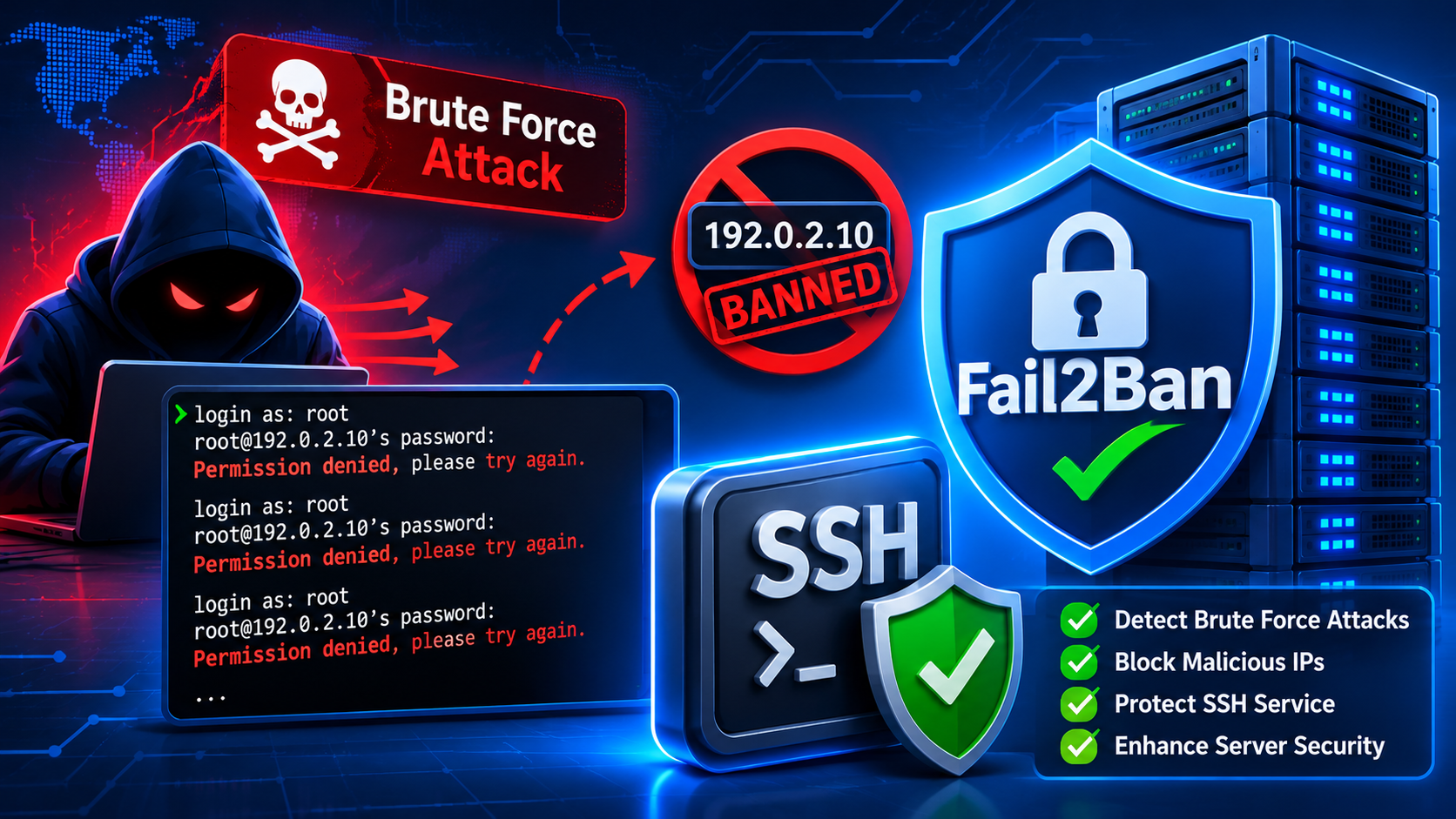
یکی از بهترین ابزارهای رایگان برای مقابله با این نوع حملات، Fail2Ban است. این ابزار با بررسی گزارشهای سیستم (Log)، آدرس IPهایی را که تلاشهای ناموفق و مشکوک زیادی دارند شناسایی کرده و بهصورت خودکار برای مدت مشخصی مسدود میکند.
در این آموزش قصد داریم نحوه نصب، راهاندازی و تنظیم Fail2Ban را روی سرور مجازی لینوکس بهصورت مرحلهبهمرحله بررسی کنیم.

Fail2Ban چیست و چه کاربردی دارد؟
Fail2Ban یک ابزار امنیتی متنباز برای سیستمعامل لینوکس است که با بررسی فایلهای گزارش سرور، تلاشهای ناموفق برای ورود به سرویسهای مختلف را شناسایی میکند.
برای مثال، فرض کنید یک مهاجم تلاش کند با استفاده از رمزهای عبور مختلف وارد سرور شما شود. اگر تعداد تلاشهای ناموفق از مقدار تعیینشده بیشتر شود، Fail2Ban آدرس IP مهاجم را شناسایی کرده و دسترسی آن را برای مدت مشخصی مسدود میکند.
مهمترین قابلیتهای Fail2Ban
-
جلوگیری از حملات Brute Force به سرویس SSH
-
شناسایی تلاشهای ناموفق برای ورود به سرور
-
مسدود کردن خودکار IPهای مشکوک
-
امکان تعیین تعداد تلاشهای ناموفق مجاز
-
تنظیم مدت زمان مسدودسازی IP
-
پشتیبانی از سرویسهایی مانند SSH، Apache و Nginx
-
کاهش درخواستهای مخرب به سرویسهای سرور
-
امکان مشاهده IPهای مسدودشده و مدیریت آنها
نکته مهم این است که Fail2Ban جایگزین فایروال، رمز عبور قوی یا سایر روشهای امنیتی نیست؛ بلکه یکی از لایههای دفاعی سرور محسوب میشود.
پیشنیازهای نصب Fail2Ban
قبل از شروع نصب، بهتر است موارد زیر را بررسی کنید:
-
یک سرور مجازی با سیستمعامل Ubuntu یا CentOS Stream داشته باشید.
-
دسترسی مدیریتی Root یا کاربر دارای دسترسی sudo داشته باشید.
-
سرویس SSH روی سرور فعال باشد.
-
اتصال اینترنت برای دریافت بستههای موردنیاز برقرار باشد.
-
قبل از تغییر تنظیمات SSH، دسترسی جایگزین به سرور داشته باشید.
در این آموزش دستورات مربوط به Ubuntu و CentOS Stream را بهصورت جداگانه ارائه میکنیم.
مرحله اول: اتصال به سرور مجازی
ابتدا از طریق نرمافزارهایی مانند PuTTY یا ترمینال لینوکس به سرور خود متصل شوید.
دستور اتصال به سرور به شکل زیر است:
ssh root@SERVER_IP
بهجای SERVER_IP آدرس IP سرور مجازی خود را وارد کنید.
پس از وارد کردن رمز عبور، وارد محیط خط فرمان سرور خواهید شد.
مرحله دوم: بهروزرسانی سیستمعامل
قبل از نصب Fail2Ban بهتر است بستههای سیستمعامل را بهروزرسانی کنید.
بهروزرسانی در Ubuntu و Debian
sudo apt update
sudo apt upgrade -y
بهروزرسانی در CentOS Stream و سیستمهای سازگار با RHEL
sudo dnf update -y
این کار باعث میشود بستههای امنیتی و نرمافزارهای سیستم به آخرین نسخه موجود در مخازن تنظیمشده ارتقا پیدا کنند.
مرحله سوم: نصب Fail2Ban روی Ubuntu
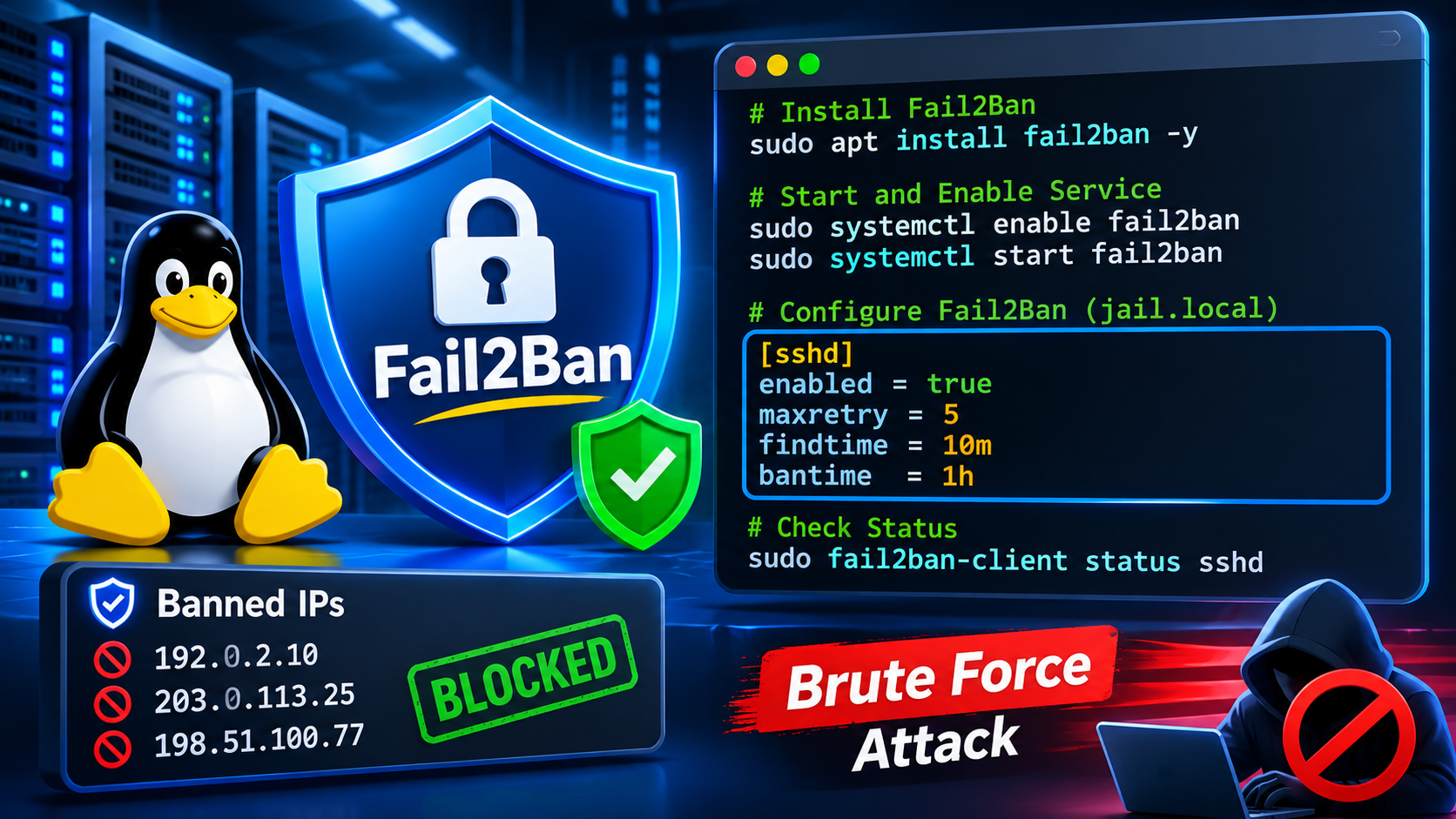
برای نصب Fail2Ban در سیستمعامل Ubuntu از دستور زیر استفاده کنید:
sudo apt install fail2ban -y
پس از پایان نصب، سرویس Fail2Ban را فعال کنید:
sudo systemctl enable fail2ban
سپس سرویس را اجرا کنید:
sudo systemctl start fail2ban
برای بررسی وضعیت سرویس از دستور زیر استفاده کنید:
sudo systemctl status fail2ban
اگر سرویس بهدرستی اجرا شده باشد، باید وضعیت Active (running) را مشاهده کنید.
مرحله چهارم: نصب Fail2Ban روی CentOS Stream
برای نصب Fail2Ban در CentOS Stream ابتدا مخزن EPEL را فعال کنید:
sudo dnf install epel-release -y
سپس بسته Fail2Ban را نصب کنید:
sudo dnf install fail2ban fail2ban-systemd -y
در صورت موجود بودن بسته fail2ban-systemd در مخازن سیستم شما، آن را نصب کنید.
پس از نصب، سرویس را فعال کنید:
sudo systemctl enable fail2ban
سرویس را اجرا کنید:
sudo systemctl start fail2ban
و در نهایت وضعیت آن را بررسی کنید:
sudo systemctl status fail2ban
توجه داشته باشید که در نسخههای مختلف CentOS و سیستمهای سازگار با RHEL ممکن است نام بستهها یا نحوه فعالسازی مخازن کمی متفاوت باشد.
مرحله پنجم: آشنایی با فایلهای تنظیمات Fail2Ban
پس از نصب، باید تنظیمات Fail2Ban را متناسب با نیاز سرور خود انجام دهید.
فایلهای اصلی تنظیمات این ابزار در مسیر زیر قرار دارند:
/etc/fail2ban/
مهمترین فایلهای این پوشه عبارتاند از:
-
jail.conf: شامل تنظیمات پیشفرض سرویسها و قوانین امنیتی
-
jail.local: فایل مناسب برای ثبت تنظیمات اختصاصی مدیر سرور
-
filter.d: شامل فیلترهای شناسایی الگوهای حمله
-
action.d: شامل روشهای اجرای عملیات مسدودسازی IP
نکته مهم: برای اعمال تنظیمات اختصاصی، بهتر است فایل jail.local را ویرایش کنید و فایل اصلی jail.conf را تغییر ندهید. به این ترتیب تنظیمات شما با بهروزرسانی بستهها کمتر دچار مشکل خواهد شد.
مرحله ششم: تنظیم Fail2Ban برای جلوگیری از حملات SSH
مهمترین کاربرد Fail2Ban، محافظت از سرویس SSH در برابر حملات Brute Force است.
برای ایجاد فایل تنظیمات اختصاصی دستور زیر را اجرا کنید:
sudo nano /etc/fail2ban/jail.local
سپس کد زیر را داخل فایل قرار دهید:
[DEFAULT]

bantime = 1h
findtime = 10m
maxretry = 5

backend = auto

[sshd]

enabled = true
port = ssh
filter = sshd
logpath = %(sshd_log)s
maxretry = 5
findtime = 10m
bantime = 1h
در این تنظیمات:
-
bantime = 1h: آدرس IP مهاجم به مدت یک ساعت مسدود میشود.
-
findtime = 10m: سیستم تلاشهای ناموفق را در یک بازه ۱۰ دقیقهای بررسی میکند.
-
maxretry = 5: پس از ۵ تلاش ناموفق، IP مسدود میشود.
-
enabled = true: محافظت از سرویس SSH فعال میشود.
-
port = ssh: سرویس SSH مورد محافظت قرار میگیرد.
در صورت نیاز میتوانید مدت مسدودسازی را افزایش دهید.
برای مثال:
bantime = 24h
این تنظیم باعث میشود IP متخلف به مدت ۲۴ ساعت مسدود شود.
مرحله هفتم: تنظیم محافظت از SSH در Ubuntu و CentOS
در بیشتر توزیعهای جدید لینوکس، فیلتر SSH بهصورت پیشفرض وجود دارد؛ اما محل ثبت گزارشها ممکن است متفاوت باشد.
در Ubuntu معمولاً گزارشهای SSH در مسیر زیر قرار دارند:
/var/log/auth.log
در CentOS Stream و سیستمهای سازگار با RHEL معمولاً گزارشها در مسیر زیر ثبت میشوند:
/var/log/secure
اگر Fail2Ban نتواند مسیر گزارشها را بهدرستی شناسایی کند، میتوانید در بخش [sshd] فایل jail.local مسیر مناسب را مشخص کنید.
برای Ubuntu:
[sshd]
enabled = true
logpath = /var/log/auth.log
برای CentOS Stream:
[sshd]
enabled = true
logpath = /var/log/secure
در بعضی سیستمها گزارشها از طریق systemd journal دریافت میشوند. در این شرایط باید backend و تنظیمات فیلتر را مطابق ساختار سیستم تنظیم کنید.
مرحله هشتم: راهاندازی مجدد Fail2Ban
پس از ذخیره تغییرات فایل تنظیمات، باید سرویس Fail2Ban را مجدداً راهاندازی کنید.
sudo systemctl restart fail2ban
سپس وضعیت سرویس را بررسی کنید:
sudo systemctl status fail2ban
برای مشاهده قوانین فعال:
sudo fail2ban-client status
اگر تنظیمات SSH بهدرستی اعمال شده باشد، باید Jail مربوط به sshd را مشاهده کنید.
مرحله نهم: بررسی IPهای مسدودشده
برای مشاهده وضعیت کلی Fail2Ban دستور زیر را اجرا کنید:
sudo fail2ban-client status
برای مشاهده وضعیت محافظت SSH:
sudo fail2ban-client status sshd
این دستور اطلاعاتی مانند موارد زیر را نمایش میدهد:
-
تعداد IPهای مسدودشده
-
تعداد تلاشهای ناموفق شناساییشده
-
تعداد IPهای مسدودشده در حال حاضر
-
فهرست آدرسهای IP مسدودشده
بهعنوان مثال، ممکن است خروجی مشابه زیر مشاهده کنید:
Status for the jail: sshd

|- Filter
|  |- Currently failed: 0
|  |- Total failed: 15
|
`- Actions
   |- Currently banned: 2
   |- Total banned: 4
   `- Banned IP list: 192.0.2.10 192.0.2.20
آدرسهای بالا صرفاً نمونه هستند.
مرحله دهم: خارج کردن IP از لیست مسدودشده
گاهی ممکن است بهاشتباه IP خودتان یا یکی از کاربران مجاز مسدود شود.
برای خارج کردن یک IP از لیست مسدودشده در Jail مربوط به SSH از دستور زیر استفاده کنید:
sudo fail2ban-client set sshd unbanip 192.0.2.10
بهجای IP نمونه، آدرس واقعی موردنظر را وارد کنید.
برای مشاهده IPهای مسدودشده نیز میتوانید از دستور زیر استفاده کنید:
sudo fail2ban-client status sshd
مرحله یازدهم: جلوگیری از مسدود شدن IP مدیر سرور
یکی از نکات مهم هنگام تنظیم Fail2Ban، جلوگیری از مسدود شدن IP مدیر سرور است.
برای این کار میتوانید در بخش DEFAULT فایل jail.local از گزینه ignoreip استفاده کنید.
برای مثال:
[DEFAULT]

ignoreip = 127.0.0.1/8 ::1 203.0.113.10
در این مثال، IP مربوط به مدیر سرور از قوانین مسدودسازی مستثنی شده است.
بهجای 203.0.113.10 باید IP ثابت و مورداعتماد خود را وارد کنید.
اگر چند IP دارید، میتوانید آنها را با فاصله از یکدیگر جدا کنید.
توجه داشته باشید که فقط IPهای ثابت و مورداعتماد را در این قسمت قرار دهید؛ زیرا IPهای مستثنیشده در برابر قوانین مسدودسازی Fail2Ban محافظت نخواهند شد.
مرحله دوازدهم: تنظیم محافظت از Nginx و Apache
Fail2Ban علاوه بر SSH میتواند برای محافظت از وبسرور نیز استفاده شود.
برای مثال، اگر روی VPS خود از Nginx استفاده میکنید، میتوانید تلاشهای مشکوک برای دسترسی به بخشهای حساس یا صفحات ورود را بررسی کنید.
ابتدا در فایل jail.local تنظیمات زیر را اضافه کنید:
[nginx-http-auth]

enabled = true
port = http,https
logpath = /var/log/nginx/error.log
maxretry = 5
findtime = 10m
bantime = 1h
برای Apache نیز میتوانید از تنظیمات زیر استفاده کنید:
[apache-auth]

enabled = true
port = http,https
logpath = /var/log/apache2/error.log
maxretry = 5
findtime = 10m
bantime = 1h
توجه داشته باشید که نام Jail، فیلتر و مسیر فایل گزارش باید با نسخه وبسرور و فایلهای موجود در سیستم شما مطابقت داشته باشد. همچنین فعال کردن این قوانین بهتنهایی به معنای شناسایی تمام حملات وب نیست.
مرحله سیزدهم: مشاهده گزارشهای Fail2Ban
برای بررسی عملکرد و خطاهای احتمالی Fail2Ban میتوانید گزارشهای آن را مشاهده کنید.
در Ubuntu:
sudo tail -f /var/log/fail2ban.log
در CentOS Stream نیز در صورت فعال بودن فایل گزارش:
sudo tail -f /var/log/fail2ban.log
برای مشاهده آخرین رویدادهای سرویس از طریق systemd:
sudo journalctl -u fail2ban -n 50
این دستورات برای عیبیابی و بررسی عملکرد سیستم امنیتی بسیار کاربردی هستند.
مرحله چهاردهم: تست عملکرد Fail2Ban
برای اطمینان از عملکرد صحیح Fail2Ban بهتر است وضعیت Jail مربوط به SSH را بررسی کنید:
sudo fail2ban-client status sshd
همچنین میتوانید با بررسی فایل گزارش، تلاشهای ناموفق و عملیات مسدودسازی را مشاهده کنید:
sudo tail -f /var/log/fail2ban.log
برای آزمایش واقعی، از یک IP آزمایشی و مجاز استفاده کنید و با احتیاط تعداد تلاشهای ناموفق را بررسی کنید.
از IP اصلی مدیریت سرور برای آزمایش استفاده نکنید؛ زیرا ممکن است دسترسی خود را از دست بدهید.
مرحله پانزدهم: چند نکته مهم برای افزایش امنیت سرور مجازی
اگرچه نصب Fail2Ban نقش مهمی در جلوگیری از حملات Brute Force دارد، برای افزایش امنیت VPS بهتر است اقدامات زیر را نیز انجام دهید:
۱. استفاده از رمز عبور قوی
برای حسابهای مدیریتی از رمزهای طولانی، منحصربهفرد و پیچیده استفاده کنید.
۲. استفاده از کلید SSH
بهتر است بهجای ورود با رمز عبور، از کلیدهای عمومی و خصوصی SSH استفاده کنید.
۳. غیرفعال کردن ورود مستقیم Root
پس از اطمینان از دسترسی مدیریتی جایگزین، میتوانید ورود مستقیم Root را غیرفعال کنید.
۴. استفاده از فایروال
ابزارهایی مانند UFW و FirewallD امکان کنترل دسترسی به پورتهای سرور را فراهم میکنند.
۵. بهروزرسانی منظم سیستمعامل
نصب بهروزرسانیهای امنیتی باعث کاهش آسیبپذیریهای شناختهشده میشود.
۶. بررسی منظم گزارشهای سرور
گزارشهای امنیتی را بهصورت دورهای بررسی کنید تا فعالیتهای مشکوک را سریعتر شناسایی کنید.
خطاهای رایج هنگام نصب و تنظیم Fail2Ban
در زمان نصب و راهاندازی Fail2Ban ممکن است با برخی خطاها مواجه شوید.
خطای Failed to start Fail2Ban
این خطا معمولاً به دلیل اشتباه در تنظیمات فایل jail.local یا مشکل در شناسایی فیلترها ایجاد میشود.
برای بررسی علت خطا دستور زیر را اجرا کنید:
sudo journalctl -u fail2ban -xe
خطای عدم شناسایی فایل Log
اگر Fail2Ban نتواند فایل گزارش SSH را پیدا کند، باید مسیر logpath را بررسی کنید.
در Ubuntu:
/var/log/auth.log
در CentOS Stream:
/var/log/secure
فعال نشدن Jail مربوط به SSH
برای بررسی تنظیمات فعال:
sudo fail2ban-client status
اگر sshd در لیست وجود ندارد، فایل jail.local و بخش مربوط به [sshd] را بررسی کنید.
مسدود شدن اشتباهی IP مدیر سرور
برای رفع این مشکل، IP مورداعتماد را به ignoreip اضافه کنید یا با استفاده از دستور unbanip آن را از لیست مسدودشده خارج کنید.
جمعبندی
Fail2Ban یکی از ابزارهای کاربردی و رایگان برای افزایش امنیت سرور مجازی لینوکس است که با شناسایی تلاشهای ناموفق ورود، IPهای مشکوک را بهصورت خودکار مسدود میکند.
با نصب و تنظیم صحیح این ابزار میتوانید احتمال موفقیت حملات Brute Force به سرویسهایی مانند SSH را کاهش دهید و کنترل بیشتری بر امنیت سرور خود داشته باشید.
اگر از سرور مجازی برای میزبانی وبسایت، اجرای برنامههای تحت وب، مدیریت دیتابیس یا پروژههای برنامهنویسی استفاده میکنید، پیشنهاد میشود Fail2Ban را در کنار فایروال، رمز عبور قوی، SSH Key و بهروزرسانی منظم سیستمعامل به کار بگیرید.
امنیت سرور یک فرآیند مداوم است و بررسی منظم تنظیمات و گزارشها نقش مهمی در حفظ پایداری و امنیت اطلاعات شما دارد.
