
آموزش نصب محیط گرافیکی اوبونتو روی سرور مجازی و اتصال به آن با VNC Viewer
مقدمه
یکی از مزایای مهم سرور مجازی (VPS)، امکان استفاده از سیستمعاملهای مختلف و مدیریت کامل منابع سرور است. بهصورت پیشفرض، بسیاری از سرورهای مجازی لینوکس با محیط خط فرمان (Terminal) ارائه میشوند و کاربران برای مدیریت آنها باید از طریق SSH و دستورات متنی اقدام کنند.
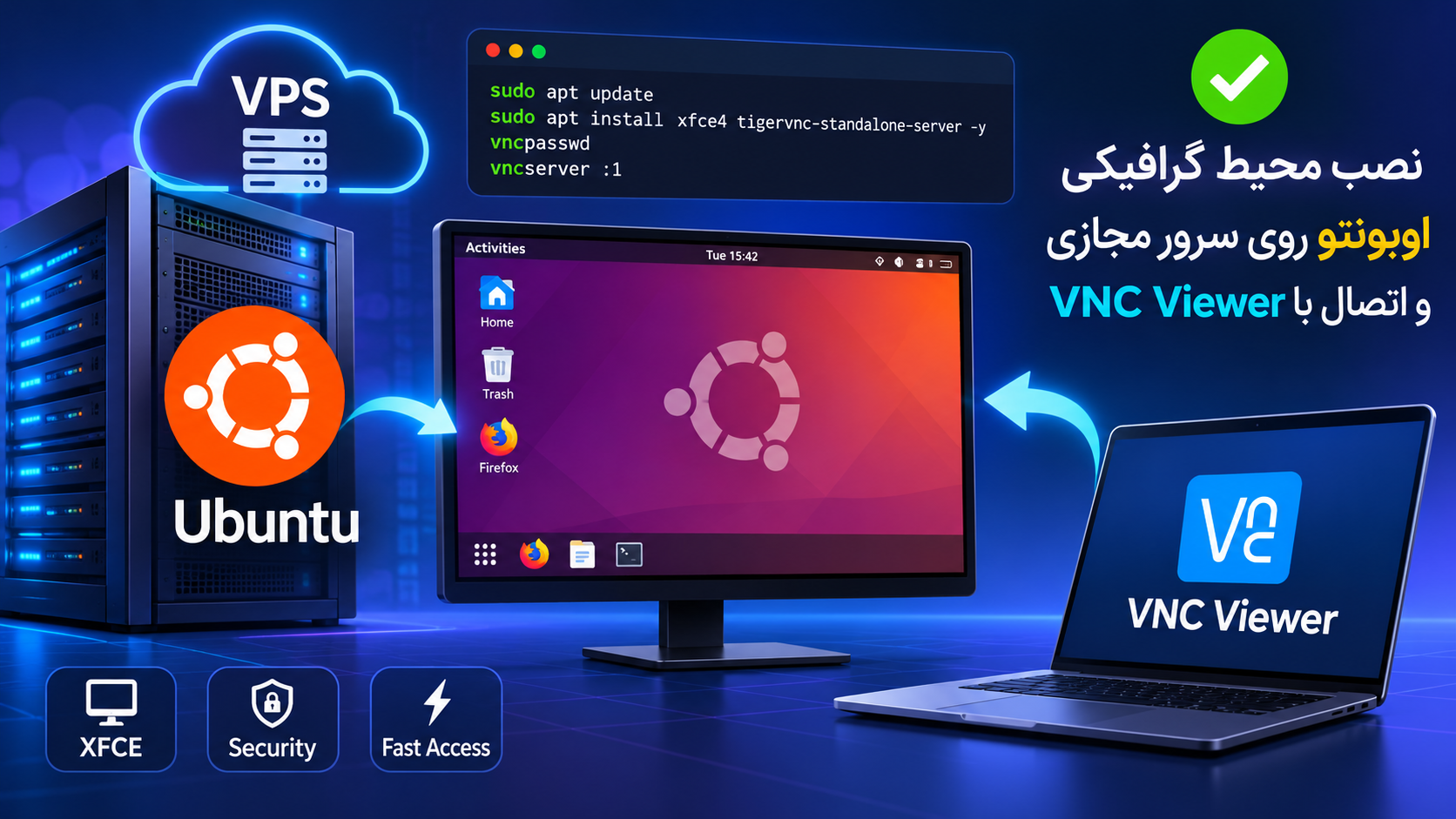
اما اگر به محیط گرافیکی عادت داشته باشید یا بخواهید از سرور مجازی خود مانند یک کامپیوتر شخصی استفاده کنید، میتوانید یک محیط دسکتاپ روی اوبونتو نصب کرده و از طریق نرمافزار VNC Viewer به آن متصل شوید.
در این آموزش، بهصورت مرحلهبهمرحله یاد میگیریم چگونه محیط گرافیکی Ubuntu را روی VPS نصب کنیم، سرویس VNC را راهاندازی کنیم و از طریق کامپیوتر شخصی به دسکتاپ سرور متصل شویم.
در پایان این آموزش، میتوانید صفحه دسکتاپ اوبونتو را مشاهده کنید و با استفاده از ماوس و کیبورد، سرور مجازی خود را بهصورت گرافیکی مدیریت کنید.
۱. پیشنیازهای نصب محیط گرافیکی اوبونتو
قبل از شروع نصب، بهتر است از آماده بودن موارد زیر اطمینان حاصل کنید:
-
یک سرور مجازی با سیستمعامل Ubuntu 22.04 یا Ubuntu 24.04
-
دسترسی کاربر Root یا کاربری با دسترسی Sudo
-
حداقل ۲ گیگابایت رم (۴ گیگابایت رم پیشنهاد میشود)
-
حداقل ۲۰ گیگابایت فضای ذخیرهسازی
-
اتصال اینترنت روی سرور
-
نرمافزار VNC Viewer روی کامپیوتر شخصی
-
آدرس IP عمومی سرور مجازی
نکته: نصب محیط گرافیکی به منابع بیشتری نسبت به نسخه عادی اوبونتو نیاز دارد. اگر قصد دارید از مرورگر یا برنامههای گرافیکی سنگین استفاده کنید، بهتر است سروری با حداقل ۴ گیگابایت رم انتخاب کنید.
۲. اتصال به سرور مجازی از طریق SSH
در اولین مرحله باید از طریق SSH به سرور مجازی متصل شوید.
اگر از ویندوز استفاده میکنید، میتوانید از نرمافزارهایی مانند PuTTY یا Windows Terminal استفاده کنید.
دستور اتصال به سرور به شکل زیر است:
ssh root@SERVER-IP
بهجای SERVER-IP، آدرس IP سرور مجازی خود را وارد کنید.
پس از وارد کردن رمز عبور، وارد محیط ترمینال سرور خواهید شد.
۳. بهروزرسانی سیستمعامل اوبونتو
قبل از نصب محیط گرافیکی، بهتر است بستههای سیستمعامل را بهروزرسانی کنید.
ابتدا فهرست بستهها را دریافت کنید:
sudo apt update
سپس بستههای نصبشده را به آخرین نسخه موجود ارتقا دهید:
sudo apt upgrade -y
برای اطمینان از نصب ابزارهای موردنیاز، دستور زیر را اجرا کنید:
sudo apt install curl wget nano -y
پس از اتمام بهروزرسانی، میتوانیم سراغ نصب محیط گرافیکی برویم.
۴. نصب محیط گرافیکی XFCE روی اوبونتو
برای استفاده از محیط گرافیکی روی سرور مجازی، چند گزینه مختلف وجود دارد. محیطهای GNOME، KDE و XFCE از جمله گزینههای محبوب هستند.
در این آموزش از XFCE استفاده میکنیم؛ زیرا نسبت به محیطهای گرافیکی سنگینتر، منابع کمتری مصرف میکند و برای سرورهای مجازی انتخاب مناسبی است.
برای نصب XFCE دستور زیر را اجرا کنید:
sudo apt install xfce4 xfce4-goodies -y
این دستور محیط دسکتاپ XFCE و ابزارهای تکمیلی آن را نصب میکند.
فرایند نصب ممکن است چند دقیقه زمان ببرد. پس از پایان نصب، محیط گرافیکی روی سرور آماده راهاندازی خواهد بود.
۵. نصب سرویس VNC Server
برای مشاهده محیط گرافیکی اوبونتو از راه دور، به یک سرویس VNC Server نیاز داریم.
در این آموزش از TigerVNC استفاده میکنیم.
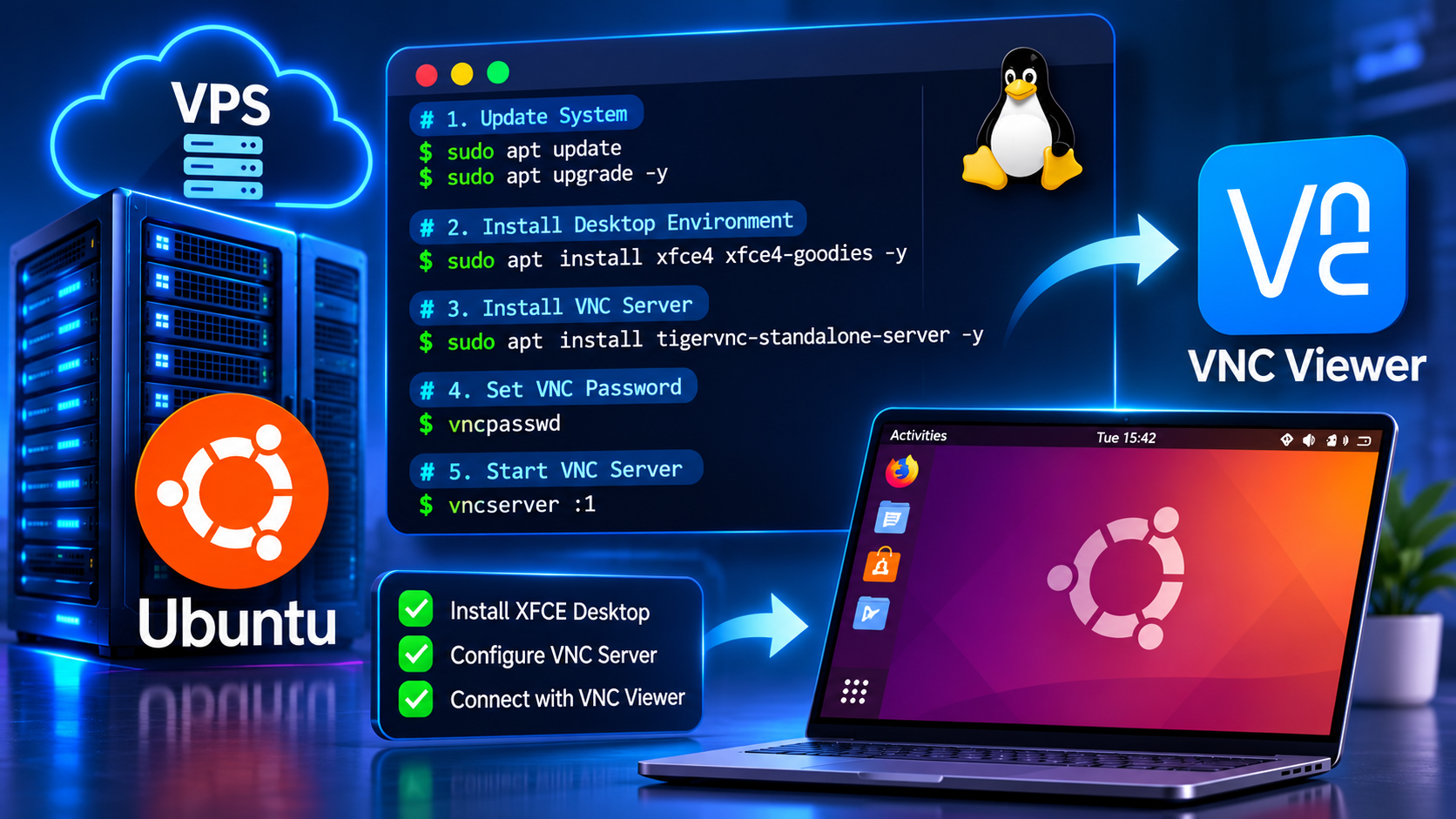
برای نصب آن دستور زیر را اجرا کنید:
sudo apt install tigervnc-standalone-server tigervnc-common -y
پس از نصب، میتوانیم رمز عبور اتصال VNC را تنظیم کنیم.
۶. تنظیم رمز عبور VNC
برای تعیین رمز عبور VNC، دستور زیر را اجرا کنید:
vncpasswd
در این مرحله از شما خواسته میشود یک رمز عبور وارد کنید.
رمز عبور باید حداقل ۶ کاراکتر داشته باشد. همچنین میتوانید برای دسترسی فقط خواندنی (View Only) یک رمز جداگانه تعیین کنید.
نکته امنیتی: رمز عبور VNC را با رمز عبور ورود به سرور یکسان انتخاب نکنید و از رمزهای قوی استفاده کنید.
۷. تنظیم محیط گرافیکی برای اجرای VNC
در این مرحله باید مشخص کنیم که هنگام اتصال از طریق VNC، محیط XFCE اجرا شود.
ابتدا فایل تنظیمات VNC را ایجاد یا ویرایش کنید:
nano ~/.vnc/xstartup
محتوای زیر را داخل فایل قرار دهید:
#!/bin/sh

unset SESSION_MANAGER
unset DBUS_SESSION_BUS_ADDRESS

exec startxfce4
برای ذخیره فایل در Nano، کلیدهای زیر را فشار دهید:
-
Ctrl + O برای ذخیره
-
Enter برای تأیید
-
Ctrl + X برای خروج
حالا باید اجازه اجرای فایل را فعال کنیم:
chmod +x ~/.vnc/xstartup
با انجام این کار، VNC هنگام شروع نشست گرافیکی، محیط XFCE را اجرا خواهد کرد.
۸. راهاندازی VNC Server
اکنون میتوانیم سرویس VNC را اجرا کنیم.
برای شروع VNC روی نمایشگر شماره ۱، دستور زیر را وارد کنید:
vncserver :1
در حالت معمول، نمایشگر شماره ۱ از پورت 5901 استفاده میکند.
برای بررسی وضعیت سرور VNC میتوانید دستور زیر را اجرا کنید:
vncserver -list
اگر سرویس بهدرستی اجرا شده باشد، اطلاعات مربوط به نشست فعال نمایش داده میشود.
برای توقف نشست VNC نیز میتوانید از دستور زیر استفاده کنید:
vncserver -kill :1
۹. باز کردن پورت VNC در فایروال
برای اتصال از طریق VNC، باید پورت مربوط به آن در فایروال سرور مجاز باشد.
اگر از UFW استفاده میکنید، ابتدا وضعیت فایروال را بررسی کنید:
sudo ufw status
اگر فایروال فعال است، توصیه میشود بهجای باز کردن عمومی پورت VNC، فقط دسترسی IP کامپیوتر خود را مجاز کنید.
برای مثال:
sudo ufw allow from YOUR-IP to any port 5901 proto tcp
بهجای YOUR-IP، آدرس IP عمومی کامپیوتر خود را قرار دهید.
نکته بسیار مهم امنیتی: باز کردن مستقیم پورت 5901 برای تمام IPها توصیه نمیشود. بهترین روش این است که اتصال VNC را از طریق تونل SSH برقرار کنید تا ترافیک ارتباطی رمزگذاری شود.
۱۰. نصب نرمافزار VNC Viewer روی ویندوز
اکنون باید نرمافزار VNC Viewer را روی کامپیوتر شخصی خود نصب کنید.
برای این کار وارد وبسایت رسمی RealVNC شوید و نسخه مناسب سیستمعامل خود را دریافت کنید:
https://www.realvnc.com/en/connect/download/viewer/
پس از دانلود و نصب نرمافزار، آن را اجرا کنید.
در این مرحله باید آدرس سرور مجازی را وارد کنید.
اگر اتصال مستقیم و امنشده با فایروال را تنظیم کردهاید، آدرس اتصال به شکل زیر خواهد بود:
SERVER-IP:5901
سپس کلید Enter را فشار دهید.
در صورت نمایش پیام امنیتی، اطلاعات اتصال را بررسی کرده و ادامه دهید. در نهایت رمز عبور VNC را وارد کنید.
اگر همه مراحل بهدرستی انجام شده باشد، محیط گرافیکی XFCE اوبونتو برای شما نمایش داده میشود.
۱۱. اتصال امن VNC از طریق SSH Tunnel
یکی از مهمترین نکات هنگام استفاده از VNC، امنیت ارتباط است.
پورت VNC در حالت معمول بهصورت مستقیم رمزگذاری نمیشود؛ بنابراین بهتر است برای اتصال از تونل SSH استفاده کنید.
در این روش نیازی نیست پورت 5901 را بهصورت عمومی روی اینترنت باز کنید.
ابتدا مطمئن شوید سرویس SSH روی سرور فعال است و دسترسی به پورت SSH دارید.
در ویندوز، Windows Terminal یا PowerShell را باز کرده و دستور زیر را اجرا کنید:
ssh -L 5901:localhost:5901 root@SERVER-IP
بهجای SERVER-IP، آدرس سرور مجازی خود را وارد کنید.
این پنجره ترمینال را باز نگه دارید.
اکنون نرمافزار VNC Viewer را اجرا کنید و به آدرس زیر متصل شوید:
localhost:5901
در این حالت ارتباط VNC از طریق تونل رمزگذاریشده SSH برقرار میشود و نیازی به دسترسی عمومی به پورت 5901 نخواهید داشت.
توجه: در این روش باید پورت 5901 در فایروال سرور فقط از طریق اتصال محلی در دسترس باشد. اگر نشست VNC روی localhost محدود نشده است، تنظیم آن را مطابق بخش امنیتی بعدی انجام دهید.
۱۲. محدود کردن دسترسی VNC به اتصال محلی
برای افزایش امنیت، بهتر است VNC فقط روی آدرس Localhost گوش دهد.
ابتدا نشست VNC را متوقف کنید:
vncserver -kill :1
سپس آن را با دستور زیر اجرا کنید:
vncserver -localhost yes :1
با این تنظیم، VNC فقط از طریق ارتباط محلی قابل دسترسی خواهد بود و کاربران نمیتوانند مستقیماً از اینترنت به آن متصل شوند.
اکنون برای استفاده از محیط گرافیکی باید تونل SSH را فعال کنید.
۱۳. راهاندازی خودکار VNC پس از روشن شدن سرور
اگر میخواهید پس از راهاندازی مجدد سرور، سرویس VNC نیز بهصورت خودکار اجرا شود، میتوانید از Systemd استفاده کنید.
ابتدا فایل سرویس را ایجاد کنید:
sudo nano /etc/systemd/system/vncserver@.service
محتوای زیر را داخل آن قرار دهید:
[Unit]
Description=TigerVNC Server
After=network.target

[Service]
Type=forking
User=root
PAMName=login
PIDFile=/root/.vnc/%H:1.pid
ExecStartPre=-/usr/bin/vncserver -kill :%i
ExecStart=/usr/bin/vncserver -localhost yes :%i
ExecStop=/usr/bin/vncserver -kill :%i
Restart=on-failure

[Install]
WantedBy=multi-user.target
در این نمونه سرویس برای کاربر Root تنظیم شده است. برای استفاده دائمی و امنتر، بهتر است یک کاربر عادی مخصوص VNC ایجاد کنید و مسیر فایلها و تنظیمات سرویس را مطابق همان کاربر تغییر دهید.
پس از ذخیره فایل، دستور زیر را اجرا کنید:
sudo systemctl daemon-reload
سپس سرویس را فعال کنید:
sudo systemctl enable vncserver@1.service
برای اجرای سرویس:
sudo systemctl start vncserver@1.service
برای مشاهده وضعیت سرویس نیز از دستور زیر استفاده کنید:
sudo systemctl status vncserver@1.service
۱۴. بررسی و رفع مشکلات رایج اتصال VNC
گاهی ممکن است پس از نصب محیط گرافیکی، اتصال به VNC با مشکل مواجه شود. در ادامه چند مشکل رایج و روش حل آنها را بررسی میکنیم.
مشکل اول: اتصال به VNC برقرار نمیشود
دلایل احتمالی:
-
سرویس VNC اجرا نشده است.
-
پورت 5901 مسدود است.
-
آدرس IP بهدرستی وارد نشده است.
-
تونل SSH فعال نیست.
برای بررسی وضعیت VNC دستور زیر را اجرا کنید:
vncserver -list
همچنین برای بررسی پورت 5901 میتوانید از دستور زیر استفاده کنید:
ss -lntp | grep 5901
مشکل دوم: صفحه سیاه پس از اتصال نمایش داده میشود
این مشکل معمولاً به تنظیمات نادرست فایل xstartup مربوط است.
ابتدا فایل را بررسی کنید:
nano ~/.vnc/xstartup
مطمئن شوید محتوای آن به شکل زیر باشد:
#!/bin/sh

unset SESSION_MANAGER
unset DBUS_SESSION_BUS_ADDRESS

exec startxfce4
سپس مجوز اجرا را مجدداً تنظیم کنید:
chmod +x ~/.vnc/xstartup
در نهایت VNC را مجدداً راهاندازی کنید:
vncserver -kill :1
vncserver -localhost yes :1
مشکل سوم: رمز عبور VNC پذیرفته نمیشود
در این شرایط میتوانید رمز عبور را مجدداً تنظیم کنید:
vncpasswd
سپس سرویس VNC را متوقف و دوباره اجرا کنید.
مشکل چهارم: محیط گرافیکی بسیار کند است
اگر محیط دسکتاپ با تأخیر اجرا میشود، ممکن است منابع سرور مجازی کافی نباشد.
برای بررسی میزان استفاده از منابع میتوانید از دستورات زیر استفاده کنید:
free -h
top
همچنین استفاده از محیط XFCE بهجای محیطهای سنگینتر میتواند عملکرد سرور را بهبود دهد.
۱۵. دستورات کاربردی مدیریت VNC
در جدول زیر تعدادی از دستورات مهم مدیریت سرویس VNC را مشاهده میکنید.
| دستور | کاربرد |
|---|---|
vncserver :1 |
اجرای VNC |
vncserver -list |
مشاهده نشستهای فعال |
vncserver -kill :1 |
توقف نشست VNC |
vncpasswd |
تغییر رمز عبور |
chmod +x ~/.vnc/xstartup |
فعالسازی مجوز اجرای فایل |
sudo systemctl status vncserver@1 |
بررسی وضعیت سرویس |
sudo systemctl restart vncserver@1 |
راهاندازی مجدد سرویس |
۱۶. آیا نصب محیط گرافیکی روی سرور مجازی ضروری است؟
نصب محیط گرافیکی برای تمام کاربران سرور مجازی ضروری نیست. اگر با دستورات لینوکس آشنایی دارید و قصد مدیریت وبسایت، دیتابیس یا سرویسهای مختلف را دارید، استفاده از SSH معمولاً سریعتر و سبکتر است.
اما در برخی شرایط، نصب محیط گرافیکی میتواند کاربردی باشد:
-
اجرای نرمافزارهایی که رابط گرافیکی دارند
-
استفاده از مرورگر روی سرور
-
مدیریت فایلها از طریق محیط دسکتاپ
-
اجرای برخی برنامههای لینوکسی با رابط کاربری
-
استفاده از VPS بهعنوان یک دسکتاپ راه دور
بنابراین انتخاب محیط گرافیکی به نوع استفاده شما از سرور مجازی بستگی دارد.
نتیجهگیری
در این مقاله یاد گرفتیم چگونه محیط گرافیکی XFCE را روی سرور مجازی Ubuntu نصب کنیم و با استفاده از TigerVNC و نرمافزار VNC Viewer به آن متصل شویم.
با انجام این مراحل میتوانید بهجای استفاده صرف از ترمینال، از محیط دسکتاپ اوبونتو استفاده کنید و برنامههای گرافیکی موردنیاز خود را اجرا کنید.
فراموش نکنید که امنیت سرور اهمیت زیادی دارد. پیشنهاد میشود برای اتصال VNC از تونل SSH استفاده کنید، دسترسی پورتها را محدود نگه دارید و از رمز عبور قوی استفاده کنید.
اگر قصد خرید سرور مجازی لینوکس با منابع مناسب برای نصب محیط گرافیکی و اجرای برنامههای مختلف را دارید، میتوانید سرویسهای سرور مجازی را بررسی کرده و متناسب با نیاز خود انتخاب کنید.
