
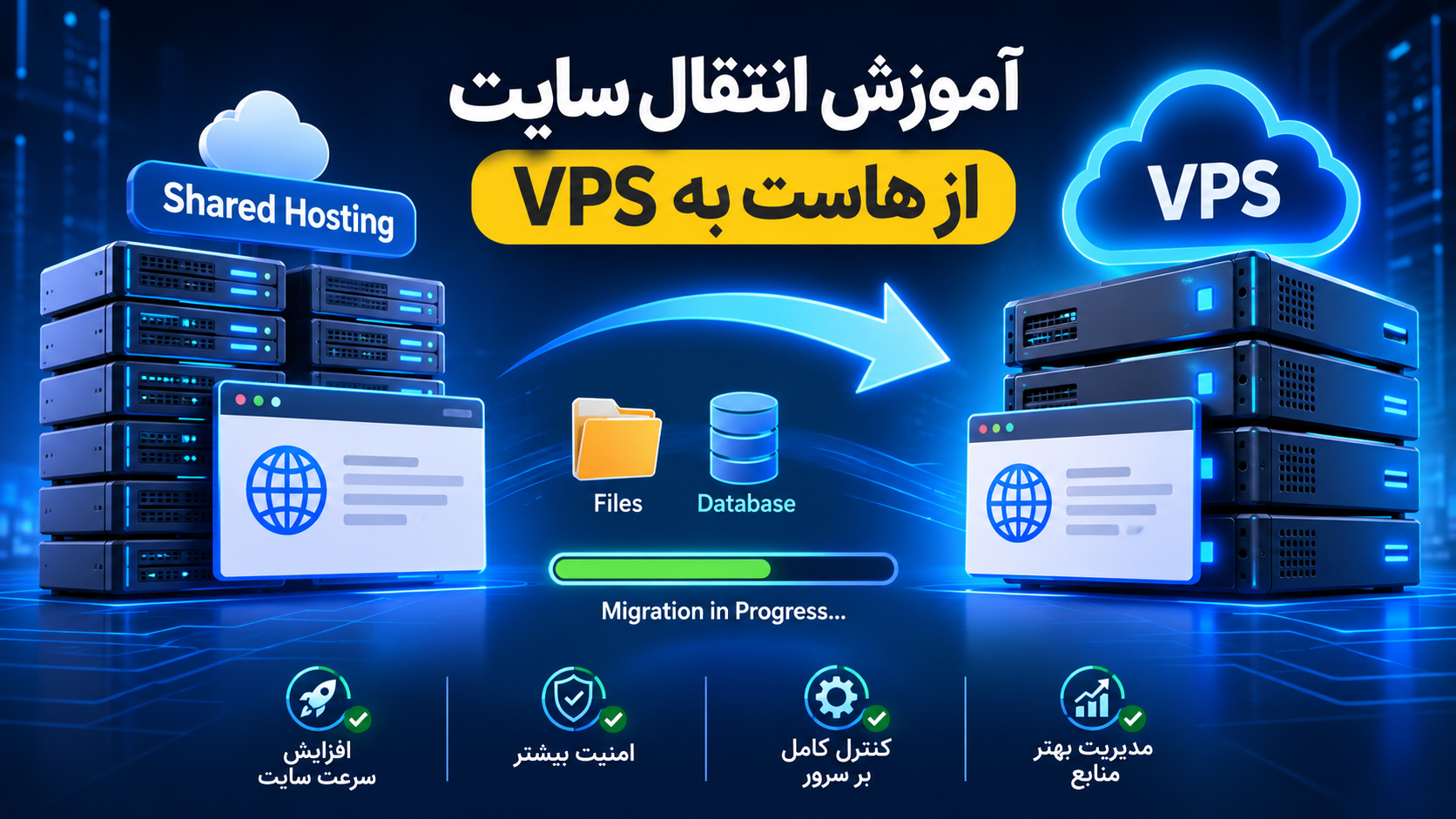
آموزش انتقال سایت از هاست به سرور مجازی (VPS) به صورت کامل و مرحله به مرحله
مقدمه
با افزایش بازدید سایت، رشد کسبوکار اینترنتی و بیشتر شدن حجم اطلاعات، ممکن است هاست اشتراکی دیگر پاسخگوی نیازهای وبسایت شما نباشد. در چنین شرایطی، انتقال سایت به سرور مجازی (VPS) یکی از بهترین راهکارها برای افزایش منابع سختافزاری، بهبود عملکرد و مدیریت بهتر وبسایت است.
در هاست اشتراکی، منابع سرور میان چندین کاربر تقسیم میشود؛ اما در سرور مجازی، بخش مشخصی از منابع سختافزاری مانند CPU، RAM و فضای ذخیرهسازی در اختیار شما قرار میگیرد. همچنین امکان نصب نرمافزارهای موردنیاز، مدیریت تنظیمات سرور و کنترل بیشتر بر عملکرد وبسایت را خواهید داشت.
در این مقاله قصد داریم نحوه انتقال سایت از هاست اشتراکی به VPS را به صورت کامل و مرحله به مرحله آموزش دهیم. در این آموزش، از تهیه نسخه پشتیبان گرفته تا انتقال فایلها، دیتابیس، تنظیم وبسرور، اتصال دامنه و بررسی عملکرد سایت را توضیح خواهیم داد.
1. پیشنیازهای انتقال سایت به VPS
قبل از شروع فرایند انتقال، باید چند مورد را آماده کنید تا عملیات مهاجرت بدون مشکل انجام شود.
موارد موردنیاز عبارتاند از:
-
یک سرور مجازی با سیستمعامل لینوکس مانند Ubuntu یا CentOS / AlmaLinux
-
دسترسی SSH به سرور مجازی
-
دسترسی به کنترل پنل هاست قبلی مانند cPanel یا DirectAdmin
-
دسترسی به فایلهای وبسایت
-
دسترسی به دیتابیس و اطلاعات ورود به MySQL
-
دسترسی به مدیریت DNS دامنه
-
تهیه نسخه پشتیبان کامل از سایت
چه مشخصاتی برای VPS مناسب است؟
منابع موردنیاز سرور به نوع وبسایت، تعداد بازدیدکنندگان و نرمافزارهای نصبشده بستگی دارد.
برای یک وبسایت کوچک یا وردپرسی با ترافیک معمولی، میتوانید از مشخصات زیر به عنوان نقطه شروع استفاده کنید:
| منبع | پیشنهاد اولیه |
|---|---|
| پردازنده | 2 هسته CPU |
| حافظه رم | 2 تا 4 گیگابایت |
| فضای ذخیرهسازی | 30 تا 50 گیگابایت SSD |
| سیستمعامل | Ubuntu 24.04 |
| وبسرور | Apache یا Nginx |
| دیتابیس | MySQL یا MariaDB |
توجه داشته باشید که این مشخصات برای تمام سایتها مناسب نیستند و سایتهای پرترافیک یا فروشگاهی ممکن است به منابع بیشتری نیاز داشته باشند.
2. تهیه نسخه پشتیبان از سایت در هاست قبلی
اولین و مهمترین مرحله قبل از انتقال سایت، تهیه بکاپ کامل است.
باید از دو بخش اصلی وبسایت نسخه پشتیبان تهیه کنید:
-
فایلهای سایت
-
دیتابیس سایت
دانلود فایلهای سایت از هاست
اگر از cPanel استفاده میکنید، مراحل زیر را انجام دهید:
-
وارد کنترل پنل cPanel شوید.
-
وارد بخش File Manager شوید.
-
پوشه public_html را باز کنید.
-
تمام فایلها و پوشههای سایت را انتخاب کنید.
-
روی گزینه Compress کلیک کنید.
-
فرمت ZIP را انتخاب کنید.
-
فایل فشرده را دانلود کنید.
اگر سایت شما در مسیر دیگری نصب شده است، باید از همان مسیر نسخه پشتیبان تهیه کنید.
تهیه بکاپ دیتابیس
برای تهیه نسخه پشتیبان دیتابیس، مراحل زیر را انجام دهید:
-
وارد cPanel شوید.
-
بخش phpMyAdmin را باز کنید.
-
دیتابیس مربوط به سایت را انتخاب کنید.
-
وارد تب Export شوید.
-
گزینه Quick را انتخاب کنید.
-
فرمت SQL را انتخاب کنید.
-
روی Export کلیک کنید.
اکنون یک فایل با پسوند SQL در اختیار خواهید داشت که شامل اطلاعات دیتابیس سایت است.
نکته مهم: فایلهای سایت و دیتابیس باید متعلق به یک نسخه هماهنگ از وبسایت باشند. در سایتهای پرتغییر، بهتر است در زمان نهایی انتقال، تغییرات کاربران و سفارشها متوقف یا محدود شوند.
3. اتصال به سرور مجازی از طریق SSH
پس از تهیه بکاپ، باید به VPS متصل شوید.
در ویندوز میتوانید از نرمافزارهایی مانند PuTTY یا Windows Terminal استفاده کنید.
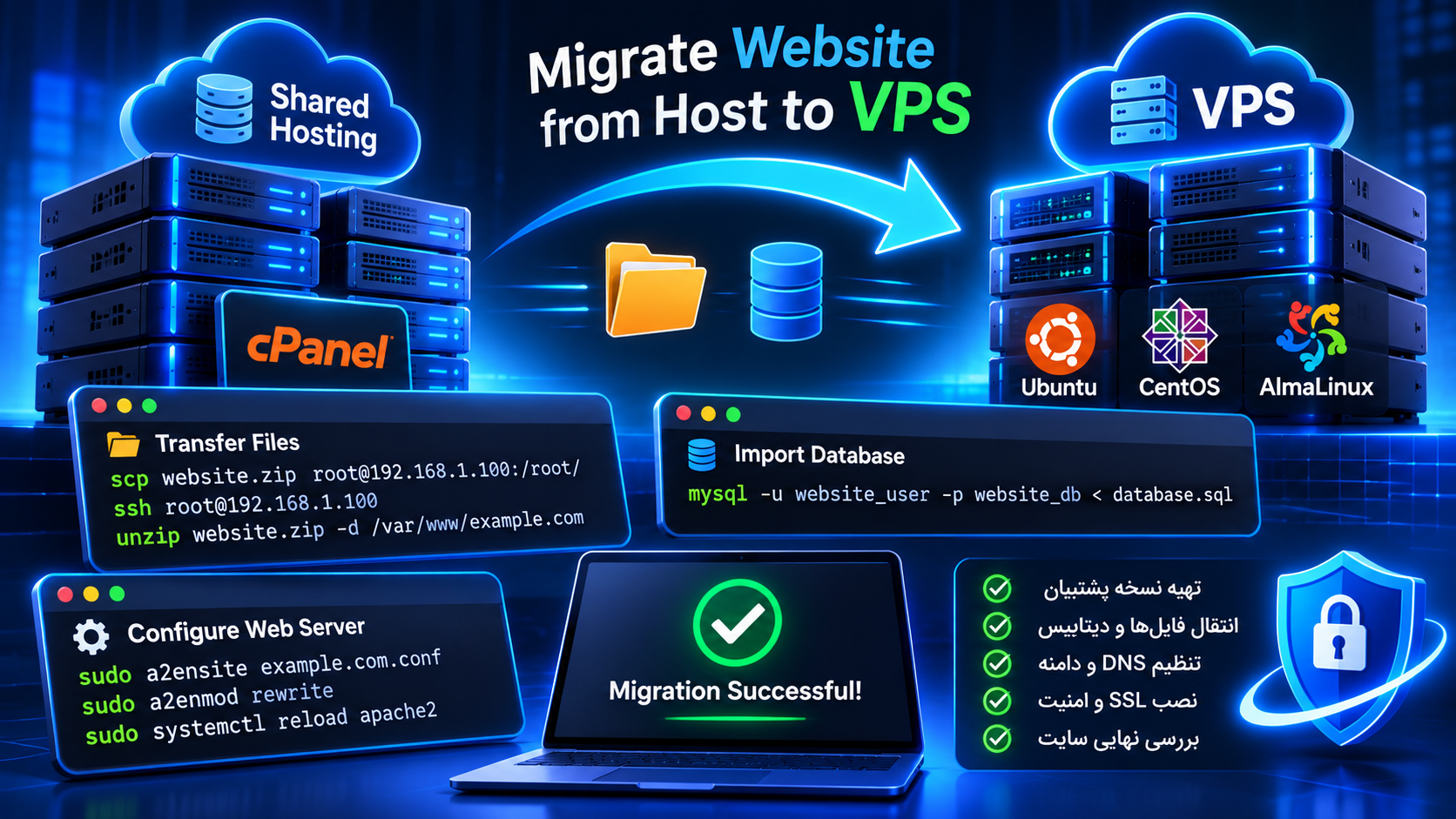
دستور اتصال به سرور به شکل زیر است:
ssh root@SERVER_IP
به جای SERVER_IP، آدرس IP سرور مجازی خود را وارد کنید.
برای مثال:
ssh root@192.168.1.100
پس از وارد کردن رمز عبور، به محیط ترمینال سرور متصل خواهید شد.
برای بررسی نسخه سیستمعامل، دستور زیر را اجرا کنید:
cat /etc/os-release
همچنین برای بررسی منابع سرور میتوانید از دستورات زیر استفاده کنید:
free -h
df -h
nproc
این دستورات به ترتیب اطلاعات حافظه RAM، فضای دیسک و تعداد پردازندههای در دسترس را نمایش میدهند.
4. نصب وبسرور روی VPS
برای میزبانی وبسایت، به یک وبسرور مانند Apache یا Nginx نیاز دارید.
در این آموزش از Apache استفاده میکنیم.
نصب Apache روی Ubuntu
ابتدا فهرست بستهها را بهروزرسانی کنید:
sudo apt update
sudo apt upgrade -y
سپس Apache را نصب کنید:
sudo apt install apache2 -y
برای فعالسازی سرویس Apache دستور زیر را اجرا کنید:
sudo systemctl enable --now apache2
بررسی وضعیت سرویس:
sudo systemctl status apache2
نصب Apache روی CentOS Stream / AlmaLinux / Rocky Linux
ابتدا بستهها را بهروزرسانی کنید:
sudo dnf update -y
سپس Apache را نصب کنید:
sudo dnf install httpd -y
سرویس را فعال کنید:
sudo systemctl enable --now httpd
بررسی وضعیت:
sudo systemctl status httpd
توجه داشته باشید که CentOS 7 و CentOS Stream نسخههای متفاوتی هستند. در نسخههای قدیمیتر مانند CentOS 7 ممکن است از دستور yum استفاده شود؛ اما CentOS Stream و توزیعهای جدید مبتنی بر RHEL معمولاً از dnf استفاده میکنند.
5. نصب PHP روی سرور مجازی
اگر وبسایت شما با وردپرس، جوملا یا سایر سیستمهای مدیریت محتوا ساخته شده است، باید PHP و افزونههای موردنیاز آن را نصب کنید.
نصب PHP روی Ubuntu
برای نصب PHP و افزونههای رایج وردپرس دستور زیر را اجرا کنید:
sudo apt install php libapache2-mod-php php-mysql php-curl php-gd php-mbstring php-xml php-zip php-intl php-bcmath -y
برای بررسی نسخه PHP:
php -v
نصب PHP روی AlmaLinux / Rocky Linux / CentOS Stream
ابتدا دستور زیر را اجرا کنید:
sudo dnf install php php-cli php-common php-mysqlnd php-curl php-gd php-mbstring php-xml php-zip php-intl php-bcmath -y
سپس نسخه PHP را بررسی کنید:
php -v
در صورت استفاده از Apache، سرویس را مجدداً راهاندازی کنید:
sudo systemctl restart httpd
نکته: نسخه PHP باید با نسخه موردنیاز سایت و افزونههای آن سازگار باشد.
6. نصب MySQL روی سرور مجازی
برای اجرای سایتهایی که از دیتابیس استفاده میکنند، باید یک سیستم مدیریت پایگاه داده نصب کنید.
در این آموزش از MySQL استفاده میکنیم.
نصب MySQL در Ubuntu
دستور زیر را اجرا کنید:
sudo apt install mysql-server -y
سرویس MySQL را فعال کنید:
sudo systemctl enable --now mysql
برای بررسی وضعیت:
sudo systemctl status mysql
سپس برای انجام تنظیمات امنیتی اولیه دستور زیر را اجرا کنید:
sudo mysql_secure_installation
نصب MySQL در AlmaLinux / Rocky Linux / CentOS Stream
برای نصب MySQL ابتدا مخزن رسمی MySQL را متناسب با نسخه سیستمعامل خود نصب و فعال کنید.
سپس:
sudo dnf install mysql-community-server -y
سرویس MySQL را فعال کنید:
sudo systemctl enable --now mysqld
برای مشاهده رمز عبور اولیه MySQL در برخی نسخهها:
sudo grep 'temporary password' /var/log/mysqld.log
سپس وارد محیط MySQL شوید و تنظیمات امنیتی و رمز عبور را انجام دهید.
7. ایجاد دیتابیس جدید روی VPS
پس از نصب MySQL باید دیتابیس جدید و کاربر مخصوص سایت را ایجاد کنید.
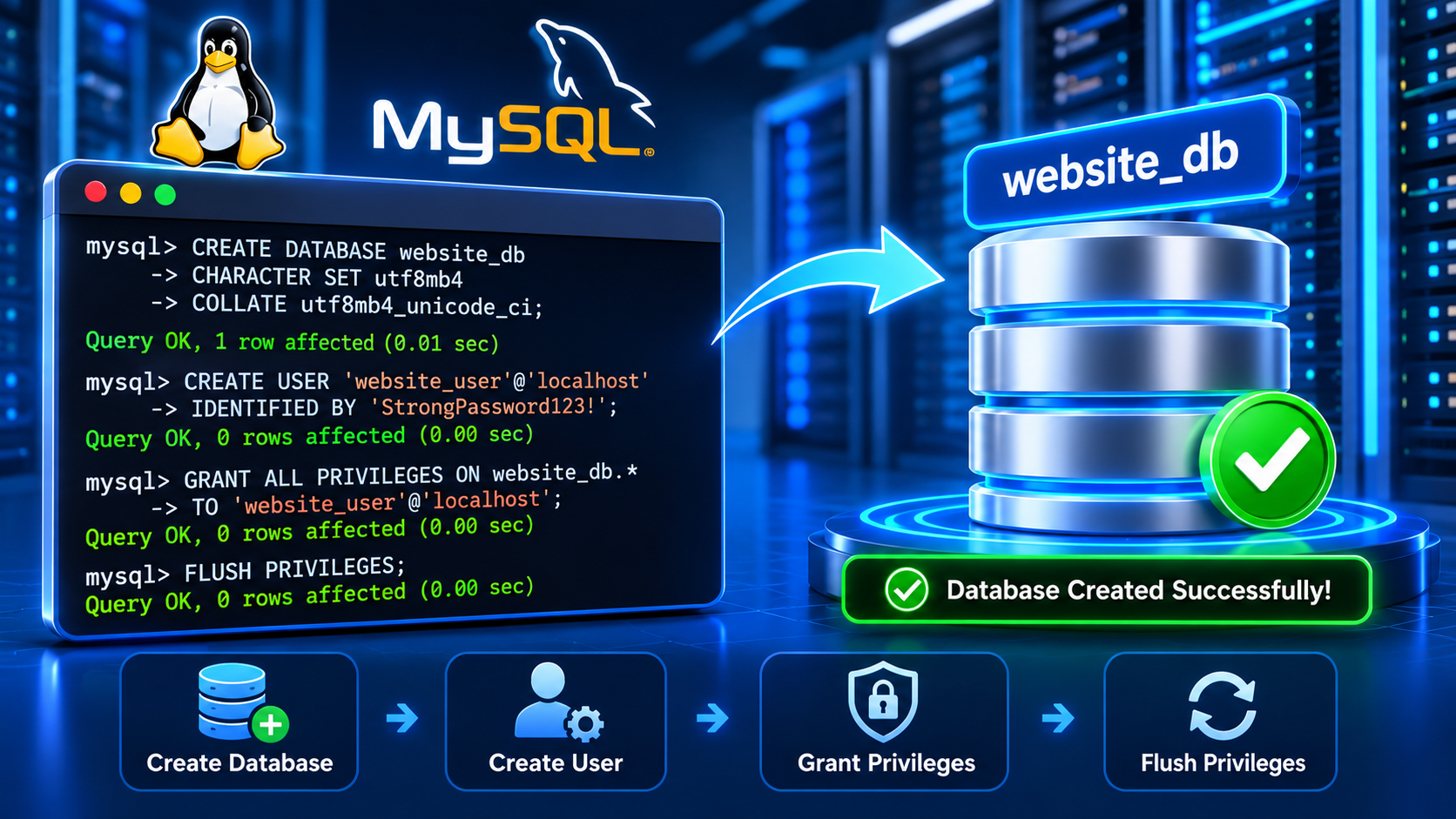
ابتدا وارد محیط MySQL شوید:
sudo mysql
سپس دستورات زیر را اجرا کنید:
CREATE DATABASE website_db
CHARACTER SET utf8mb4
COLLATE utf8mb4_unicode_ci;
ایجاد کاربر دیتابیس:
CREATE USER 'website_user'@'localhost'
IDENTIFIED BY 'StrongPassword123!';
اعطای دسترسی به دیتابیس:
GRANT ALL PRIVILEGES ON website_db.*
TO 'website_user'@'localhost';
اعمال تغییرات:
FLUSH PRIVILEGES;
خروج از محیط MySQL:
EXIT;
در دستورات بالا، نام دیتابیس، نام کاربری و رمز عبور را با اطلاعات دلخواه خود جایگزین کنید.
8. انتقال فایلهای سایت به VPS
اکنون باید فایلهای بکاپ سایت را از هاست قبلی به سرور مجازی منتقل کنید.
برای انتقال فایلها میتوانید از روشهای مختلفی استفاده کنید:
-
نرمافزار FileZilla
-
دستور SCP
-
دستور SFTP
-
دانلود مستقیم فایل از یک آدرس امن
در این آموزش از SCP استفاده میکنیم.
فرض کنید فایل بکاپ سایت شما با نام website.zip در کامپیوتر قرار دارد.
دستور زیر را در ترمینال کامپیوتر خود اجرا کنید:
scp website.zip root@SERVER_IP:/root/
در این دستور، فایل ZIP به پوشه root سرور منتقل میشود.
اکنون وارد سرور شوید:
ssh root@SERVER_IP
برای نصب ابزار Unzip در Ubuntu:
sudo apt install unzip -y
در AlmaLinux و Rocky Linux:
sudo dnf install unzip -y
پوشه اصلی سایت را ایجاد کنید:
sudo mkdir -p /var/www/example.com/public_html
فایل ZIP را استخراج کنید:
sudo unzip /root/website.zip -d /var/www/example.com/public_html
توجه کنید که مسیر استخراج باید با ساختار فایل بکاپ شما مطابقت داشته باشد. گاهی فایل ZIP شامل یک پوشه اضافی public_html است که باید از قرار گرفتن فایلهای اصلی سایت در مسیر درست اطمینان حاصل کنید.
9. انتقال دیتابیس به سرور مجازی
پس از انتقال فایلها، نوبت به وارد کردن دیتابیس میرسد.
ابتدا فایل SQL را از کامپیوتر خود به سرور منتقل کنید:
scp database.sql root@SERVER_IP:/root/
سپس وارد سرور شوید و دستور زیر را اجرا کنید:
mysql -u website_user -p website_db < /root/database.sql
رمز عبور کاربر دیتابیس را وارد کنید.
برای بررسی جداول دیتابیس میتوانید وارد MySQL شوید:
mysql -u website_user -p
سپس:
USE website_db;
SHOW TABLES;
اگر فهرست جداول سایت نمایش داده شد، عملیات انتقال دیتابیس با موفقیت انجام شده است.
10. تنظیم فایل کانفیگ سایت
پس از انتقال فایلها و دیتابیس، باید اطلاعات اتصال سایت به دیتابیس جدید را تنظیم کنید.
اگر سایت شما وردپرسی است، فایل wp-config.php را باز کنید:
nano /var/www/example.com/public_html/wp-config.php
مقادیر زیر را پیدا کنید:
define('DB_NAME', 'old_database');
define('DB_USER', 'old_user');
define('DB_PASSWORD', 'old_password');
define('DB_HOST', 'localhost');
آنها را با اطلاعات دیتابیس جدید جایگزین کنید:
define('DB_NAME', 'website_db');
define('DB_USER', 'website_user');
define('DB_PASSWORD', 'StrongPassword123!');
define('DB_HOST', 'localhost');
فایل را ذخیره کنید.
برای خروج از nano از کلیدهای Ctrl + X استفاده کنید و سپس Y و Enter را بزنید.
اگر سایت شما وردپرسی نیست، باید فایل تنظیمات دیتابیس متناسب با سیستم مدیریت محتوای خود را پیدا کنید و اطلاعات اتصال را تغییر دهید.
11. تنظیم Virtual Host در Apache
برای اینکه وبسرور بتواند دامنه شما را به پوشه سایت متصل کند، باید Virtual Host ایجاد کنید.
تنظیم در Ubuntu
فایل تنظیمات جدید را ایجاد کنید:
sudo nano /etc/apache2/sites-available/example.com.conf
محتوای زیر را داخل آن قرار دهید:
    ServerName example.com
    ServerAlias www.example.com

    DocumentRoot /var/www/example.com/public_html


        AllowOverride All
        Require all granted


    ErrorLog ${APACHE_LOG_DIR}/example.com-error.log
    CustomLog ${APACHE_LOG_DIR}/example.com-access.log combined
به جای example.com نام دامنه خود را وارد کنید.
سپس سایت را فعال کنید:
sudo a2ensite example.com.conf
ماژول Rewrite را فعال کنید:
sudo a2enmod rewrite
تنظیمات Apache را بررسی کنید:
sudo apache2ctl configtest
در صورت مشاهده Syntax OK، سرویس را راهاندازی مجدد کنید:
sudo systemctl reload apache2
تنظیم در AlmaLinux / Rocky Linux / CentOS Stream
فایل تنظیمات را ایجاد کنید:
sudo nano /etc/httpd/conf.d/example.com.conf
محتوای زیر را وارد کنید:
    ServerName example.com
    ServerAlias www.example.com

    DocumentRoot /var/www/example.com/public_html


        AllowOverride All
        Require all granted


    ErrorLog /var/log/httpd/example.com-error.log
    CustomLog /var/log/httpd/example.com-access.log combined
سپس تنظیمات را بررسی کنید:
sudo apachectl configtest
در صورت مشاهده Syntax OK، Apache را راهاندازی مجدد کنید:
sudo systemctl restart httpd
12. تنظیم سطح دسترسی فایلها و پوشهها
پس از انتقال فایلها باید سطح دسترسی مناسبی برای فایلهای سایت تعریف کنید.
در Ubuntu دستور زیر را اجرا کنید:
sudo chown -R www-data:www-data /var/www/example.com/public_html
سپس:
sudo find /var/www/example.com/public_html -type d -exec chmod 755 {} \;
sudo find /var/www/example.com/public_html -type f -exec chmod 644 {} \;
در AlmaLinux، Rocky Linux و CentOS Stream معمولاً کاربر وبسرور apache است:
sudo chown -R apache:apache /var/www/example.com/public_html
سپس:
sudo find /var/www/example.com/public_html -type d -exec chmod 755 {} \;
sudo find /var/www/example.com/public_html -type f -exec chmod 644 {} \;
نکته: پوشههایی که سایت برای آپلود فایل یا ذخیره اطلاعات نیاز به نوشتن در آنها دارد، ممکن است به سطح دسترسی متفاوتی نیاز داشته باشند. از دادن دسترسی 777 به تمام فایلها و پوشهها خودداری کنید.
13. تنظیم فایروال سرور مجازی
برای دسترسی کاربران به سایت، باید پورتهای موردنیاز وبسرور باز باشند.
تنظیم فایروال در Ubuntu
در صورتی که UFW نصب و فعال است، ابتدا اجازه اتصال SSH را بدهید:
sudo ufw allow OpenSSH
سپس پورتهای HTTP و HTTPS را باز کنید:
sudo ufw allow 80/tcp
sudo ufw allow 443/tcp
در نهایت:
sudo ufw enable
وضعیت فایروال:
sudo ufw status
تنظیم فایروال در AlmaLinux / Rocky Linux / CentOS Stream
ابتدا سرویس firewalld را فعال کنید:
sudo systemctl enable --now firewalld
پورتهای HTTP و HTTPS را باز کنید:
sudo firewall-cmd --permanent --add-service=http
sudo firewall-cmd --permanent --add-service=https
اعمال تغییرات:
sudo firewall-cmd --reload
نکته امنیتی: قبل از فعال کردن فایروال، دسترسی SSH را متناسب با پورت واقعی سرور مجاز کنید تا اتصال مدیریتی خود را از دست ندهید. همچنین اگر ارائهدهنده VPS فایروال شبکهای دارد، قوانین آن را نیز بررسی کنید.
14. اتصال دامنه به سرور مجازی
پس از انتقال سایت، باید دامنه را به IP سرور مجازی متصل کنید.
برای این کار وارد پنل مدیریت DNS دامنه خود شوید.
دو رکورد اصلی زیر را ایجاد یا ویرایش کنید:
| نوع رکورد | نام | مقدار |
|---|---|---|
| A | @ | IP سرور مجازی |
| A | www | IP سرور مجازی |
به جای IP سرور مجازی، آدرس واقعی VPS خود را قرار دهید.
اگر از IPv6 استفاده میکنید، در صورت نیاز رکورد AAAA نیز تنظیم کنید.
توجه داشته باشید که اگر از سرویس CDN یا DNS Proxy استفاده میکنید، تنظیمات آن نیز باید بررسی شود.
تغییرات DNS ممکن است از چند دقیقه تا چند ساعت و در برخی شرایط بیشتر زمان ببرد تا در نقاط مختلف اینترنت اعمال شود.
15. نصب SSL و فعالسازی HTTPS
پس از اتصال دامنه، باید برای سایت گواهی SSL نصب کنید تا ارتباط کاربران با سایت رمزنگاری شود.
یکی از روشهای رایگان استفاده از Let's Encrypt است.
نصب SSL روی Ubuntu با Apache
ابتدا Certbot را نصب کنید:
sudo apt install certbot python3-certbot-apache -y
سپس دستور زیر را اجرا کنید:
sudo certbot --apache -d example.com -d www.example.com
مراحل نمایش داده شده را دنبال کنید.
نصب SSL روی AlmaLinux / Rocky Linux / CentOS Stream
در نسخههای پشتیبانیشده میتوانید Certbot را از مخازن معتبر نصب کنید. برای مثال در صورت فعال بودن مخزن EPEL و وجود بسته موردنیاز:
sudo dnf install epel-release -y
sudo dnf install certbot python3-certbot-apache -y
سپس:
sudo certbot --apache -d example.com -d www.example.com
پس از نصب SSL، سایت باید از طریق آدرس HTTPS در دسترس باشد.
برای بررسی تمدید خودکار گواهی:
sudo certbot renew --dry-run
نکته: برای صدور گواهی، دامنه باید به IP سرور جدید اشاره کند و پورتهای موردنیاز در دسترس باشند. در صورت استفاده از CDN یا پراکسی، روش اعتبارسنجی نیز باید متناسب با آن تنظیم شود.
16. بررسی سایت قبل از تغییر نهایی DNS
یکی از بهترین روشها برای جلوگیری از قطعی سایت، بررسی وبسایت روی سرور جدید قبل از تغییر DNS است.
برای این کار میتوانید فایل hosts کامپیوتر خود را ویرایش کنید.
در ویندوز فایل زیر را با دسترسی Administrator باز کنید:
C:\Windows\System32\drivers\etc\hosts
سپس دو خط زیر را اضافه کنید:
SERVER_IP example.com
SERVER_IP www.example.com
به جای SERVER_IP، آدرس IP سرور جدید را وارد کنید.
اکنون با باز کردن دامنه در مرورگر، میتوانید سایت را از VPS مشاهده کنید؛ در حالی که سایر کاربران همچنان از هاست قبلی استفاده میکنند.
پس از اتمام آزمایش، خطوط اضافهشده را از فایل hosts حذف کنید.
در این مرحله موارد زیر را بررسی کنید:
-
صفحه اصلی سایت به درستی باز شود.
-
صفحات داخلی بدون خطا نمایش داده شوند.
-
تصاویر و فایلهای رسانهای بارگذاری شوند.
-
فرمهای تماس و ثبتنام کار کنند.
-
ورود کاربران به پنل مدیریت امکانپذیر باشد.
-
عملکرد دیتابیس صحیح باشد.
-
افزونهها و قالبها بدون مشکل اجرا شوند.
-
بخش خرید و پرداخت سایت در صورت وجود آزمایش شود.
17. نکات مهم برای جلوگیری از قطعی سایت هنگام انتقال
برای اینکه کاربران در زمان مهاجرت با مشکل مواجه نشوند، بهتر است نکات زیر را رعایت کنید:
کاهش TTL رکوردهای DNS
چند ساعت یا یک روز قبل از انتقال، مقدار TTL رکوردهای DNS را کاهش دهید؛ برای مثال روی 300 ثانیه قرار دهید. البته اعمال این تغییر به زمان باقیمانده TTL قبلی نیز بستگی دارد.
انتقال در زمان کمترافیک
بهتر است انتقال نهایی را در ساعاتی انجام دهید که بازدید سایت کمتر است.
جلوگیری از تغییر اطلاعات در سایت قدیمی
اگر سایت فروشگاهی یا دارای سیستم ثبتنام است، ممکن است در زمان انتقال اطلاعات جدیدی در دیتابیس ثبت شود.
برای جلوگیری از از دست رفتن اطلاعات، در زمان نهایی مهاجرت بهتر است ثبت سفارش و تغییر اطلاعات کاربران را موقتاً متوقف کنید یا از روش همگامسازی دیتابیس استفاده کنید.
نگهداری هاست قبلی
پس از تغییر DNS، بلافاصله هاست قبلی را حذف نکنید. بهتر است تا زمانی که از عملکرد کامل سرور جدید و انتقال صحیح تمام اطلاعات مطمئن نشدهاید، هاست قبلی را فعال نگه دارید.
18. بررسی نهایی عملکرد سرور مجازی
پس از انتقال کامل سایت، باید عملکرد سرور را بررسی کنید.
برای مشاهده میزان مصرف RAM:
free -h
برای بررسی مصرف CPU و پردازشها:
top
یا:
htop
برای مشاهده فضای دیسک:
df -h
برای بررسی وضعیت Apache در Ubuntu:
sudo systemctl status apache2
برای AlmaLinux و Rocky Linux:
sudo systemctl status httpd
برای بررسی وضعیت MySQL:
sudo systemctl status mysql
همچنین برای بررسی خطاهای وبسرور در Ubuntu میتوانید از دستور زیر استفاده کنید:
sudo tail -f /var/log/apache2/error.log
در AlmaLinux و Rocky Linux:
sudo tail -f /var/log/httpd/error_log
اگر خطایی مشاهده شد، متن خطا را بررسی کنید تا مشکل احتمالی در تنظیمات، سطح دسترسی یا اتصال دیتابیس برطرف شود.
19. مشکلات رایج هنگام انتقال سایت از هاست به VPS
در زمان انتقال سایت ممکن است با برخی خطاها روبهرو شوید. در ادامه رایجترین مشکلات را بررسی میکنیم.
خطای اتصال به دیتابیس
این خطا معمولاً به دلایل زیر ایجاد میشود:
-
اشتباه بودن نام دیتابیس
-
اشتباه بودن نام کاربری یا رمز عبور
-
وارد نکردن صحیح دیتابیس
-
نداشتن دسترسی کاربر به دیتابیس
-
تنظیم اشتباه DB_HOST
برای رفع مشکل، اطلاعات فایل تنظیمات سایت و دسترسیهای MySQL را بررسی کنید.
خطای 403 Forbidden
این خطا معمولاً به دلیل تنظیم نبودن سطح دسترسی فایلها، تنظیمات Directory در Apache یا محدودیتهای امنیتی مانند SELinux ایجاد میشود.
سطح دسترسی فایلها و پوشهها و تنظیمات وبسرور را بررسی کنید.
خطای 500 Internal Server Error
این خطا ممکن است به دلایل زیر ایجاد شود:
-
ناسازگاری نسخه PHP
-
خطا در فایل .htaccess
-
مشکل در افزونههای سایت
-
اشتباه در تنظیمات PHP
-
سطح دسترسی نامناسب
برای شناسایی علت، فایل Error Log وبسرور را بررسی کنید.
نمایش سایت قدیمی پس از انتقال
اگر پس از تغییر DNS هنوز نسخه قبلی سایت نمایش داده میشود، احتمالاً کش DNS یا کش مرورگر هنوز بهروزرسانی نشده است.
میتوانید کش DNS ویندوز را با دستور زیر پاک کنید:
ipconfig /flushdns
همچنین تنظیمات DNS دامنه را بررسی کنید.
مشکل در نمایش تصاویر یا فایلهای سایت
این مشکل ممکن است به دلیل ناقص بودن انتقال فایلها، مسیر اشتباه تصاویر یا تنظیمات نادرست سطح دسترسی ایجاد شود.
20. جمعبندی
انتقال سایت از هاست اشتراکی به سرور مجازی یکی از مهمترین اقداماتی است که میتواند در زمان رشد وبسایت به بهبود عملکرد، افزایش منابع اختصاصی و کنترل بیشتر بر محیط میزبانی کمک کند.
برای انجام صحیح این فرایند باید ابتدا از فایلها و دیتابیس سایت نسخه پشتیبان تهیه کنید، سپس وبسرور و نرمافزارهای موردنیاز را روی VPS نصب کرده و اطلاعات سایت را به سرور جدید انتقال دهید.
پس از تنظیم دیتابیس، وبسرور، سطح دسترسیها، فایروال و DNS، باید عملکرد سایت را به دقت بررسی کنید.
توصیه میشود تا زمان اطمینان کامل از انتقال صحیح اطلاعات و عملکرد سرور جدید، هاست قبلی را حذف نکنید.
با رعایت مراحل گفتهشده میتوانید سایت خود را با کمترین میزان قطعی و بدون از دست رفتن اطلاعات به سرور مجازی منتقل کنید.
سوالات متداول درباره انتقال سایت از هاست به VPS
آیا هنگام انتقال سایت از هاست به VPS اطلاعات سایت حذف میشود؟
خیر. اگر از فایلها و دیتابیس نسخه پشتیبان تهیه کنید و تمام اطلاعات را به درستی منتقل کنید، اطلاعات سایت حفظ خواهند شد.
انتقال سایت از هاست به سرور مجازی چقدر زمان میبرد؟
مدت زمان انتقال به حجم فایلها، اندازه دیتابیس، سرعت اینترنت و میزان پیچیدگی تنظیمات سایت بستگی دارد. سایتهای کوچک ممکن است در کمتر از چند ساعت منتقل شوند، اما سایتهای بزرگ و فروشگاهی به زمان بیشتری نیاز دارند.
آیا برای انتقال وردپرس به VPS نیاز به نصب مجدد وردپرس داریم؟
خیر. در روش انتقال دستی، نیازی به نصب مجدد وردپرس نیست. کافی است فایلهای وردپرس و دیتابیس را منتقل کرده و اطلاعات اتصال دیتابیس را در فایل wp-config.php تغییر دهید.
آیا پس از انتقال سایت باید DNS دامنه را تغییر دهیم؟
بله. برای اینکه کاربران به سرور جدید متصل شوند، باید رکوردهای DNS دامنه به IP سرور مجازی اشاره کنند.
آیا امکان انتقال سایت بدون قطعی وجود دارد؟
بله، با برنامهریزی صحیح، تست سایت روی IP جدید، کاهش TTL و همگامسازی نهایی اطلاعات میتوان قطعی را به حداقل رساند. با این حال، تضمین قطعی صفر در همه شرایط ممکن نیست.
آیا برای انتقال سایت به VPS باید دانش لینوکس داشته باشیم؟
آشنایی اولیه با دستورات لینوکس، SSH، دیتابیس و تنظیمات وبسرور بسیار کمککننده است. همچنین میتوانید از ابزارهای مدیریت سرور یا خدمات پشتیبانی تخصصی استفاده کنید.
بعد از انتقال سایت به VPS چه اقداماتی ضروری است؟
نصب SSL، تنظیم فایروال، ایجاد بکاپ خودکار، بهروزرسانی نرمافزارها، بررسی مصرف منابع و نظارت بر عملکرد سرور از مهمترین اقدامات پس از انتقال هستند.
