
آموزش مانیتورینگ سرور مجازی (VPS)؛ بررسی و کنترل CPU، RAM، دیسک و ترافیک شبکه
مانیتورینگ سرور مجازی یکی از مهمترین اقدامات برای حفظ عملکرد، امنیت و پایداری سرور است. زمانی که یک وبسایت، نرمافزار یا سرویس روی VPS اجرا میشود، منابع مختلفی مانند پردازنده (CPU)، حافظه رم (RAM)، فضای دیسک و پهنای باند شبکه مورد استفاده قرار میگیرند. اگر مصرف این منابع بهدرستی کنترل نشود، ممکن است سرور با مشکلاتی مانند کندی، قطعی سرویس، افزایش زمان پاسخگویی و حتی از دسترس خارج شدن وبسایت مواجه شود.
با استفاده از مانیتورینگ سرور مجازی میتوانید در هر لحظه وضعیت منابع سرور را بررسی کنید، پردازشهای سنگین را شناسایی کنید و پیش از بروز مشکلات جدی، اقدامات لازم را انجام دهید.
در این مقاله قصد داریم به زبان ساده نحوه مانیتورینگ سرور مجازی لینوکس را آموزش دهیم و روش بررسی CPU، RAM، فضای ذخیرهسازی، ترافیک شبکه و پردازشهای فعال را در سیستمعاملهای Ubuntu و CentOS توضیح دهیم.

مانیتورینگ سرور مجازی چیست؟
مانیتورینگ (Monitoring) به معنای نظارت و بررسی مداوم وضعیت عملکرد سرور است. در این فرآیند، اطلاعات مربوط به منابع سختافزاری و نرمافزاری سرور جمعآوری و بررسی میشوند.
مهمترین مواردی که در مانیتورینگ VPS بررسی میشوند عبارتاند از:
-
CPU: بررسی میزان استفاده از پردازنده و شناسایی پردازشهای سنگین.
-
RAM: بررسی حافظه رم مصرفشده و میزان حافظه آزاد.
-
Disk Usage: کنترل فضای ذخیرهسازی و میزان فضای باقیمانده.
-
Network Traffic: بررسی ترافیک ورودی و خروجی شبکه.
-
Processes: مشاهده پردازشهای فعال و میزان منابع مصرفی آنها.
-
Uptime: بررسی مدت زمان روشن بودن سرور.
-
Load Average: بررسی میزان بار کاری و فشار واردشده به سیستم.
با بررسی منظم این اطلاعات میتوانید از بروز بسیاری از مشکلات عملکردی جلوگیری کنید.
چرا مانیتورینگ سرور مجازی اهمیت دارد؟
مانیتورینگ VPS فقط برای سرورهای بزرگ و پرترافیک ضروری نیست. حتی اگر یک وبسایت کوچک روی سرور مجازی راهاندازی کرده باشید، کنترل منابع میتواند به بهبود عملکرد آن کمک کند.
مهمترین مزایای مانیتورینگ سرور عبارتاند از:
۱. جلوگیری از کند شدن سرور
افزایش مصرف CPU یا RAM میتواند باعث کند شدن اجرای برنامهها و وبسایتها شود. با مانیتورینگ منظم میتوانید پردازشهای غیرضروری را شناسایی کنید.
۲. جلوگیری از پر شدن فضای دیسک
فایلهای لاگ، بکاپها و اطلاعات دیتابیس ممکن است به مرور زمان فضای زیادی اشغال کنند. کنترل فضای دیسک به شما کمک میکند پیش از پر شدن حافظه، اقدامات لازم را انجام دهید.
۳. شناسایی مشکلات شبکه
افزایش غیرعادی ترافیک ورودی و خروجی میتواند نشانه مصرف بیش از حد منابع شبکه یا فعالیت غیرمعمول باشد.
۴. افزایش پایداری سرویسها
با شناسایی سریع مشکلات، میتوانید از قطعی وبسرور، دیتابیس و سایر سرویسهای مهم جلوگیری کنید.
۵. برنامهریزی برای ارتقای سرور
اطلاعات مانیتورینگ به شما نشان میدهد که آیا منابع فعلی سرور پاسخگوی نیازهای پروژه هستند یا باید CPU، RAM یا فضای ذخیرهسازی را افزایش دهید.
پیشنیازهای مانیتورینگ سرور مجازی
برای شروع این آموزش به موارد زیر نیاز دارید:
-
یک سرور مجازی لینوکس با سیستمعامل Ubuntu یا CentOS
-
دسترسی SSH به سرور
-
دسترسی کاربر Root یا کاربری با مجوز Sudo
-
اتصال به اینترنت برای نصب ابزارهای موردنیاز
ابتدا از طریق نرمافزارهایی مانند PuTTY یا ترمینال لینوکس به سرور متصل شوید.
۱. بررسی میزان مصرف CPU در سرور مجازی
پردازنده یکی از مهمترین منابع سرور است. زمانی که مصرف CPU بیش از حد افزایش پیدا کند، ممکن است اجرای دستورات و پاسخگویی وبسایت با تأخیر مواجه شود.
برای بررسی مصرف CPU میتوان از ابزارهای مختلفی استفاده کرد.
مشاهده مصرف CPU با دستور Top
دستور Top یکی از ابزارهای پیشفرض و کاربردی لینوکس برای مشاهده وضعیت منابع سرور است.
در Ubuntu و CentOS:
top
پس از اجرای این دستور، اطلاعاتی مانند موارد زیر نمایش داده میشود:
-
میزان مصرف CPU
-
میزان مصرف RAM
-
تعداد پردازشهای فعال
-
وضعیت Load Average
-
پردازشهایی که بیشترین منابع را مصرف میکنند
برای خروج از محیط Top کلید Q را فشار دهید.
استفاده از دستور Htop
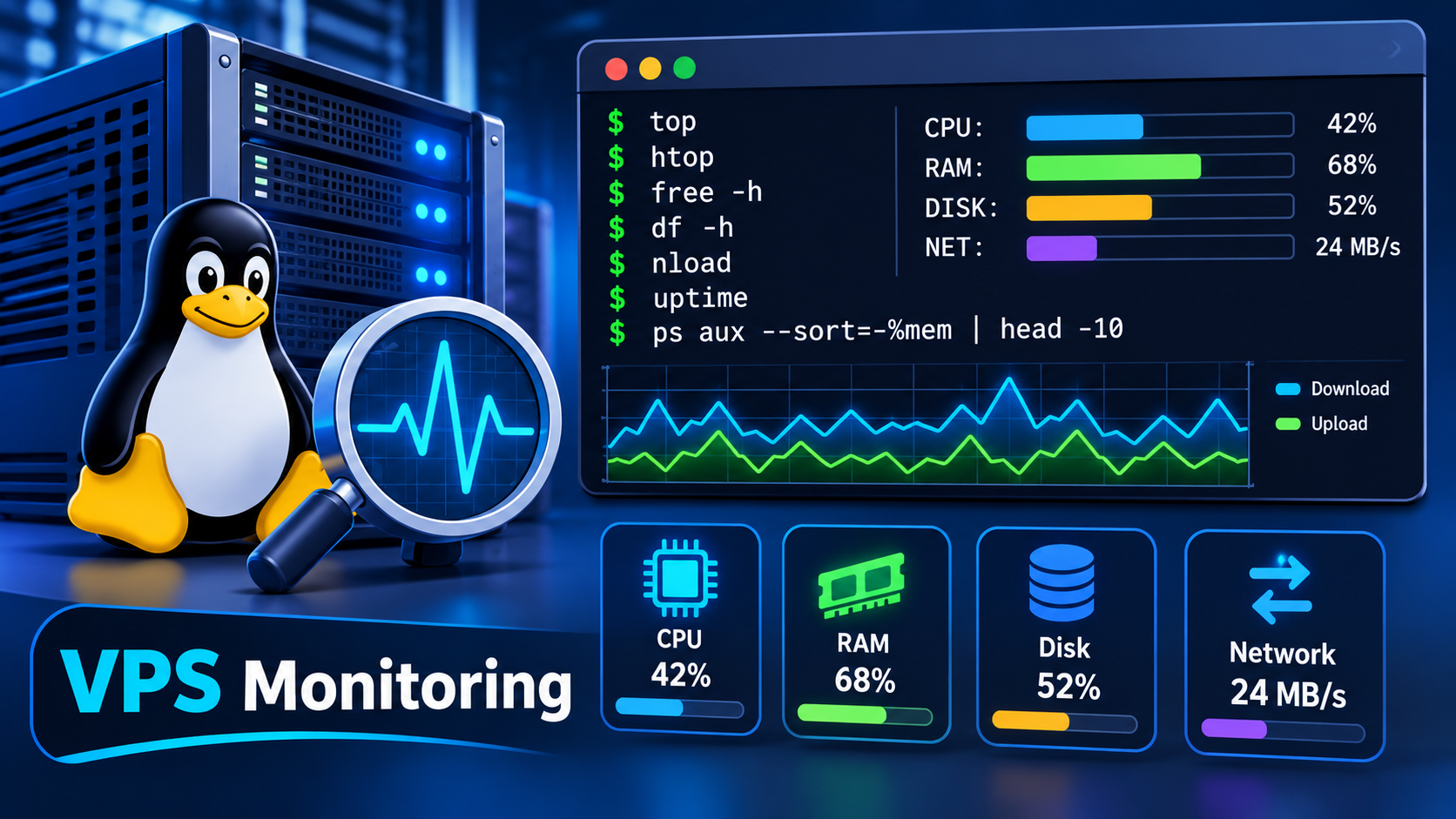
ابزار Htop نسخهای پیشرفتهتر و کاربرپسندتر از Top است که اطلاعات منابع را به شکل گرافیکی و رنگی نمایش میدهد.
نصب در Ubuntu:
sudo apt update
sudo apt install htop -y
نصب در CentOS 7:
sudo yum install epel-release -y
sudo yum install htop -y
نصب در CentOS Stream و نسخههای جدید مبتنی بر RHEL:
sudo dnf install epel-release -y
sudo dnf install htop -y
برای اجرای ابزار:
htop
در این محیط میتوانید میزان مصرف CPU و RAM و همچنین پردازشهای سنگین را بهصورت زنده مشاهده کنید.
۲. بررسی میزان مصرف RAM در سرور مجازی
حافظه RAM برای اجرای سرویسها، برنامهها و دیتابیسها مورد استفاده قرار میگیرد. اگر حافظه رم سرور بیش از ظرفیت خود درگیر شود، ممکن است سیستم از Swap استفاده کند یا با مشکل کمبود حافظه مواجه شود.
برای بررسی وضعیت RAM از دستور Free استفاده میکنیم.

در Ubuntu و CentOS:
free -h
خروجی این دستور اطلاعاتی مانند موارد زیر را نمایش میدهد:
-
Total: کل حافظه رم
-
Used: حافظه استفادهشده
-
Free: حافظه کاملاً آزاد
-
Available: حافظه قابل استفاده برای برنامههای جدید
-
Swap: میزان حافظه Swap
نکته مهم: در لینوکس بخشی از حافظه برای Cache و Buffer استفاده میشود. بنابراین مقدار Used بهتنهایی نشاندهنده کمبود RAM نیست. برای بررسی بهتر، مقدار Available را نیز در نظر بگیرید.
بررسی پردازشهای مصرفکننده RAM
برای مشاهده پردازشهایی که بیشترین حافظه رم را مصرف میکنند، دستور زیر را اجرا کنید:
ps aux --sort=-%mem | head -10
این دستور ۱۰ پردازش اول را بر اساس میزان مصرف حافظه نمایش میدهد.
۳. بررسی فضای دیسک سرور مجازی
یکی از مشکلات رایج در سرورهای مجازی، پر شدن فضای ذخیرهسازی است. فایلهای لاگ، بکاپها، فایلهای آپلودشده و دیتابیسها میتوانند به مرور فضای دیسک را اشغال کنند.
برای مشاهده میزان فضای دیسک از دستور زیر استفاده کنید:
df -h
این دستور ظرفیت کل، فضای مصرفشده و فضای باقیمانده پارتیشنهای سرور را نمایش میدهد.
بررسی حجم پوشهها
برای شناسایی پوشههایی که بیشترین فضا را اشغال کردهاند، دستور زیر را اجرا کنید:
sudo du -h --max-depth=1 /var
برای بررسی پوشه اصلی سرور نیز میتوانید از دستور زیر استفاده کنید:
sudo du -h --max-depth=1 /
توجه داشته باشید که این دستورات ممکن است بسته به تعداد فایلها و حجم اطلاعات، چند دقیقه زمان نیاز داشته باشند.
بررسی فایلهای حجیم
برای پیدا کردن فایلهای بزرگتر از ۵۰۰ مگابایت میتوانید از دستور زیر استفاده کنید:
sudo find / -type f -size +500M -exec ls -lh {} \; 2>/dev/null
با این روش میتوانید فایلهای حجیم را شناسایی و در صورت غیرضروری بودن، پس از بررسی، مدیریت کنید.
۴. بررسی وضعیت شبکه و ترافیک سرور مجازی
شبکه یکی دیگر از بخشهای مهم مانیتورینگ VPS است. با بررسی ترافیک شبکه میتوانید میزان ارسال و دریافت اطلاعات را کنترل کنید.
برای مشاهده اطلاعات کارت شبکه از دستور زیر استفاده کنید:
ip -s link
این دستور اطلاعاتی مانند تعداد بستههای ارسالی و دریافتی، خطاها و وضعیت رابطهای شبکه را نمایش میدهد.
نصب ابزار Nload برای بررسی ترافیک شبکه
ابزار Nload امکان مشاهده لحظهای ترافیک ورودی و خروجی شبکه را فراهم میکند.
نصب در Ubuntu:
sudo apt update
sudo apt install nload -y
نصب در CentOS 7:
sudo yum install epel-release -y
sudo yum install nload -y
نصب در CentOS Stream و نسخههای جدید مبتنی بر RHEL:
sudo dnf install epel-release -y
sudo dnf install nload -y
اجرای ابزار:
nload
با اجرای این دستور میتوانید میزان ترافیک ورودی و خروجی کارت شبکه را بهصورت زنده مشاهده کنید.
۵. بررسی Load Average سرور
Load Average یکی از شاخصهای مهم برای بررسی میزان فشار کاری واردشده به سرور است.
برای مشاهده آن از دستور زیر استفاده کنید:
uptime
خروجی دستور معمولاً شامل سه عدد مربوط به میانگین بار سیستم در بازههای زیر است:
-
۱ دقیقه گذشته
-
۵ دقیقه گذشته
-
۱۵ دقیقه گذشته
برای مثال:
load average: 0.45, 0.60, 0.75
اگر تعداد هستههای پردازنده سرور ۲ باشد، مقادیر نزدیک به ۲ نشاندهنده استفاده بالا از ظرفیت پردازشی هستند.
نکته: Load Average فقط میزان استفاده از CPU را نشان نمیدهد و پردازشهای منتظر برای عملیات I/O نیز در آن تأثیر دارند. بنابراین برای تحلیل دقیق باید تعداد هستههای CPU، میزان مصرف پردازنده و وضعیت I/O را در کنار هم بررسی کنید.
۶. بررسی مدت زمان روشن بودن سرور (Uptime)
یکی دیگر از موارد مهم در مانیتورینگ، بررسی مدت زمان فعالیت سرور است.
برای مشاهده مدت زمان روشن بودن سرور از دستور زیر استفاده کنید:
uptime
همچنین برای نمایش زمان آخرین راهاندازی سیستم میتوانید از دستور زیر استفاده کنید:
who -b
این اطلاعات برای بررسی ریاستارتهای ناخواسته و کنترل پایداری سرور کاربرد دارند.
۷. بررسی وضعیت سرویسهای فعال سرور
گاهی اوقات منابع سختافزاری سرور در وضعیت مناسبی قرار دارند، اما یکی از سرویسهای مهم مانند Apache، Nginx یا MySQL متوقف شده است.
برای بررسی وضعیت سرویسها در سیستمعاملهای مبتنی بر Systemd از دستور زیر استفاده کنید:
systemctl status nginx
برای بررسی وضعیت Apache:
systemctl status apache2
برای بررسی وضعیت MySQL:
systemctl status mysql
نام سرویسها ممکن است در توزیعهای مختلف متفاوت باشد. برای مثال، در CentOS معمولاً نام سرویس Apache برابر با httpd است.
در CentOS:
systemctl status httpd
برای بررسی وضعیت سرویس MariaDB:
systemctl status mariadb
۸. بررسی خطاهای سرور از طریق لاگها
فایلهای لاگ یکی از مهمترین منابع برای شناسایی مشکلات سرور هستند. در این فایلها اطلاعات مربوط به خطاها، فعالیت سرویسها و اتفاقات سیستم ثبت میشود.
برای مشاهده خطاهای اخیر سیستم از دستور زیر استفاده کنید:
journalctl -p err -n 50
برای مشاهده لاگهای مربوط به سرویس Nginx:
journalctl -u nginx -n 50
برای مشاهده لاگهای Apache در Ubuntu:
journalctl -u apache2 -n 50
برای مشاهده لاگهای Apache در CentOS:
journalctl -u httpd -n 50
با بررسی این اطلاعات میتوانید مشکلاتی مانند توقف سرویسها، خطاهای اتصال و اختلالات نرمافزاری را سریعتر شناسایی کنید.
۹. نصب ابزار Glances برای مانیتورینگ کامل سرور
اگر میخواهید اطلاعات مربوط به CPU، RAM، دیسک، شبکه و پردازشها را در یک محیط واحد مشاهده کنید، ابزار Glances انتخاب مناسبی است.
این ابزار اطلاعات مختلف سرور را بهصورت یکپارچه نمایش میدهد.
نصب Glances در Ubuntu
sudo apt update
sudo apt install glances -y
نصب Glances در CentOS 7
sudo yum install epel-release -y
sudo yum install glances -y
نصب Glances در CentOS Stream و نسخههای جدید مبتنی بر RHEL
sudo dnf install epel-release -y
sudo dnf install glances -y
برای اجرای برنامه:
glances
پس از اجرا میتوانید اطلاعات مختلف سرور را بهصورت زنده مشاهده کنید.
۱۰. مانیتورینگ گرافیکی سرور با ابزارهای حرفهای
دستورات لینوکس برای بررسی سریع وضعیت سرور بسیار کاربردی هستند؛ اما اگر چندین سرور دارید یا میخواهید اطلاعات را بهصورت نمودار، گزارش و هشدار مشاهده کنید، بهتر است از ابزارهای تخصصی مانیتورینگ استفاده کنید.
مهمترین ابزارهای مانیتورینگ عبارتاند از:
۱. Zabbix
Zabbix یکی از ابزارهای قدرتمند مانیتورینگ زیرساخت است که امکان نظارت بر چندین سرور، بررسی منابع، ثبت اطلاعات و ارسال هشدار را فراهم میکند.
۲. Prometheus و Grafana
Prometheus برای جمعآوری و ذخیره اطلاعات مانیتورینگ استفاده میشود و Grafana امکان نمایش این اطلاعات در قالب داشبوردها و نمودارهای گرافیکی را فراهم میکند.
۳. Netdata
Netdata ابزاری کاربردی برای مشاهده لحظهای وضعیت سرور است. این ابزار اطلاعاتی مانند CPU، RAM، دیسک، شبکه و سرویسها را در یک داشبورد گرافیکی نمایش میدهد.
۴. Nagios
Nagios یکی دیگر از ابزارهای شناختهشده برای نظارت بر سرورها، سرویسها و تجهیزات شبکه است که قابلیت تعریف هشدار و بررسی وضعیت سرویسها را دارد.
برای سرورهای کوچک و پروژههای شخصی، ابزارهایی مانند Htop و Glances میتوانند شروع مناسبی باشند. برای زیرساختهای بزرگتر، استفاده از Zabbix یا ترکیب Prometheus و Grafana گزینههای حرفهایتری هستند.
۱۱. چگونه برای مشکلات سرور هشدار تنظیم کنیم؟
یکی از قابلیتهای مهم سیستمهای مانیتورینگ، ارسال هشدار هنگام عبور مصرف منابع از حد مشخص است.
برای مثال میتوانید تنظیم کنید که در شرایط زیر هشدار دریافت کنید:
-
مصرف CPU بیشتر از ۸۰ درصد شود.
-
میزان RAM در دسترس به کمتر از ۱۰ درصد برسد.
-
فضای دیسک بیش از ۹۰ درصد پر شود.
-
سرویس وبسرور متوقف شود.
-
سرور برای مدت مشخصی در دسترس نباشد.
برای انجام این کار میتوانید از ابزارهایی مانند Zabbix، Netdata و Prometheus همراه با Alertmanager استفاده کنید.
توصیه میشود برای هر هشدار، بازه زمانی و آستانه مناسبی تعریف کنید تا هشدارهای غیرضروری و تکراری دریافت نکنید.
۱۲. چند دستور کاربردی برای مانیتورینگ روزانه سرور مجازی
در این قسمت مجموعهای از مهمترین دستورات مانیتورینگ لینوکس را آماده کردهایم تا بتوانید در مواقع ضروری بهسرعت وضعیت سرور را بررسی کنید.
| کاربرد | دستور |
|---|---|
| بررسی CPU و پردازشها | top |
| نمایش مانیتورینگ گرافیکی | htop |
| بررسی RAM | free -h |
| بررسی فضای دیسک | df -h |
| بررسی حجم پوشهها | du -sh /var |
| بررسی وضعیت شبکه | ip -s link |
| مشاهده Load Average | uptime |
| مشاهده پردازشها | ps aux |
| مشاهده خطاهای سیستم | journalctl -p err -n 50 |
| بررسی زمان روشن بودن سرور | uptime |
پیشنهاد میشود این دستورات را در یک فایل متنی ذخیره کنید تا در زمان نیاز بتوانید بهسرعت از آنها استفاده کنید.
۱۳. نکات مهم برای بهبود عملکرد و مانیتورینگ سرور مجازی
برای اینکه مانیتورینگ سرور نتیجه مناسبی داشته باشد، بهتر است چند نکته مهم را رعایت کنید:
۱. بررسی منظم منابع سرور
مصرف CPU، RAM و فضای دیسک را بهصورت منظم بررسی کنید تا تغییرات غیرعادی را سریعتر تشخیص دهید.
۲. حذف نکردن پردازشها بدون بررسی
اگر پردازشی مصرف بالایی دارد، ابتدا عملکرد آن را بررسی کنید. متوقف کردن پردازشهای سیستمی بدون شناخت کافی میتواند باعث اختلال در سرور شود.
۳. مدیریت فایلهای لاگ
فایلهای لاگ را بهصورت اصولی مدیریت کنید. استفاده از Logrotate میتواند از افزایش بیرویه حجم این فایلها جلوگیری کند.
۴. تهیه نسخه پشتیبان
مانیتورینگ جایگزین بکاپگیری نیست. همیشه از اطلاعات مهم سرور نسخه پشتیبان تهیه کنید.
۵. بررسی امنیت سرور
افزایش غیرعادی مصرف CPU یا شبکه ممکن است به دلیل فعالیتهای مشکوک باشد. بنابراین علاوه بر مانیتورینگ منابع، لاگهای امنیتی و ورود کاربران را نیز بررسی کنید.
۶. ارتقای منابع در زمان مناسب
اگر مصرف منابع سرور بهصورت مداوم بالا است و بهینهسازی نرمافزاری مشکل را برطرف نمیکند، بهتر است منابع VPS را ارتقا دهید.
جمعبندی
مانیتورینگ سرور مجازی یکی از مهمترین اقدامات برای حفظ پایداری، امنیت و عملکرد مناسب VPS است. با بررسی منظم منابعی مانند CPU، RAM، فضای دیسک و ترافیک شبکه میتوانید مشکلات احتمالی را پیش از ایجاد اختلال جدی شناسایی کنید.
در این آموزش با ابزارهای کاربردی مانند Top، Htop، Nload و Glances آشنا شدیم و نحوه بررسی منابع سرور در Ubuntu و CentOS را یاد گرفتیم.
اگر از یک سرور مجازی برای میزبانی وبسایت، اجرای نرمافزار، مدیریت دیتابیس یا راهاندازی سرویسهای مختلف استفاده میکنید، توصیه میشود مانیتورینگ را به بخشی از برنامه نگهداری سرور خود تبدیل کنید.
در نهایت، انتخاب یک سرور مجازی با منابع متناسب با نیاز پروژه در کنار مانیتورینگ اصولی، میتواند نقش مهمی در افزایش سرعت و پایداری سرویسهای شما داشته باشد.
