
آموزش نصب MySQL روی سرور مجازی لینوکس (Ubuntu و CentOS) به زبان ساده
MySQL یکی از محبوبترین و پرکاربردترین سیستمهای مدیریت پایگاه داده (Database Management System) در جهان است که برای ذخیرهسازی، مدیریت و سازماندهی اطلاعات وبسایتها و نرمافزارها استفاده میشود. بسیاری از وبسایتها، فروشگاههای اینترنتی، سیستمهای مدیریت محتوا مانند وردپرس و اپلیکیشنهای تحت وب از MySQL برای ذخیره اطلاعات خود استفاده میکنند.
اگر یک سرور مجازی لینوکس (VPS) تهیه کردهاید و قصد دارید یک دیتابیس قدرتمند روی آن راهاندازی کنید، MySQL میتواند انتخاب مناسبی باشد.
در این آموزش، مراحل نصب و راهاندازی MySQL روی دو توزیع محبوب لینوکس یعنی Ubuntu و CentOS را بهصورت کامل توضیح میدهیم. همچنین با نحوه تنظیم رمز عبور، ایجاد دیتابیس، ساخت کاربر جدید، اعطای دسترسی و اتصال به MySQL آشنا خواهید شد.
1. پیشنیازهای نصب MySQL روی سرور مجازی
قبل از شروع نصب، بهتر است موارد زیر را آماده داشته باشید:
-
یک سرور مجازی لینوکس با سیستمعامل Ubuntu یا CentOS Stream
-
دسترسی SSH به سرور
-
دسترسی کاربر Root یا کاربری با مجوز sudo
-
اتصال اینترنت برای دریافت بستههای نصب
-
حداقل منابع سختافزاری متناسب با حجم اطلاعات و تعداد کاربران
برای اتصال به سرور مجازی میتوانید از نرمافزارهایی مانند PuTTY در ویندوز یا ترمینال لینوکس و مک استفاده کنید.
2. آموزش نصب MySQL روی Ubuntu
در این بخش نحوه نصب MySQL روی سیستمعامل Ubuntu را مرحلهبهمرحله بررسی میکنیم.
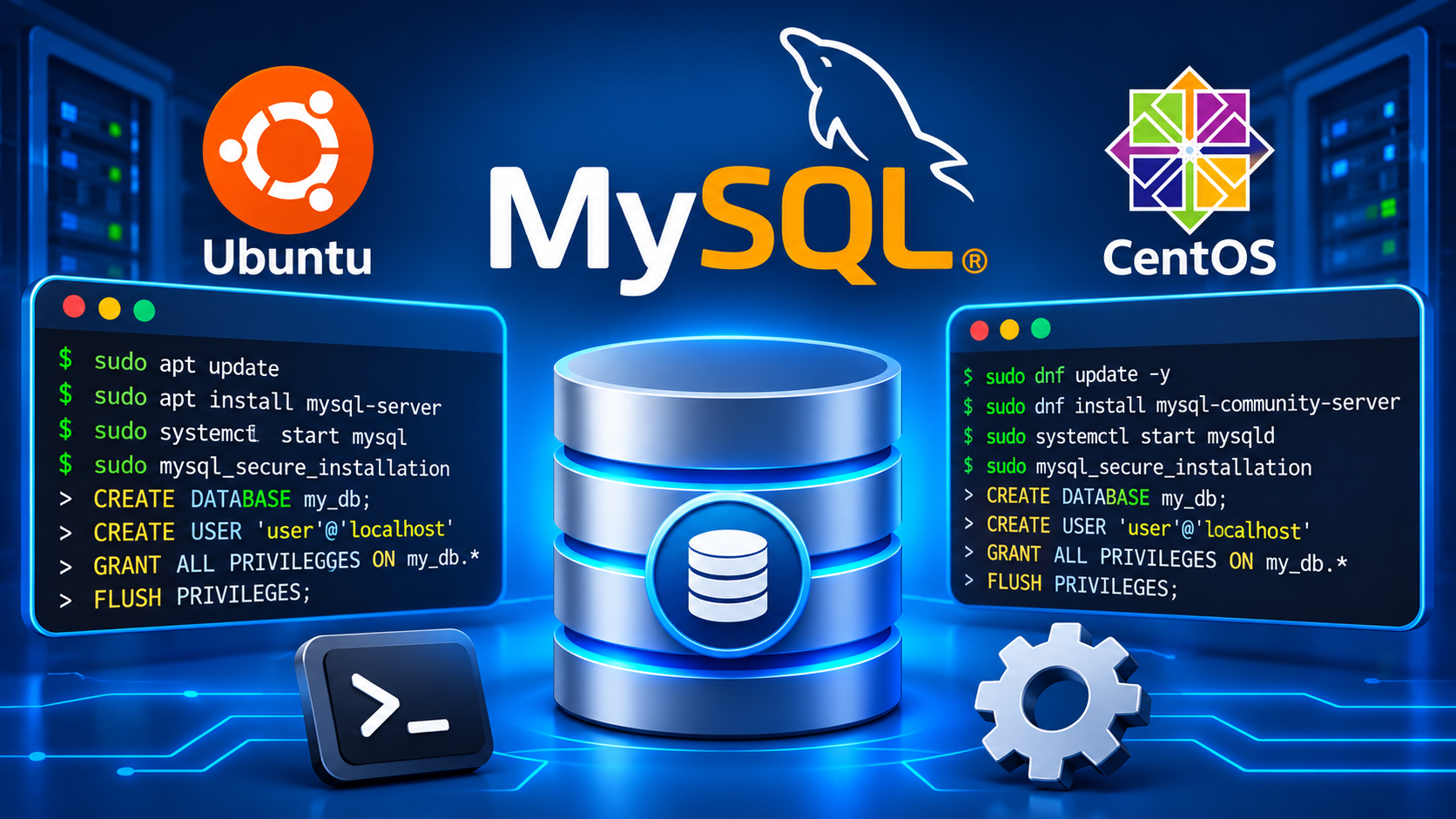
مرحله اول: بهروزرسانی مخازن و بستههای سیستم
ابتدا با استفاده از دستور زیر فهرست بستههای نرمافزاری را بهروزرسانی کنید:
sudo apt update
برای بهروزرسانی بستههای نصبشده نیز دستور زیر را اجرا کنید:
sudo apt upgrade -y
این کار باعث میشود سیستمعامل شما از آخرین نسخه بستههای موجود در مخازن خود استفاده کند.
مرحله دوم: نصب MySQL Server
برای نصب MySQL روی Ubuntu کافی است دستور زیر را وارد کنید:
sudo apt install mysql-server -y
در این مرحله، بسته MySQL Server و وابستگیهای موردنیاز آن دانلود و نصب میشوند.
پس از اتمام نصب، سرویس MySQL معمولاً بهصورت خودکار اجرا میشود.
مرحله سوم: بررسی وضعیت سرویس MySQL
برای اطمینان از اجرای صحیح دیتابیس، دستور زیر را وارد کنید:
sudo systemctl status mysql
در صورت اجرای صحیح سرویس، باید وضعیت زیر را مشاهده کنید:
Active: active (running)
اگر سرویس فعال نبود، میتوانید آن را با دستور زیر راهاندازی کنید:
sudo systemctl start mysql
برای فعالسازی اجرای خودکار MySQL هنگام روشن شدن سرور نیز دستور زیر را اجرا کنید:
sudo systemctl enable mysql
مرحله چهارم: ایمنسازی تنظیمات MySQL
پس از نصب، بهتر است تنظیمات امنیتی اولیه دیتابیس را انجام دهید.
دستور زیر را اجرا کنید:
sudo mysql_secure_installation
این ابزار با توجه به نسخه MySQL و تنظیمات اولیه سیستم، گزینههایی برای افزایش امنیت ارائه میدهد.
از جمله این گزینهها میتوان به موارد زیر اشاره کرد:
-
تنظیم سیاست پیچیدگی رمز عبور در صورت پشتیبانی
-
تغییر یا حذف کاربران ناشناس
-
محدود کردن ورود Root از راه دور
-
حذف دیتابیس آزمایشی
-
بارگذاری مجدد مجوزهای دسترسی
پیشنهاد میشود گزینههای امنیتی را با دقت بررسی و تنظیم کنید.
مرحله پنجم: ورود به محیط MySQL
در Ubuntu معمولاً میتوانید با دستور زیر و از طریق احراز هویت سیستمی وارد MySQL شوید:
sudo mysql
پس از ورود، محیط خط فرمان MySQL در اختیار شما قرار میگیرد.
برای مشاهده نسخه نصبشده MySQL میتوانید دستور زیر را اجرا کنید:
SELECT VERSION();
برای خروج از محیط MySQL نیز دستور زیر را وارد کنید:
EXIT;
مرحله ششم: ایجاد دیتابیس جدید در MySQL
برای ساخت یک دیتابیس جدید، ابتدا وارد محیط MySQL شوید:
sudo mysql
سپس دستور زیر را اجرا کنید:
CREATE DATABASE my_database;
در این مثال، دیتابیسی با نام my_database ایجاد میشود.
برای مشاهده دیتابیسهای موجود از دستور زیر استفاده کنید:
SHOW DATABASES;
مرحله هفتم: ساخت کاربر جدید و تعیین رمز عبور
برای افزایش امنیت، بهتر است بهجای استفاده روزمره از کاربر Root، یک کاربر اختصاصی برای برنامه یا وبسایت خود ایجاد کنید.
دستور زیر یک کاربر جدید ایجاد میکند:
CREATE USER 'my_user'@'localhost' IDENTIFIED BY 'StrongPassword123!';
در این دستور:
-
my_userنام کاربر دیتابیس است. -
localhostبه این معناست که کاربر فقط از همان سرور امکان اتصال دارد. -
StrongPassword123!رمز عبور کاربر است.
حتماً رمز عبور نمونه را با یک رمز قوی و اختصاصی جایگزین کنید.
مرحله هشتم: اعطای دسترسی به دیتابیس
برای اینکه کاربر ساختهشده بتواند به دیتابیس موردنظر دسترسی داشته باشد، دستور زیر را اجرا کنید:
GRANT ALL PRIVILEGES ON my_database.* TO 'my_user'@'localhost';
این دستور تمام مجوزهای لازم روی دیتابیس my_database را به کاربر my_user اختصاص میدهد.
برای مشاهده دسترسیهای کاربر نیز میتوانید از دستور زیر استفاده کنید:
SHOW GRANTS FOR 'my_user'@'localhost';
در نسخههای جدید MySQL، اجرای دستور FLUSH PRIVILEGES پس از دستورات معمول CREATE USER و GRANT ضروری نیست.
مرحله نهم: بررسی اتصال به دیتابیس
برای اطمینان از عملکرد صحیح کاربر جدید، از محیط MySQL خارج شوید:
EXIT;
سپس با دستور زیر به دیتابیس متصل شوید:
mysql -u my_user -p my_database
در این مرحله رمز عبوری را که هنگام ساخت کاربر تعیین کردهاید وارد کنید.
اگر اتصال با موفقیت انجام شود، نصب و راهاندازی اولیه MySQL روی Ubuntu بهدرستی انجام شده است.
3. آموزش نصب MySQL روی CentOS
در این بخش نصب MySQL روی CentOS را توضیح میدهیم.
نکته مهم: دستورات این بخش برای CentOS Stream 9 و نسخههای سازگار با Enterprise Linux 9 نوشته شدهاند. نسخههای قدیمی CentOS مانند CentOS 7 و CentOS 8 به پایان عمر پشتیبانی رسیدهاند و استفاده از آنها برای سرورهای جدید توصیه نمیشود.
همچنین توجه داشته باشید که بسته پیشفرض برخی مخازن CentOS ممکن است MariaDB را نصب کند. اگر قصد نصب خود MySQL را دارید، بهتر است از مخزن رسمی MySQL استفاده کنید.
مرحله اول: بهروزرسانی سیستمعامل
ابتدا بستههای سیستم را بهروزرسانی کنید:
sudo dnf update -y
در صورت استفاده از نسخههای قدیمیتر CentOS که از YUM استفاده میکنند، مدیر بسته متفاوت خواهد بود؛ اما در CentOS Stream 9 از DNF استفاده میشود.
مرحله دوم: افزودن مخزن رسمی MySQL
برای نصب نسخه رسمی MySQL، ابتدا مخزن رسمی آن را اضافه کنید:
sudo dnf install https://dev.mysql.com/get/mysql84-community-release-el9-1.noarch.rpm -y
این بسته مخزن رسمی MySQL Community را به سیستم اضافه میکند.
پس از نصب مخزن، فهرست بستهها را بررسی کنید:
sudo dnf repolist enabled
مرحله سوم: نصب MySQL Server
اکنون دستور زیر را برای نصب MySQL اجرا کنید:
sudo dnf install mysql-community-server -y
در این مرحله بستههای موردنیاز MySQL دانلود و نصب خواهند شد.
مرحله چهارم: راهاندازی سرویس MySQL
پس از پایان نصب، سرویس MySQL را اجرا کنید:
sudo systemctl start mysqld
برای فعالسازی اجرای خودکار آن هنگام روشن شدن سرور نیز دستور زیر را وارد کنید:
sudo systemctl enable mysqld
مرحله پنجم: بررسی وضعیت MySQL
برای بررسی وضعیت سرویس از دستور زیر استفاده کنید:
sudo systemctl status mysqld
اگر سرویس بهدرستی اجرا شده باشد، عبارت زیر را مشاهده خواهید کرد:
Active: active (running)
مرحله ششم: دریافت رمز عبور اولیه Root
در برخی نسخههای MySQL که از مخزن رسمی نصب میشوند، هنگام نصب یک رمز عبور موقت برای کاربر Root ایجاد میشود.
برای مشاهده این رمز عبور از دستور زیر استفاده کنید:
sudo grep 'temporary password' /var/log/mysqld.log
رمز عبور نمایشدادهشده را برای ورود اولیه نگهداری کنید.
توجه: اگر در فایل لاگ رمز عبور موقت وجود نداشت، ممکن است فرآیند مقداردهی اولیه یا نسخه بسته متفاوت باشد. در این شرایط ابتدا لاگ سرویس را بررسی کنید.
مرحله هفتم: ورود به MySQL و تغییر رمز عبور Root
برای ورود به محیط MySQL دستور زیر را اجرا کنید:
mysql -u root -p
رمز عبور موقتی را که در مرحله قبل دریافت کردید وارد کنید.
پس از ورود، رمز عبور Root را به یک رمز قوی تغییر دهید:
ALTER USER 'root'@'localhost' IDENTIFIED BY 'NewStrongPassword123!';
بهجای رمز نمونه، یک رمز عبور قوی و اختصاصی قرار دهید.
در صورتی که سیاست رمز عبور MySQL اجازه استفاده از رمز انتخابی شما را ندهد، باید رمز قویتری انتخاب کنید.
مرحله هشتم: ایمنسازی MySQL
برای اجرای تنظیمات امنیتی اولیه میتوانید از دستور زیر استفاده کنید:
sudo mysql_secure_installation
در این مرحله گزینههای امنیتی را بررسی کنید و دسترسیهای غیرضروری را حذف کنید.
مرحله نهم: ایجاد دیتابیس جدید
برای ساخت دیتابیس جدید ابتدا وارد محیط MySQL شوید:
mysql -u root -p
سپس دستور زیر را وارد کنید:
CREATE DATABASE my_database;
برای مشاهده دیتابیسهای موجود:
SHOW DATABASES;
مرحله دهم: ساخت کاربر و تعیین دسترسی
برای ایجاد کاربر جدید دستور زیر را اجرا کنید:
CREATE USER 'my_user'@'localhost' IDENTIFIED BY 'StrongPassword123!';
سپس دسترسی لازم به دیتابیس را به این کاربر اختصاص دهید:
GRANT ALL PRIVILEGES ON my_database.* TO 'my_user'@'localhost';
برای مشاهده دسترسیهای کاربر:
SHOW GRANTS FOR 'my_user'@'localhost';
اکنون میتوانید با دستور زیر از محیط MySQL خارج شوید:
EXIT;
مرحله یازدهم: تست اتصال به دیتابیس
برای بررسی صحت ساخت کاربر و دیتابیس، دستور زیر را اجرا کنید:
mysql -u my_user -p my_database
رمز عبور کاربر را وارد کنید.
در صورت اتصال موفق، MySQL روی CentOS بهدرستی نصب و راهاندازی شده است.
4. آموزش اتصال از راه دور به MySQL در سرور مجازی
گاهی اوقات لازم است از کامپیوتر شخصی یا یک سرور دیگر به دیتابیس MySQL متصل شوید.
برای انجام این کار باید تنظیمات اتصال از راه دور را بهدرستی انجام دهید.
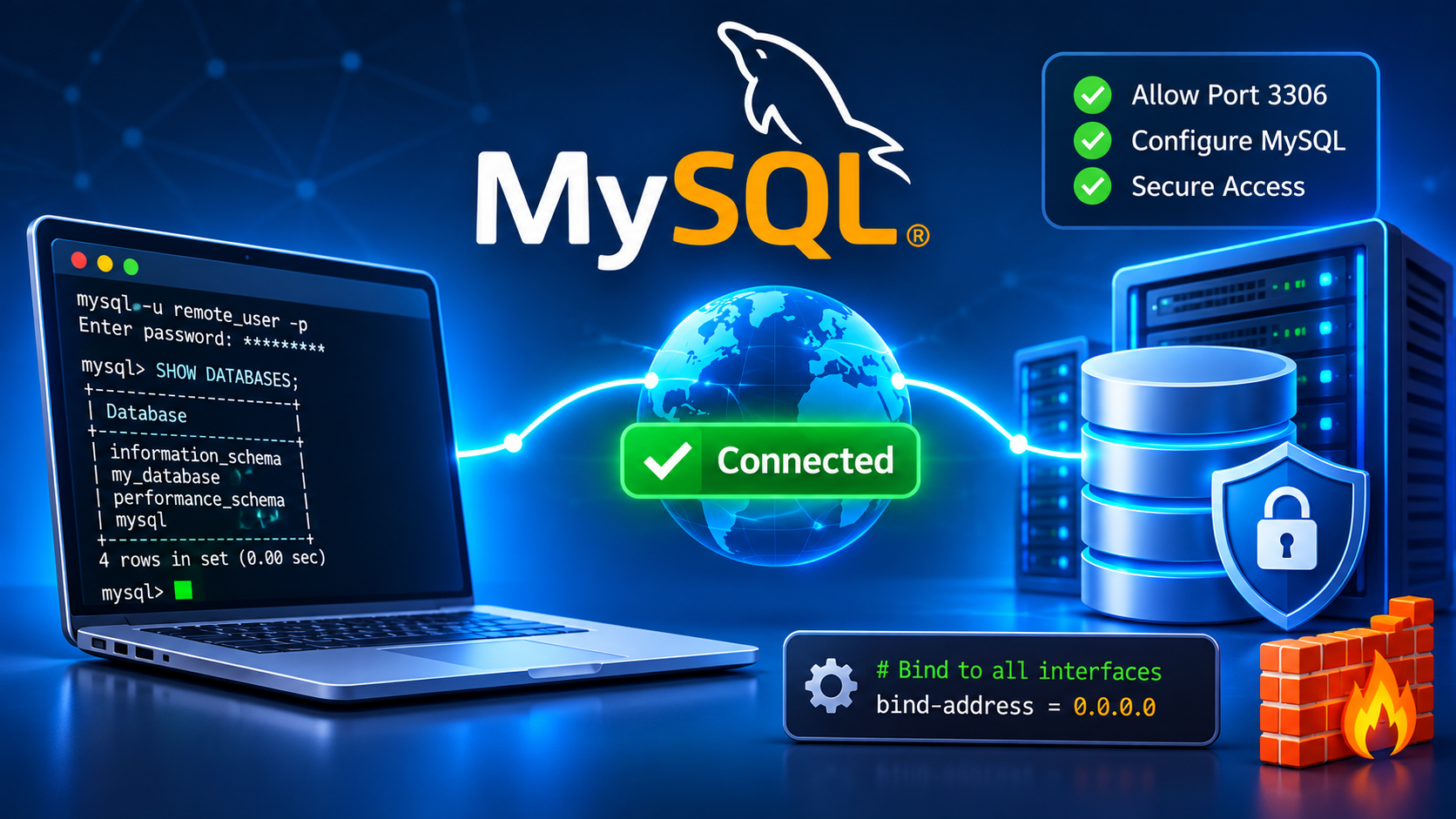
نکته امنیتی: باز کردن مستقیم پورت MySQL برای تمام آدرسهای اینترنتی توصیه نمیشود. بهتر است از VPN، تونل SSH یا محدود کردن دسترسی به IP مشخص استفاده کنید.
مرحله اول: تغییر تنظیمات آدرس اتصال MySQL در Ubuntu
فایل تنظیمات MySQL را باز کنید:
sudo nano /etc/mysql/mysql.conf.d/mysqld.cnf
خط زیر را پیدا کنید:
bind-address = 127.0.0.1
اگر قصد دارید MySQL روی تمام رابطهای شبکه گوش دهد، آن را به شکل زیر تغییر دهید:
bind-address = 0.0.0.0
سپس فایل را ذخیره کنید.
مرحله دوم: تغییر تنظیمات در CentOS
در CentOS فایل تنظیمات اصلی MySQL را باز کنید:
sudo nano /etc/my.cnf
در بخش [mysqld] مقدار زیر را قرار دهید:
bind-address = 0.0.0.0
اگر این گزینه از قبل وجود دارد، مقدار آن را اصلاح کنید.
مرحله سوم: ایجاد کاربر برای اتصال از راه دور
وارد محیط MySQL شوید:
mysql -u root -p
سپس کاربری ایجاد کنید که فقط از IP مشخص اجازه اتصال داشته باشد:
CREATE USER 'remote_user'@'YOUR_PUBLIC_IP' IDENTIFIED BY 'StrongPassword123!';
بهجای YOUR_PUBLIC_IP آدرس IP واقعی دستگاهی را قرار دهید که قرار است متصل شود.
سپس دسترسی دیتابیس را به این کاربر بدهید:
GRANT ALL PRIVILEGES ON my_database.* TO 'remote_user'@'YOUR_PUBLIC_IP';
مرحله چهارم: باز کردن پورت 3306 در فایروال
پورت پیشفرض MySQL برابر 3306 است.
در Ubuntu با استفاده از UFW میتوانید فقط IP موردنظر را مجاز کنید:
sudo ufw allow from YOUR_PUBLIC_IP to any port 3306 proto tcp
در CentOS Stream با استفاده از Firewalld:
sudo firewall-cmd --permanent --add-rich-rule='rule family="ipv4" source address="YOUR_PUBLIC_IP" port port="3306" protocol="tcp" accept'
سپس تنظیمات فایروال را بارگذاری کنید:
sudo firewall-cmd --reload
در نهایت، سرویس MySQL را مجدداً راهاندازی کنید.
در Ubuntu:
sudo systemctl restart mysql
در CentOS:
sudo systemctl restart mysqld
توجه: در صورت استفاده از فایروال ارائهدهنده VPS یا تنظیمات شبکه ابری، باید محدودیتهای آن بخش را نیز بررسی کنید. همچنین بهتر است اتصال راه دور با رمزنگاری TLS انجام شود.
5. دستورات کاربردی مدیریت MySQL در لینوکس
پس از نصب MySQL، بهتر است دستورات پرکاربرد مدیریت آن را نیز یاد بگیرید.
| عملیات | Ubuntu | CentOS |
|---|---|---|
| شروع سرویس | systemctl start mysql |
systemctl start mysqld |
| توقف سرویس | systemctl stop mysql |
systemctl stop mysqld |
| راهاندازی مجدد | systemctl restart mysql |
systemctl restart mysqld |
| بررسی وضعیت | systemctl status mysql |
systemctl status mysqld |
| اجرای خودکار | systemctl enable mysql |
systemctl enable mysqld |
| غیرفعالسازی خودکار | systemctl disable mysql |
systemctl disable mysqld |
برای مشاهده نسخه MySQL نیز میتوانید از دستور زیر استفاده کنید:
mysql --version
6. آموزش بکاپگیری از دیتابیس MySQL
یکی از مهمترین اقدامات برای حفظ اطلاعات، تهیه نسخه پشتیبان از دیتابیس است.
برای تهیه بکاپ از یک دیتابیس مشخص، دستور زیر را اجرا کنید:
mysqldump -u my_user -p my_database > my_database_backup.sql
در این دستور:
-
my_userنام کاربر دیتابیس است. -
my_databaseنام دیتابیس موردنظر است. -
my_database_backup.sqlنام فایل بکاپ خواهد بود.
برای بازگردانی بکاپ نیز ابتدا دیتابیس مقصد را ایجاد کنید و سپس دستور زیر را اجرا کنید:
mysql -u my_user -p my_database < my_database_backup.sql
توصیه میشود فایلهای بکاپ را در محلی جدا از سرور اصلی نیز نگهداری کنید تا در صورت بروز مشکل برای VPS، اطلاعات شما از بین نرود.
7. خطاهای رایج هنگام نصب و راهاندازی MySQL
در زمان نصب یا استفاده از MySQL ممکن است با برخی خطاهای متداول روبهرو شوید.
خطای اتصال به MySQL
اگر هنگام اتصال با خطای زیر مواجه شدید:
Can't connect to local MySQL server through socket
ابتدا وضعیت سرویس را بررسی کنید:
Ubuntu:
sudo systemctl status mysql
CentOS:
sudo systemctl status mysqld
در صورت متوقف بودن سرویس، آن را مجدداً اجرا کنید.
خطای Access Denied
اگر با خطای زیر مواجه شدید:
Access denied for user
موارد زیر را بررسی کنید:
-
نام کاربری و رمز عبور صحیح باشد.
-
کاربر به دیتابیس موردنظر دسترسی داشته باشد.
-
آدرس میزبان کاربر با محل اتصال مطابقت داشته باشد.
-
مجوزهای کاربر بهدرستی تنظیم شده باشند.
خطای اشغال بودن پورت 3306
اگر MySQL به دلیل اشغال بودن پورت 3306 اجرا نشد، با دستور زیر وضعیت پورت را بررسی کنید:
sudo ss -lntp | grep 3306
در صورت وجود سرویس دیگری روی این پورت، باید تداخل را برطرف کنید.
8. جمعبندی
MySQL یکی از بهترین گزینهها برای مدیریت اطلاعات در وبسایتها و نرمافزارهای تحت وب است. با نصب این دیتابیس روی سرور مجازی لینوکس میتوانید اطلاعات پروژههای خود را بهصورت حرفهای مدیریت کنید.
در این مقاله نحوه نصب MySQL روی Ubuntu و CentOS، راهاندازی سرویس، تغییر رمز عبور، ایجاد دیتابیس، ساخت کاربر، تنظیم دسترسی، اتصال از راه دور و بکاپگیری را بررسی کردیم.
اگر قصد راهاندازی وبسایت، فروشگاه اینترنتی یا نرمافزار تحت وب را دارید، استفاده از یک سرور مجازی با منابع مناسب و دیتابیس MySQL میتواند زیرساخت مناسبی برای پروژه شما فراهم کند.
برای اجرای روان MySQL، بهتر است هنگام انتخاب VPS به میزان RAM، قدرت پردازنده، فضای ذخیرهسازی و کیفیت شبکه توجه داشته باشید.
