
آموزش نصب Node.js روی سرور مجازی (VPS)؛ راهنمای کامل برای اوبونتو و سنتاواس
Node.js یکی از محبوبترین محیطهای اجرایی برای برنامهنویسی جاوااسکریپت در سمت سرور است. با استفاده از این ابزار میتوانید انواع وبسایتها، اپلیکیشنهای تحت وب، رباتها، APIها و برنامههای کاربردی را اجرا کنید. بسیاری از توسعهدهندگان برای اجرای پروژههای Node.js از سرور مجازی (VPS) استفاده میکنند؛ زیرا VPS منابع اختصاصیتر، دسترسی مدیریتی و آزادی عمل بیشتری در اختیار آنها قرار میدهد.
اگر بهتازگی یک سرور مجازی تهیه کردهاید و قصد دارید Node.js را روی آن نصب کنید، در این مقاله تمام مراحل را به زبان ساده آموزش میدهیم. در ادامه نحوه نصب Node.js روی سرور مجازی لینوکس با سیستمعاملهای Ubuntu و CentOS، بررسی نسخه نصبشده، اجرای اولین برنامه و مدیریت پروژه را بهصورت مرحلهبهمرحله یاد میگیرید.
Node.js چیست و چه کاربردی دارد؟
Node.js یک محیط اجرایی متنباز است که امکان اجرای کدهای JavaScript را خارج از مرورگر فراهم میکند. به کمک Node.js میتوانید از زبان جاوااسکریپت برای توسعه بخش سمت سرور وبسایتها و اپلیکیشنها استفاده کنید.
از مهمترین کاربردهای Node.js میتوان به موارد زیر اشاره کرد:
-
توسعه وبسایتها و اپلیکیشنهای تحت وب
-
ساخت API و سرویسهای بکاند
-
اجرای رباتهای تلگرام و سایر رباتها
-
توسعه برنامههای چت و ارتباط بلادرنگ
-
اجرای پروژههای React، Next.js و سایر فریمورکهای مرتبط
-
ساخت و مدیریت سرویسهای مبتنی بر JavaScript
برای اجرای این پروژهها، استفاده از یک سرور مجازی مناسب میتواند عملکرد و پایداری برنامه را بهبود دهد.
پیشنیازهای نصب Node.js روی VPS
قبل از شروع نصب، بهتر است موارد زیر را آماده کنید:
-
یک سرور مجازی لینوکس با دسترسی Root یا کاربر دارای دسترسی sudo
-
سیستمعامل Ubuntu یا CentOS
-
اتصال SSH به سرور
-
اتصال اینترنت برای دریافت بستههای نصب
-
آشنایی اولیه با دستورات ترمینال لینوکس
اگر هنوز سرور مناسبی برای اجرای پروژههای Node.js تهیه نکردهاید، میتوانید از محصول سرور مجازی Node.js متادیتا هاستینگ استفاده کنید:
خرید سرور مجازی Node.js:
https://metadatahosting.com/home/store/node-js
این سرویس برای کاربرانی که قصد راهاندازی و اجرای پروژههای مبتنی بر Node.js را دارند، گزینهای برای شروع است.
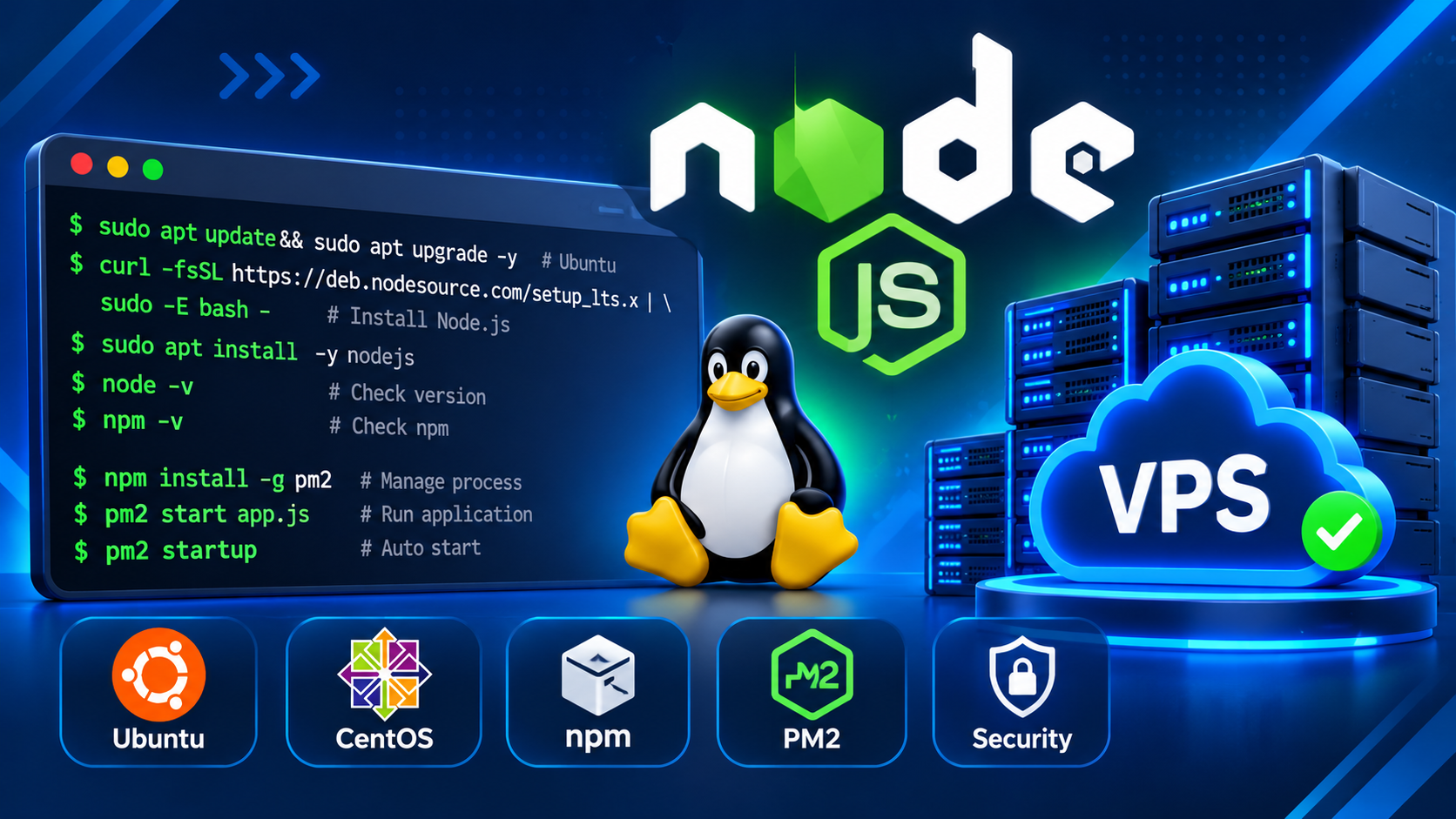
آموزش نصب Node.js روی سرور مجازی Ubuntu
در این بخش مراحل نصب Node.js روی سرور مجازی اوبونتو را آموزش میدهیم. دستورات زیر برای نسخههای پشتیبانیشده Ubuntu مناسب هستند.
مرحله اول: اتصال به سرور مجازی
ابتدا از طریق نرمافزارهایی مانند PuTTY یا ترمینال لینوکس به سرور خود متصل شوید.
دستور اتصال به سرور به شکل زیر است:
ssh root@SERVER_IP
بهجای SERVER_IP، آدرس IP سرور مجازی خود را وارد کنید.
مرحله دوم: بهروزرسانی سیستمعامل
قبل از نصب Node.js بهتر است بستههای سیستمعامل را بهروزرسانی کنید.
دستور زیر را اجرا کنید:
sudo apt update && sudo apt upgrade -y
با اجرای این دستور، فهرست بستهها بهروزرسانی شده و نسخههای موجود نرمافزارها ارتقا پیدا میکنند.
مرحله سوم: نصب Node.js و npm
برای نصب نسخه LTS از Node.js میتوانید از مخزن رسمی NodeSource استفاده کنید.
ابتدا ابزارهای موردنیاز را نصب کنید:
sudo apt install -y curl ca-certificates
سپس مخزن نسخه LTS را اضافه کنید:
curl -fsSL https://deb.nodesource.com/setup_lts.x | sudo -E bash -
حالا Node.js را نصب کنید:
sudo apt install -y nodejs
با نصب Node.js، ابزار npm نیز در دسترس قرار میگیرد. npm برای نصب و مدیریت کتابخانهها و پکیجهای جاوااسکریپت استفاده میشود.
مرحله چهارم: بررسی نصب Node.js
برای اطمینان از نصب صحیح، دستور زیر را وارد کنید:
node -v
برای مشاهده نسخه npm نیز از دستور زیر استفاده کنید:
npm -v
اگر شماره نسخهها نمایش داده شود، نصب با موفقیت انجام شده است.
مرحله پنجم: اجرای اولین برنامه Node.js
برای اطمینان از عملکرد صحیح Node.js، یک فایل آزمایشی ایجاد میکنیم.
ابتدا دستور زیر را وارد کنید:
nano app.js
سپس کد زیر را داخل فایل قرار دهید:
console.log("Node.js is running successfully!");
برای ذخیره فایل در ویرایشگر Nano، کلیدهای Ctrl + X را فشار دهید، سپس Y و در نهایت Enter را بزنید.
اکنون برنامه را با دستور زیر اجرا کنید:
node app.js
اگر پیام زیر نمایش داده شود، برنامه شما با موفقیت اجرا شده است:
Node.js is running successfully!
آموزش نصب Node.js روی سرور مجازی CentOS
اگر سرور مجازی شما از سیستمعامل CentOS استفاده میکند، مراحل نصب کمی متفاوت خواهد بود.
نکته مهم: CentOS Linux 7 و CentOS Linux 8 دیگر پشتیبانی عمومی نمیشوند. برای سرورهای جدید بهتر است از توزیعهای پشتیبانیشده مانند Rocky Linux یا AlmaLinux استفاده کنید. دستورات این بخش برای سیستمهای مبتنی بر RHEL مانند Rocky Linux و AlmaLinux نیز قابل استفاده هستند.
مرحله اول: اتصال به سرور
ابتدا با استفاده از SSH به سرور مجازی متصل شوید:
ssh root@SERVER_IP
مرحله دوم: بهروزرسانی بستهها
برای بهروزرسانی سیستمعامل از دستور زیر استفاده کنید:
sudo dnf update -y
اگر از نسخههای قدیمیتر CentOS Stream یا سیستمهایی استفاده میکنید که ابزار YUM دارند، ممکن است دستور yum نیز در دسترس باشد.
مرحله سوم: نصب Node.js
ابتدا ابزار curl را نصب کنید:
sudo dnf install -y curl
سپس مخزن NodeSource را برای نسخه LTS فعال کنید:
curl -fsSL https://rpm.nodesource.com/setup_lts.x | sudo bash -
اکنون Node.js را نصب کنید:
sudo dnf install -y nodejs
مرحله چهارم: بررسی نسخه Node.js و npm
برای بررسی نصب، دستورات زیر را اجرا کنید:
node -v
npm -v
در صورت نمایش شماره نسخه، نصب Node.js با موفقیت انجام شده است.
مرحله پنجم: اجرای یک برنامه آزمایشی
یک فایل با نام app.js ایجاد کنید:
nano app.js
کد زیر را داخل آن قرار دهید:
console.log("Node.js installed on VPS successfully!");
فایل را ذخیره کنید و سپس دستور زیر را اجرا کنید:
node app.js
اگر پیام موردنظر نمایش داده شد، Node.js آماده استفاده است.
آموزش نصب و مدیریت پکیجها با npm
npm مخفف Node Package Manager است و یکی از ابزارهای مهم در توسعه پروژههای Node.js محسوب میشود.
با استفاده از npm میتوانید کتابخانهها و ابزارهای موردنیاز پروژه خود را نصب کنید.
برای بررسی نسخه npm:
npm -v
برای نصب یک پکیج بهصورت سراسری:
npm install -g package-name
بهجای package-name نام پکیج موردنظر را وارد کنید.
برای ایجاد یک پروژه جدید:
mkdir my-node-project
cd my-node-project
npm init -y
با اجرای این دستورات، یک پوشه برای پروژه ایجاد شده و فایل package.json ساخته میشود.
آموزش اجرای یک پروژه Node.js روی VPS
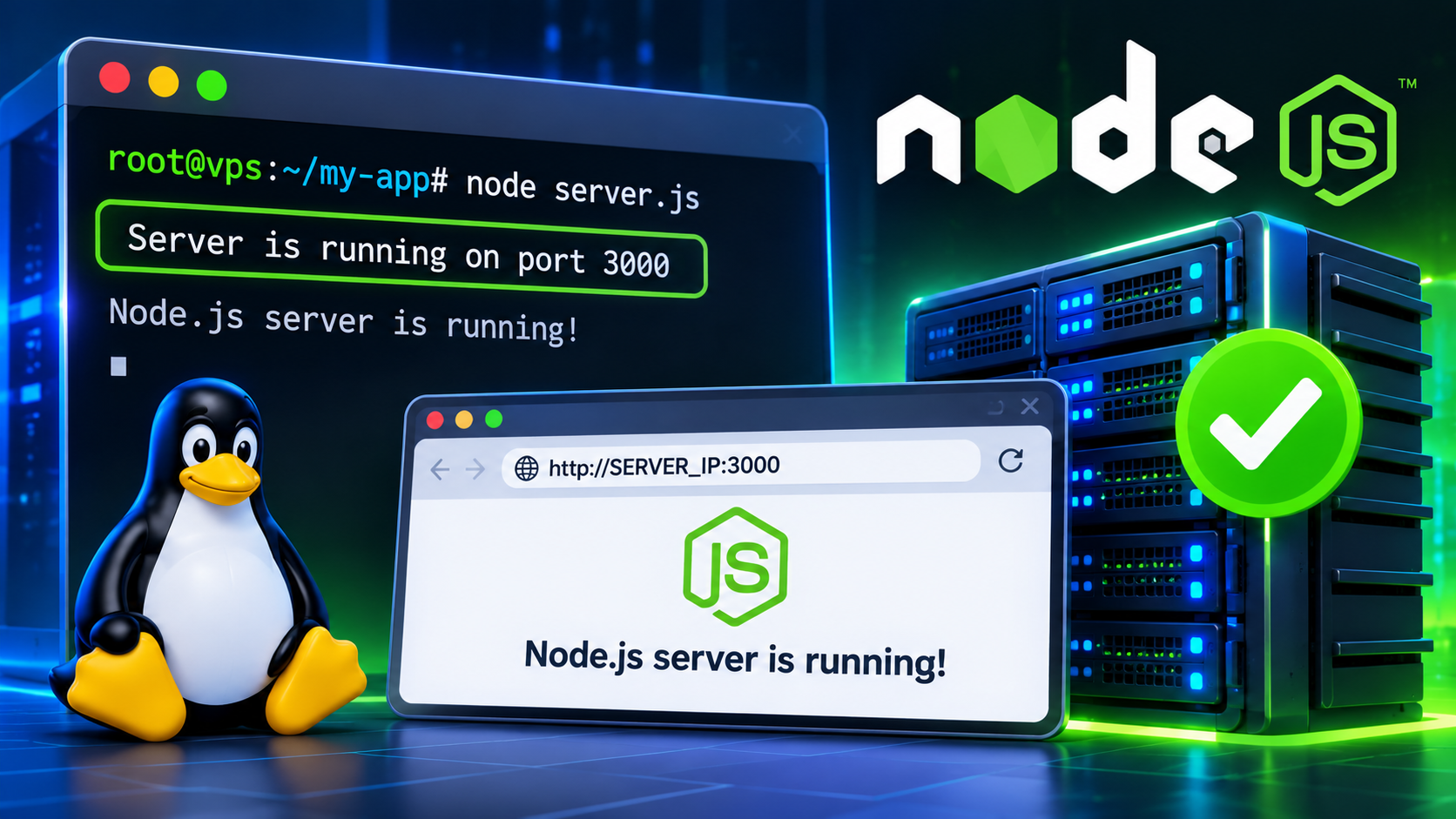
پس از نصب Node.js میتوانید پروژه خود را روی سرور اجرا کنید.
برای نمونه، یک پروژه ساده ایجاد میکنیم که از طریق پورت 3000 درخواستها را دریافت کند.
ابتدا وارد پوشه پروژه شوید:
mkdir my-app
cd my-app
npm init -y
سپس Express را نصب کنید:
npm install express
حالا فایل server.js را ایجاد کنید:
nano server.js
کد زیر را داخل فایل قرار دهید:
const express = require("express");

const app = express();

app.get("/", (req, res) => {
    res.send("Node.js server is running!");
});

app.listen(3000, "0.0.0.0", () => {
    console.log("Server is running on port 3000");
});
فایل را ذخیره کنید و سپس برنامه را اجرا کنید:
node server.js
اگر همه مراحل درست انجام شده باشد، پیام زیر نمایش داده میشود:
Server is running on port 3000
اکنون میتوانید آدرس زیر را در مرورگر وارد کنید:
http://SERVER_IP:3000
بهجای SERVER_IP آدرس IP سرور مجازی خود را قرار دهید.
اگر صفحه باز نشد، فایروال سرور و قوانین شبکه ارائهدهنده VPS را بررسی کنید و مطمئن شوید پورت 3000 برای دسترسی موردنیاز باز است.
چگونه پروژه Node.js را بعد از بستن SSH فعال نگه داریم؟
یکی از مشکلات کاربران تازهکار این است که پس از بستن پنجره SSH، اجرای برنامه Node.js متوقف میشود.
برای جلوگیری از این مشکل میتوانید از ابزار PM2 استفاده کنید. PM2 یک Process Manager برای مدیریت و اجرای دائمی برنامههای Node.js است.
ابتدا PM2 را نصب کنید:
sudo npm install -g pm2
سپس وارد پوشه پروژه شوید و برنامه را با PM2 اجرا کنید:
pm2 start server.js --name my-app
برای مشاهده وضعیت برنامه:
pm2 status
برای مشاهده گزارشهای برنامه:
pm2 logs my-app
برای راهاندازی مجدد برنامه:
pm2 restart my-app
برای متوقف کردن برنامه:
pm2 stop my-app
برای حذف برنامه از فهرست PM2:
pm2 delete my-app
فعالسازی اجرای خودکار برنامه بعد از راهاندازی مجدد سرور
برای اینکه برنامه پس از خاموش و روشن شدن VPS بهصورت خودکار اجرا شود، ابتدا دستور زیر را وارد کنید:
pm2 startup
PM2 یک دستور متناسب با سیستمعامل و کاربر شما نمایش میدهد. همان دستور را کپی کرده و اجرا کنید.
سپس وضعیت فعلی برنامهها را ذخیره کنید:
pm2 save
اکنون برنامههای ذخیرهشده PM2 بعد از راهاندازی مجدد سرور نیز قابل بازیابی خواهند بود.
آموزش مدیریت نسخههای مختلف Node.js با NVM
گاهی اوقات ممکن است پروژههای مختلف به نسخههای متفاوت Node.js نیاز داشته باشند. در چنین شرایطی استفاده از NVM گزینه مناسبی است.
NVM ابزاری برای نصب و مدیریت چند نسخه Node.js روی یک سرور است.
برای نصب NVM از اسکریپت رسمی پروژه استفاده کنید:
curl -o- https://raw.githubusercontent.com/nvm-sh/nvm/master/install.sh | bash
پس از نصب، ترمینال را دوباره باز کنید یا دستور زیر را اجرا کنید:
source ~/.bashrc
برای نصب آخرین نسخه LTS:
nvm install --lts
برای مشاهده نسخههای نصبشده:
nvm ls
برای مشاهده نسخههای قابل نصب:
nvm ls-remote
برای استفاده از نسخه LTS:
nvm use --lts
برای تعیین نسخه پیشفرض:
nvm alias default 'lts/*'
نکته: NVM برای هر کاربر نصب میشود. اگر آن را با کاربر Root نصب کرده باشید، نسخههای Node.js مدیریتشده توسط آن برای همان کاربر در دسترس خواهند بود. برای پروژههای دائمی بهتر است از یک کاربر اختصاصی استفاده کنید.
نکات امنیتی مهم هنگام اجرای Node.js روی VPS
پس از نصب Node.js بهتر است چند نکته امنیتی را رعایت کنید تا سرور شما عملکرد بهتر و امنیت بیشتری داشته باشد.
-
استفاده از نسخه LTS: بهتر است برای پروژههای عملیاتی از نسخههای پشتیبانیشده LTS استفاده کنید.
-
بهروزرسانی منظم: سیستمعامل، Node.js و پکیجهای پروژه را بهصورت منظم بهروزرسانی کنید.
-
استفاده از کاربر غیر Root: برنامههای Node.js را تا حد امکان با یک کاربر اختصاصی و بدون دسترسی مدیریتی اجرا کنید.
-
مدیریت فایروال: فقط پورتهای موردنیاز را باز نگه دارید.
-
استفاده از HTTPS: برای وبسایتهای عمومی از گواهی SSL استفاده کنید.
-
مدیریت متغیرهای محیطی: اطلاعات حساس مانند رمز عبور دیتابیس و کلیدهای API را داخل کدهای عمومی قرار ندهید.
-
تهیه نسخه پشتیبان: از فایلهای پروژه و اطلاعات مهم سرور نسخه پشتیبان تهیه کنید.
خطاهای رایج هنگام نصب Node.js روی سرور مجازی
در زمان نصب یا اجرای Node.js ممکن است با برخی خطاها مواجه شوید. در ادامه چند مورد رایج را بررسی میکنیم.
خطای Command Not Found
اگر پس از نصب، با پیام زیر مواجه شدید:
node: command not found
احتمالاً Node.js بهدرستی نصب نشده یا مسیر اجرایی آن در PATH قرار ندارد.
برای بررسی مسیر Node.js از دستور زیر استفاده کنید:
which node
همچنین نسخه Node.js را دوباره بررسی کنید:
node -v
خطای EADDRINUSE
این خطا زمانی رخ میدهد که پورت موردنظر توسط برنامه دیگری در حال استفاده باشد.
برای بررسی برنامههای استفادهکننده از پورت 3000 در لینوکس میتوانید از دستور زیر استفاده کنید:
sudo ss -ltnp | grep :3000
در صورت اشغال بودن پورت، میتوانید برنامه قبلی را متوقف کنید یا پورت دیگری برای پروژه خود انتخاب کنید.
خطای Permission Denied
این خطا معمولاً به دلیل نداشتن دسترسی مناسب برای اجرای فایل یا نصب پکیجها رخ میدهد.
برای بررسی مالکیت فایلها:
ls -la
در صورت نیاز، مالکیت پوشه پروژه را به کاربر اختصاصی برنامه تغییر دهید:
sudo chown -R $USER:$USER /path/to/project
بهجای /path/to/project مسیر واقعی پروژه خود را وارد کنید.
باز نشدن پروژه در مرورگر
اگر پروژه اجرا شده اما از طریق مرورگر در دسترس نیست، موارد زیر را بررسی کنید:
-
آدرس IP سرور را درست وارد کرده باشید.
-
برنامه روی آدرس مناسب مانند 0.0.0.0 اجرا شده باشد.
-
پورت برنامه در فایروال باز باشد.
-
قوانین شبکه ارائهدهنده سرور مانع اتصال نشده باشند.
-
برنامه بدون خطا در حال اجرا باشد.
جمعبندی؛ نصب Node.js روی سرور مجازی
Node.js یکی از ابزارهای کاربردی برای توسعه و اجرای پروژههای مبتنی بر JavaScript است. با نصب این محیط اجرایی روی سرور مجازی میتوانید انواع وبسایتها، APIها، رباتها و اپلیکیشنهای تحت وب را راهاندازی کنید.
در این مقاله مراحل نصب Node.js روی سرورهای مجازی Ubuntu و CentOS و همچنین توزیعهای سازگار با RHEL، اجرای اولین برنامه، نصب پکیجها با npm، مدیریت پروژه با PM2 و استفاده از NVM را آموزش دادیم.
اگر قصد دارید پروژههای Node.js خود را بهصورت پایدار و بدون محدودیتهای هاست اشتراکی اجرا کنید، تهیه یک VPS مناسب میتواند انتخاب خوبی باشد.
برای مشاهده مشخصات و تهیه سرور مجازی مناسب اجرای Node.js میتوانید از صفحه زیر بازدید کنید:
مشاهده و خرید سرور مجازی Node.js از متادیتا هاستینگ
با انتخاب منابع سختافزاری متناسب با حجم پروژه، تعداد کاربران و میزان پردازش موردنیاز، میتوانید محیط مناسبی برای اجرای برنامههای Node.js خود فراهم کنید.
