
آموزش نصب Python روی سرور مجازی (VPS)؛ راهنمای کامل و مرحلهبهمرحله
پایتون (Python) یکی از محبوبترین زبانهای برنامهنویسی در جهان است که به دلیل سادگی، قدرت بالا و کاربردهای گسترده، برای توسعه وبسایت، ساخت ربات، هوش مصنوعی، تحلیل داده و خودکارسازی فرایندها استفاده میشود.
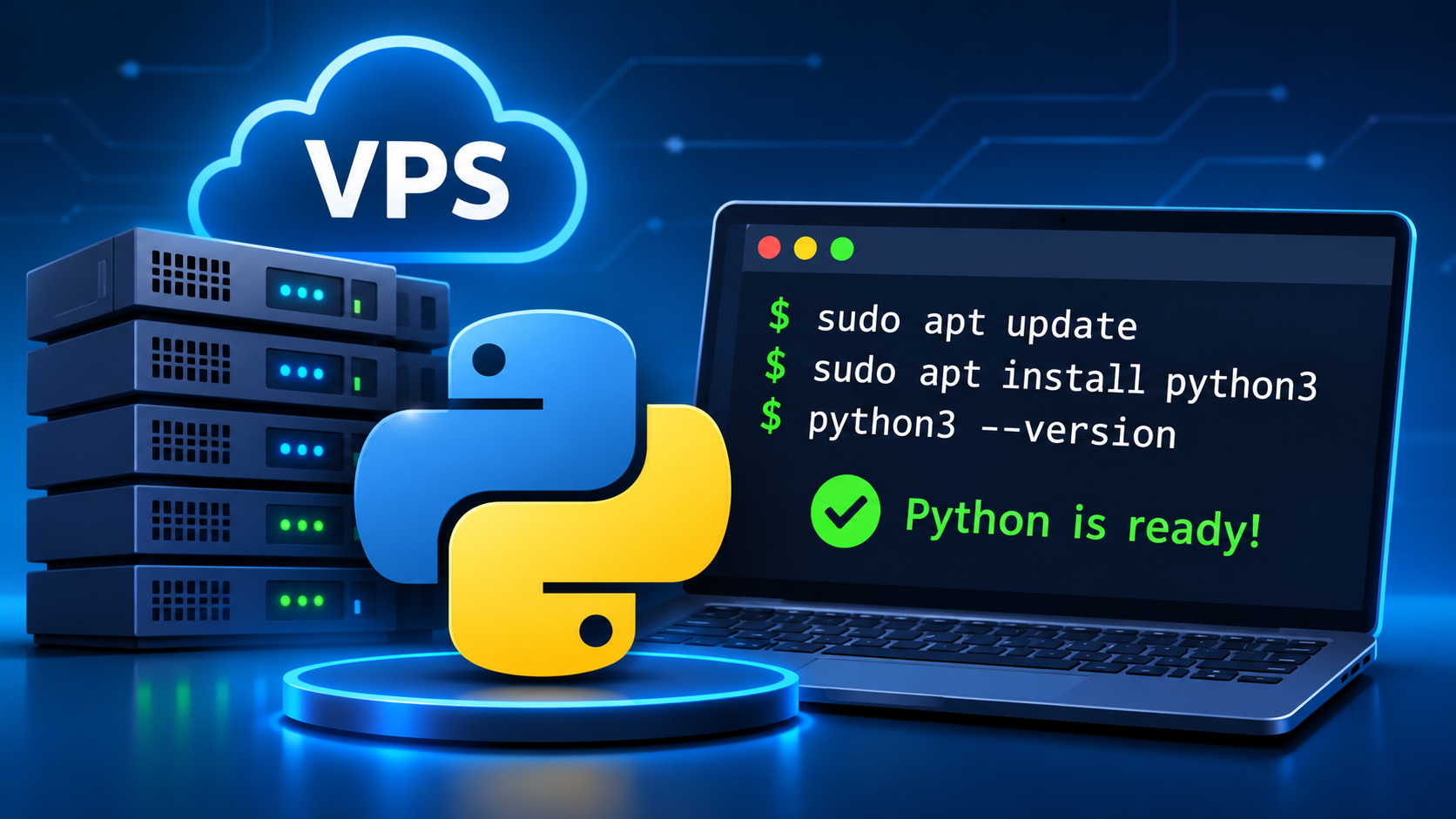
اگر قصد دارید پروژههای پایتون خود را روی یک سرور مجازی (VPS) اجرا کنید، ابتدا باید این زبان برنامهنویسی را روی سرور نصب و راهاندازی کنید.
در این مقاله قصد داریم نحوه نصب Python روی سرور مجازی لینوکس را بهصورت کاملاً ساده و مرحلهبهمرحله آموزش دهیم. همچنین روش نصب روی دو سیستمعامل پرکاربرد Ubuntu و CentOS / AlmaLinux / Rocky Linux را بررسی میکنیم تا بتوانید متناسب با سیستمعامل سرور خود، مراحل را اجرا کنید.
پیشنیازهای نصب Python روی سرور مجازی
قبل از شروع نصب، بهتر است موارد زیر را آماده کنید:
-
یک سرور مجازی لینوکس با سیستمعامل Ubuntu یا CentOS، AlmaLinux یا Rocky Linux
-
دسترسی Root یا کاربر دارای مجوز sudo
-
اتصال SSH به سرور مجازی
-
اتصال اینترنت برای دریافت بستههای موردنیاز
برای اتصال به سرور لینوکس در ویندوز میتوانید از نرمافزارهایی مانند PuTTY یا Windows Terminal استفاده کنید.
پس از اتصال به سرور، میتوانیم مراحل نصب را آغاز کنیم.
مرحله اول: بررسی نسخه سیستمعامل سرور
ابتدا بهتر است نسخه سیستمعامل سرور مجازی خود را بررسی کنید. برای این کار دستور زیر را اجرا کنید:
cat /etc/os-release
این دستور اطلاعات سیستمعامل را نمایش میدهد. با بررسی خروجی میتوانید متوجه شوید که سرور شما از Ubuntu، CentOS، AlmaLinux یا Rocky Linux استفاده میکند.
همچنین برای بررسی معماری سیستم میتوانید دستور زیر را اجرا کنید:
uname -m
مرحله دوم: آموزش نصب Python روی سرور مجازی Ubuntu
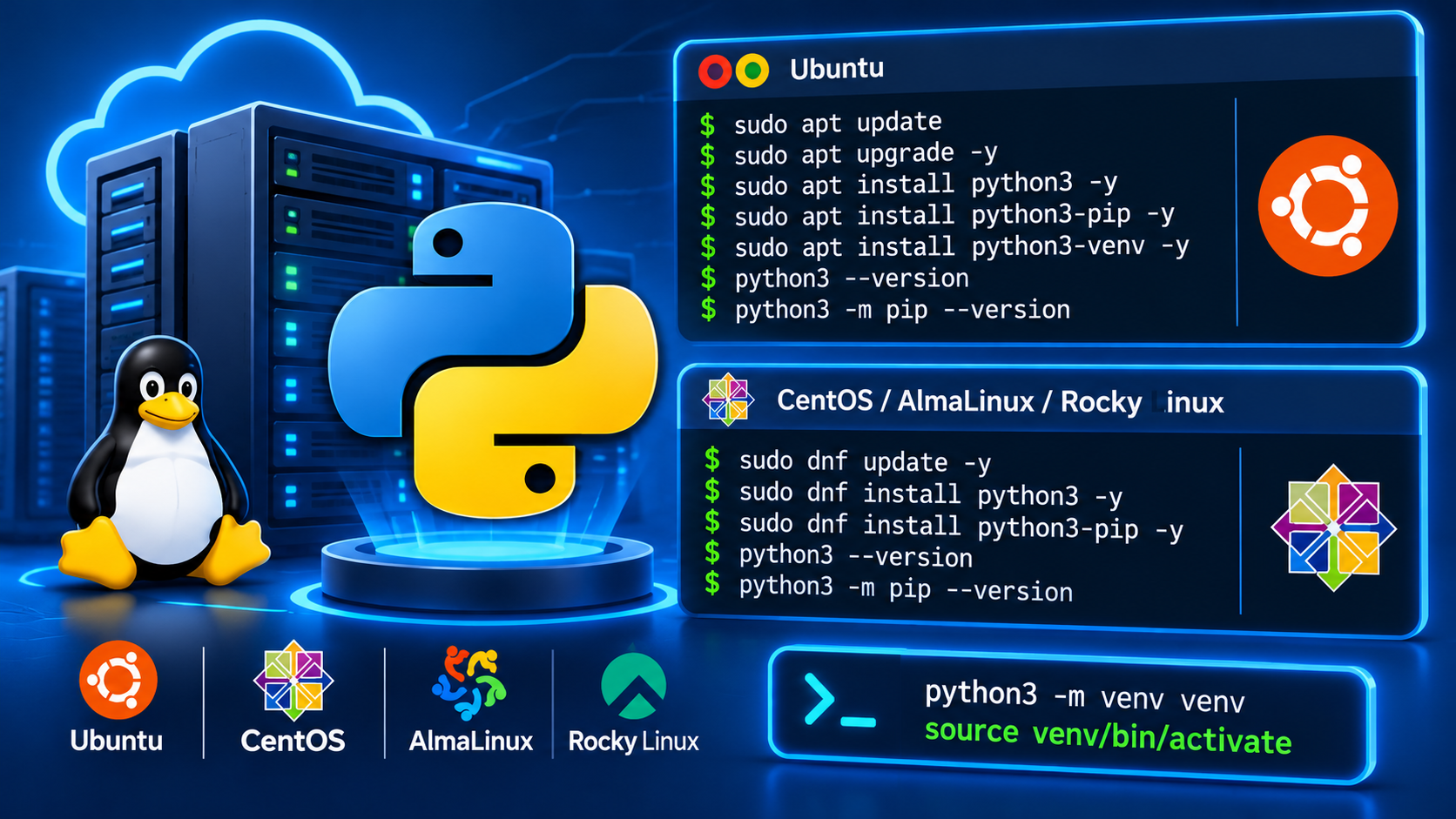
اگر سیستمعامل سرور شما Ubuntu است، میتوانید با استفاده از مخزن رسمی اوبونتو پایتون را نصب کنید.
۱. بهروزرسانی بستههای سیستمعامل
ابتدا بستههای سیستمعامل را بهروزرسانی کنید:
sudo apt update
sudo apt upgrade -y
این کار باعث میشود سیستم شما از آخرین نسخه بستههای موجود در مخازن استفاده کند.
۲. نصب Python
برای نصب پایتون دستور زیر را اجرا کنید:
sudo apt install python3 -y
پس از پایان نصب، پایتون روی سرور شما آماده استفاده است.
۳. نصب pip برای مدیریت کتابخانههای Python
ابزار pip به شما اجازه میدهد کتابخانهها و ماژولهای موردنیاز پروژههای پایتون را نصب کنید.
برای نصب pip دستور زیر را وارد کنید:
sudo apt install python3-pip -y
۴. نصب ابزارهای موردنیاز محیط مجازی
برای اینکه کتابخانههای پروژههای مختلف با یکدیگر تداخل نداشته باشند، بهتر است از محیط مجازی Python استفاده کنید.
برای نصب ابزارهای موردنیاز دستور زیر را اجرا کنید:
sudo apt install python3-venv -y
۵. بررسی نصب Python در Ubuntu
برای اطمینان از نصب صحیح پایتون، دستور زیر را اجرا کنید:
python3 --version
برای بررسی نسخه pip نیز از دستور زیر استفاده کنید:
python3 -m pip --version
اگر شماره نسخه نمایش داده شود، نصب با موفقیت انجام شده است.
مرحله سوم: آموزش نصب Python روی سرور مجازی CentOS، AlmaLinux و Rocky Linux
اگر از سیستمعاملهای مبتنی بر Red Hat مانند CentOS Stream، AlmaLinux یا Rocky Linux استفاده میکنید، مراحل نصب کمی متفاوت است.
نکته: دستورات زیر برای نسخههای جدید این سیستمعاملها که از مدیر بسته DNF استفاده میکنند، نوشته شدهاند. CentOS 7 قدیمی است و دستورات و روش نصب متفاوتی دارد.
۱. بهروزرسانی سیستمعامل
ابتدا بستههای سیستم را بهروزرسانی کنید:
sudo dnf update -y
۲. نصب Python
برای نصب نسخه پیشفرض Python موجود در مخازن سیستم، دستور زیر را اجرا کنید:
sudo dnf install python3 -y
۳. نصب pip
برای نصب ابزار مدیریت کتابخانههای پایتون دستور زیر را وارد کنید:
sudo dnf install python3-pip -y
۴. نصب ابزار محیط مجازی
برای استفاده از محیطهای مجازی Python دستور زیر را اجرا کنید:
sudo dnf install python3 -y
در نسخههای جدید معمولاً ماژول venv همراه بسته Python ارائه میشود. برای اطمینان از در دسترس بودن آن میتوانید دستور زیر را اجرا کنید:
python3 -m venv --help
۵. بررسی نصب Python در CentOS و AlmaLinux
برای مشاهده نسخه نصبشده پایتون دستور زیر را اجرا کنید:
python3 --version
برای بررسی pip نیز دستور زیر را وارد کنید:
python3 -m pip --version
در صورت نمایش شماره نسخه، پایتون با موفقیت روی سرور نصب شده است.
مرحله چهارم: اجرای اولین برنامه Python روی سرور مجازی
پس از نصب پایتون، بهتر است یک برنامه ساده ایجاد کنیم تا از عملکرد صحیح آن مطمئن شویم.
ابتدا یک فایل جدید با نام test.py بسازید:
nano test.py
سپس کد زیر را داخل فایل قرار دهید:
print("Hello from VPS!")
print("Python is working correctly.")
برای ذخیره فایل در ویرایشگر Nano:
-
کلید Ctrl + O را فشار دهید.
-
سپس Enter را بزنید.
-
با کلید Ctrl + X از ویرایشگر خارج شوید.
اکنون برای اجرای برنامه دستور زیر را وارد کنید:
python3 test.py
اگر همه مراحل بهدرستی انجام شده باشد، خروجی زیر نمایش داده میشود:
Hello from VPS!
Python is working correctly.
این خروجی نشان میدهد که Python بهدرستی روی سرور مجازی نصب شده و امکان اجرای برنامههای پایتون وجود دارد.
مرحله پنجم: ساخت محیط مجازی (Virtual Environment) در Python
یکی از نکات مهم هنگام استفاده از پایتون روی سرور مجازی، ساخت محیط مجازی است.
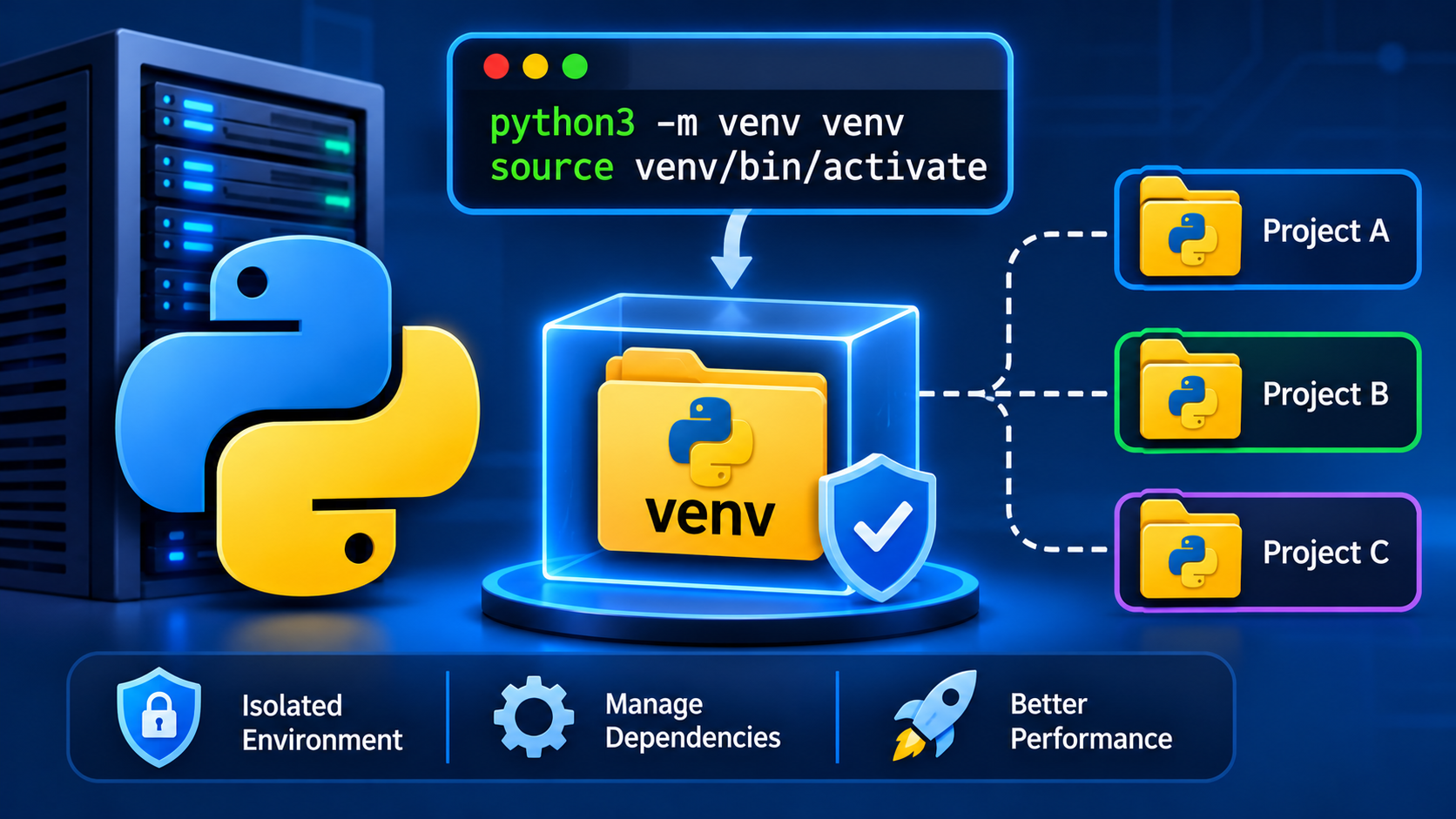
محیط مجازی به شما کمک میکند برای هر پروژه، کتابخانههای جداگانه نصب کنید. به این ترتیب اگر چند پروژه روی یک سرور داشته باشید، کتابخانههای آنها با یکدیگر تداخل نخواهند داشت.
۱. ساخت پوشه پروژه
ابتدا یک پوشه برای پروژه خود ایجاد کنید:
mkdir myproject
سپس وارد پوشه شوید:
cd myproject
۲. ایجاد محیط مجازی
برای ساخت محیط مجازی دستور زیر را اجرا کنید:
python3 -m venv venv
با اجرای این دستور، یک پوشه به نام venv ایجاد میشود که فایلهای محیط مجازی در آن قرار دارند.
۳. فعالسازی محیط مجازی
برای فعال کردن محیط مجازی در لینوکس دستور زیر را وارد کنید:
source venv/bin/activate
پس از فعال شدن محیط مجازی، معمولاً نام آن در ابتدای خط فرمان نمایش داده میشود:
(venv)
۴. نصب کتابخانه در محیط مجازی
اکنون میتوانید کتابخانههای موردنیاز پروژه را نصب کنید.
برای مثال، جهت نصب کتابخانه Requests دستور زیر را اجرا کنید:
python -m pip install requests
۵. خروج از محیط مجازی
پس از پایان کار میتوانید با دستور زیر از محیط مجازی خارج شوید:
deactivate
توصیه میشود برای هر پروژه Python یک محیط مجازی مستقل ایجاد کنید.
مرحله ششم: نصب کتابخانههای کاربردی Python
یکی از قابلیتهای مهم پایتون، وجود کتابخانههای متنوع برای انجام کارهای مختلف است.
برای نصب کتابخانهها میتوانید از pip استفاده کنید.
چند نمونه از کتابخانههای پرکاربرد پایتون عبارتاند از:
نصب Requests:
python3 -m pip install requests
این کتابخانه برای ارسال درخواستهای HTTP و ارتباط با APIها کاربرد دارد.
نصب Flask:
python3 -m pip install flask
Flask یک فریمورک سبک برای ساخت وبسایت و API با پایتون است.
نصب Django:
python3 -m pip install django
Django یک فریمورک قدرتمند برای توسعه وبسایتها و برنامههای تحت وب است.
نصب NumPy:
python3 -m pip install numpy
این کتابخانه برای محاسبات عددی و کار با آرایهها استفاده میشود.
توجه داشته باشید که بهتر است این کتابخانهها را داخل محیط مجازی پروژه نصب کنید.
مرحله هفتم: اجرای برنامه Python در پسزمینه سرور
گاهی اوقات لازم است یک برنامه پایتون حتی پس از قطع اتصال SSH نیز به فعالیت خود ادامه دهد.
برای اجرای ساده یک برنامه در پسزمینه میتوانید از دستور زیر استفاده کنید:
nohup python3 app.py > output.log 2>&1 &
در این دستور:
-
nohup باعث میشود برنامه با قطع اتصال ترمینال متوقف نشود.
-
python3 app.py فایل پایتون را اجرا میکند.
-
output.log محل ذخیره خروجی و خطاهای برنامه است.
-
علامت & برنامه را در پسزمینه اجرا میکند.
برای مشاهده پردازش برنامه میتوانید از دستور زیر استفاده کنید:
ps aux | grep app.py
البته برای اجرای دائمی و مدیریت حرفهای برنامهها، استفاده از سرویس systemd توصیه میشود.
مرحله هشتم: بهروزرسانی Python و کتابخانهها
برای بررسی نسخه پایتون میتوانید از دستور زیر استفاده کنید:
python3 --version
برای بهروزرسانی بستههای نصبشده در محیط مجازی، ابتدا محیط مجازی پروژه را فعال کنید و سپس دستور زیر را اجرا کنید:
python -m pip list --outdated
این دستور کتابخانههایی را که نسخه جدیدتری از آنها منتشر شده است نمایش میدهد.
برای بهروزرسانی یک کتابخانه مشخص، از دستور زیر استفاده کنید:
python -m pip install --upgrade requests
توجه داشته باشید که بهروزرسانی نسخه Python در لینوکس باید با توجه به نسخه سیستمعامل و وابستگیهای آن انجام شود. بهتر است نسخه پیشفرض Python سیستم را بهصورت دستی حذف یا جایگزین نکنید؛ زیرا ممکن است برخی ابزارهای سیستمعامل به آن وابسته باشند.
مرحله نهم: رفع مشکلات رایج هنگام نصب Python روی VPS
در زمان نصب یا اجرای پایتون ممکن است با برخی خطاها مواجه شوید. در ادامه چند مشکل رایج و روش برطرف کردن آنها را بررسی میکنیم.
خطای command not found
اگر پس از اجرای دستور Python با خطای زیر مواجه شدید:
python: command not found
ممکن است دستور python در سیستم تعریف نشده باشد.
برای اجرای برنامه از دستور زیر استفاده کنید:
python3 --version
در لینوکس معمولاً نام دستور اجرای نسخه ۳ پایتون، python3 است.
خطای No module named pip
اگر با خطای نبودن pip مواجه شدید، آن را با توجه به سیستمعامل خود نصب کنید.
در Ubuntu:
sudo apt install python3-pip -y
در CentOS، AlmaLinux و Rocky Linux:
sudo dnf install python3-pip -y
خطای externally-managed-environment
در برخی نسخههای جدید Ubuntu هنگام نصب مستقیم کتابخانه با pip ممکن است این خطا نمایش داده شود.
راهحل پیشنهادی، ساخت و فعالسازی محیط مجازی است:
python3 -m venv venv
source venv/bin/activate
python -m pip install requests
از استفاده بیدلیل از گزینه --break-system-packages خودداری کنید؛ زیرا ممکن است مدیریت بستههای سیستمعامل را دچار مشکل کند.
خطای Permission denied
این خطا معمولاً به دلیل نداشتن مجوز کافی برای دسترسی به فایل یا پوشه ایجاد میشود.
بهتر است کتابخانههای پروژه را داخل محیط مجازی نصب کنید تا نیازی به دسترسی Root برای نصب آنها نداشته باشید.
جمعبندی
نصب Python روی سرور مجازی یکی از اولین قدمها برای اجرای پروژههای برنامهنویسی، ساخت ربات، توسعه وبسایت و استفاده از ابزارهای هوش مصنوعی است.
در این آموزش، مراحل نصب پایتون روی Ubuntu و توزیعهای جدید مبتنی بر RHEL مانند AlmaLinux و Rocky Linux را بررسی کردیم. همچنین نحوه نصب pip، ساخت محیط مجازی، نصب کتابخانهها و اجرای برنامه Python را یاد گرفتیم.
اگر قصد دارید چند پروژه پایتون را روی سرور خود اجرا کنید، پیشنهاد میشود برای هر پروژه یک محیط مجازی مستقل ایجاد کنید و برای اجرای دائمی برنامهها از سرویس systemd استفاده کنید.
در نهایت، انتخاب یک سرور مجازی با منابع مناسب CPU، RAM و فضای ذخیرهسازی میتواند تأثیر زیادی بر عملکرد و سرعت اجرای برنامههای Python داشته باشد.
با انجام مراحل این آموزش، میتوانید بهراحتی محیط اجرای Python را روی سرور مجازی خود راهاندازی کنید.
