
آموزش نصب Docker روی VPS (راهنمای کامل برای اوبونتو، دبیان، سنتاواس و فدورا)
Docker یکی از کاربردیترین ابزارها برای مدیریت و اجرای نرمافزارها روی سرور مجازی (VPS) است. با استفاده از Docker میتوانید برنامهها و سرویسهای مختلف را بدون نیاز به نصب مستقیم تمام وابستگیهای آنها روی سیستمعامل، در محیطی مستقل اجرا کنید.
برای مثال، اگر قصد راهاندازی وبسایت، دیتابیس، وردپرس، پنل مدیریتی یا یک برنامه تحت وب را داشته باشید، Docker به شما کمک میکند سرویسهای موردنیاز را سریعتر نصب و مدیریت کنید.
در این مقاله، روش نصب Docker روی توزیعهای مختلف لینوکس را بهصورت مرحلهبهمرحله آموزش میدهیم تا بتوانید بهراحتی آن را روی VPS خود راهاندازی کنید.
Docker چیست و چه کاربردی دارد؟
Docker یک پلتفرم متنباز برای ساخت، اجرا و مدیریت کانتینرها است. کانتینر محیطی مستقل برای اجرای یک برنامه فراهم میکند و فایلها، کتابخانهها و وابستگیهای موردنیاز آن را در کنار برنامه قرار میدهد.
مهمترین کاربردهای Docker عبارتاند از:
-
اجرای همزمان چند سرویس روی یک VPS
-
راهاندازی سریع دیتابیسهایی مانند MySQL و PostgreSQL
-
نصب و مدیریت وردپرس و سایر سیستمهای مدیریت محتوا
-
اجرای برنامههای Python، PHP، Node.js و سایر زبانها
-
کاهش مشکلات مربوط به ناسازگاری نرمافزارها
-
انتقال آسان برنامهها بین سرورهای مختلف
-
مدیریت سادهتر سرویسها با استفاده از Docker Compose
پیشنیازهای نصب Docker روی سرور مجازی
قبل از شروع نصب، بهتر است موارد زیر را بررسی کنید:
-
یک سرور مجازی با سیستمعامل لینوکس داشته باشید.
-
دسترسی Root یا کاربری با دسترسی sudo در اختیار داشته باشید.
-
اتصال اینترنت روی VPS فعال باشد.
-
فضای ذخیرهسازی کافی برای دانلود و اجرای کانتینرها وجود داشته باشد.
-
پورت SSH سرور در دسترس باشد.
برای اتصال به VPS میتوانید از نرمافزارهایی مانند PuTTY یا ترمینال ویندوز استفاده کنید.
پس از اتصال به سرور، ابتدا سیستمعامل خود را شناسایی کنید.
cat /etc/os-release
همچنین برای مشاهده نسخه کرنل لینوکس دستور زیر را اجرا کنید:
uname -r
اکنون متناسب با سیستمعامل خود، مراحل نصب Docker را دنبال کنید.
۱. آموزش نصب Docker روی Ubuntu
یکی از رایجترین سیستمعاملها برای استفاده از Docker، اوبونتو است. در این بخش، روش نصب Docker Engine از مخزن رسمی Docker را آموزش میدهیم.
این دستورات برای نسخههای پشتیبانیشده Ubuntu مانند 22.04 و 24.04 قابل استفاده هستند.
مرحله اول: بهروزرسانی سیستمعامل
ابتدا فهرست بستهها را بهروزرسانی کنید:
sudo apt update
سپس بستههای نصبشده را ارتقا دهید:
sudo apt upgrade -y
مرحله دوم: نصب پیشنیازها
دستور زیر را برای نصب ابزارهای موردنیاز اجرا کنید:
sudo apt install ca-certificates curl -y
مرحله سوم: اضافه کردن کلید رسمی Docker
ابتدا مسیر ذخیره کلید را ایجاد کنید:
sudo install -m 0755 -d /etc/apt/keyrings
سپس کلید رسمی Docker را دریافت کنید:
sudo curl -fsSL https://download.docker.com/linux/ubuntu/gpg -o /etc/apt/keyrings/docker.asc
دسترسی خواندن کلید را تنظیم کنید:
sudo chmod a+r /etc/apt/keyrings/docker.asc
مرحله چهارم: اضافه کردن مخزن Docker
دستور زیر را بهصورت کامل کپی و اجرا کنید:
echo \
  "deb [arch=$(dpkg --print-architecture) signed-by=/etc/apt/keyrings/docker.asc] https://download.docker.com/linux/ubuntu \
  $(. /etc/os-release && echo "${UBUNTU_CODENAME:-$VERSION_CODENAME}") stable" | \
  sudo tee /etc/apt/sources.list.d/docker.list > /dev/null
مرحله پنجم: نصب Docker
ابتدا فهرست بستهها را مجدداً بهروزرسانی کنید:
sudo apt update
اکنون Docker و ابزارهای موردنیاز را نصب کنید:
sudo apt install docker-ce docker-ce-cli containerd.io docker-buildx-plugin docker-compose-plugin -y
مرحله ششم: فعالسازی Docker
برای اجرای خودکار Docker هنگام روشن شدن VPS، دستورات زیر را وارد کنید:
sudo systemctl enable docker
sudo systemctl start docker
برای بررسی وضعیت سرویس:
sudo systemctl status docker
در صورت مشاهده عبارت Active (running)، سرویس Docker با موفقیت اجرا شده است.
۲. آموزش نصب Docker روی Debian
دبیان یکی دیگر از توزیعهای محبوب لینوکس است که برای سرورهای مجازی کاربرد زیادی دارد.
روش نصب Docker روی Debian شباهت زیادی به Ubuntu دارد، اما مخزن رسمی و مسیر کلید آن متفاوت است.
مرحله اول: بهروزرسانی Debian
sudo apt update
sudo apt upgrade -y
مرحله دوم: نصب پیشنیازها
sudo apt install ca-certificates curl -y
مرحله سوم: دریافت کلید رسمی Docker
sudo install -m 0755 -d /etc/apt/keyrings
sudo curl -fsSL https://download.docker.com/linux/debian/gpg -o /etc/apt/keyrings/docker.asc
sudo chmod a+r /etc/apt/keyrings/docker.asc
مرحله چهارم: اضافه کردن مخزن Docker
echo \
  "deb [arch=$(dpkg --print-architecture) signed-by=/etc/apt/keyrings/docker.asc] https://download.docker.com/linux/debian \
  $(. /etc/os-release && echo "$VERSION_CODENAME") stable" | \
  sudo tee /etc/apt/sources.list.d/docker.list > /dev/null
مرحله پنجم: نصب Docker
sudo apt update
sudo apt install docker-ce docker-ce-cli containerd.io docker-buildx-plugin docker-compose-plugin -y
مرحله ششم: فعالسازی Docker
sudo systemctl enable docker
sudo systemctl start docker
برای بررسی وضعیت سرویس:
sudo systemctl status docker
۳. آموزش نصب Docker روی CentOS Stream
در نسخههای جدید CentOS، از جمله CentOS Stream، میتوانید Docker را از مخزن رسمی آن نصب کنید.
توجه داشته باشید که CentOS 7 و CentOS 8 قدیمی دیگر گزینه مناسبی برای نصب جدید نیستند. دستورات این بخش برای نسخههای پشتیبانیشده CentOS Stream در نظر گرفته شدهاند.
مرحله اول: بهروزرسانی سیستم
sudo dnf update -y
مرحله دوم: حذف نسخههای قدیمی و بستههای متعارض
sudo dnf remove docker \
docker-client \
docker-client-latest \
docker-common \
docker-latest \
docker-latest-logrotate \
docker-logrotate \
docker-engine \
podman \
runc -y
اگر بعضی از بستهها نصب نباشند، ممکن است پیام پیدا نشدن بسته نمایش داده شود که در این مرحله طبیعی است.
مرحله سوم: نصب ابزار مدیریت مخزن
sudo dnf install dnf-plugins-core -y
مرحله چهارم: اضافه کردن مخزن رسمی Docker
sudo dnf config-manager --add-repo https://download.docker.com/linux/centos/docker-ce.repo
مرحله پنجم: نصب Docker
sudo dnf install docker-ce docker-ce-cli containerd.io docker-buildx-plugin docker-compose-plugin -y
در صورت درخواست تأیید کلید GPG، اثر انگشت کلید را با اطلاعات رسمی Docker تطبیق دهید و سپس تأیید کنید.
مرحله ششم: فعالسازی Docker
sudo systemctl enable docker
sudo systemctl start docker
بررسی وضعیت:
sudo systemctl status docker
۴. آموزش نصب Docker روی Rocky Linux و AlmaLinux
Rocky Linux و AlmaLinux دو توزیع سازگار با خانواده RHEL هستند و برای راهاندازی سرور مجازی مورد استفاده قرار میگیرند.
فرآیند نصب Docker در این دو سیستمعامل تقریباً یکسان است.
مرحله اول: بهروزرسانی سیستمعامل
sudo dnf update -y
مرحله دوم: نصب ابزارهای موردنیاز
sudo dnf install dnf-plugins-core -y
مرحله سوم: اضافه کردن مخزن Docker
sudo dnf config-manager --add-repo https://download.docker.com/linux/centos/docker-ce.repo
مرحله چهارم: نصب Docker Engine
sudo dnf install docker-ce docker-ce-cli containerd.io docker-buildx-plugin docker-compose-plugin -y
مرحله پنجم: فعالسازی سرویس Docker
sudo systemctl enable docker
sudo systemctl start docker
مرحله ششم: بررسی نصب
sudo systemctl status docker
اگر سرویس فعال باشد، Docker آماده استفاده است.
نکته: در بعضی نسخههای RHEL-compatible ممکن است بستههای Podman یا سایر بستههای سازگار با Docker از قبل نصب شده باشند. در صورت بروز تداخل، پیام خطا را بررسی کنید و بستههای متعارض را با آگاهی از وابستگیهای آنها مدیریت کنید.
۵. آموزش نصب Docker روی Fedora
فدورا نیز از توزیعهایی است که میتوان Docker را بهراحتی روی آن نصب کرد.
مرحله اول: بهروزرسانی Fedora
sudo dnf update -y
مرحله دوم: نصب ابزار مدیریت مخزن
sudo dnf install dnf-plugins-core -y
مرحله سوم: اضافه کردن مخزن Docker
sudo dnf config-manager --add-repo https://download.docker.com/linux/fedora/docker-ce.repo
مرحله چهارم: نصب Docker
sudo dnf install docker-ce docker-ce-cli containerd.io docker-buildx-plugin docker-compose-plugin -y
مرحله پنجم: فعالسازی Docker
sudo systemctl enable docker
sudo systemctl start docker
مرحله ششم: بررسی سرویس
sudo systemctl status docker
۶. بررسی صحت نصب Docker روی VPS
پس از نصب Docker روی هر یک از توزیعهای بالا، بهتر است یک کانتینر آزمایشی اجرا کنید تا از عملکرد صحیح Docker مطمئن شوید.
برای این کار دستور زیر را اجرا کنید:
sudo docker run hello-world
Docker در صورت نیاز، تصویر آزمایشی Hello World را دانلود و اجرا میکند.
اگر نصب بهدرستی انجام شده باشد، پیامی با عبارت زیر مشاهده خواهید کرد:
Hello from Docker!
این پیام نشان میدهد Docker با موفقیت نصب شده و میتواند کانتینر اجرا کند.
برای مشاهده نسخه نصبشده Docker:
docker --version
برای مشاهده نسخه Docker Compose:
docker compose version
برای مشاهده اطلاعات کامل Docker:
sudo docker info
۷. اجرای اولین کانتینر روی VPS
اکنون که Docker نصب شده است، میتوانید اولین کانتینر خود را اجرا کنید.
برای مثال، دستور زیر یک وبسرور Nginx را در قالب کانتینر اجرا میکند:
sudo docker run -d --name my-nginx -p 8080:80 nginx
در این دستور:
-
-dکانتینر را در پسزمینه اجرا میکند. -
--name my-nginxنام کانتینر را مشخص میکند. -
-p 8080:80پورت 8080 سرور را به پورت 80 کانتینر متصل میکند. -
nginxنام تصویر مورد استفاده است.
برای مشاهده کانتینرهای در حال اجرا:
sudo docker ps
اکنون میتوانید آدرس زیر را در مرورگر باز کنید:
http://SERVER-IP:8080
بهجای SERVER-IP، آدرس IP عمومی VPS خود را وارد کنید.
اگر صفحه پیشفرض Nginx نمایش داده نشد، فایروال سیستمعامل، فایروال ارائهدهنده VPS و قوانین شبکه را بررسی کنید.
برای متوقف کردن کانتینر:
sudo docker stop my-nginx
برای اجرای مجدد آن:
sudo docker start my-nginx
برای حذف کانتینر:
sudo docker rm -f my-nginx
۸. آموزش مدیریت Docker با دستورات کاربردی
پس از نصب Docker، لازم است با تعدادی از دستورات مهم آن آشنا باشید.
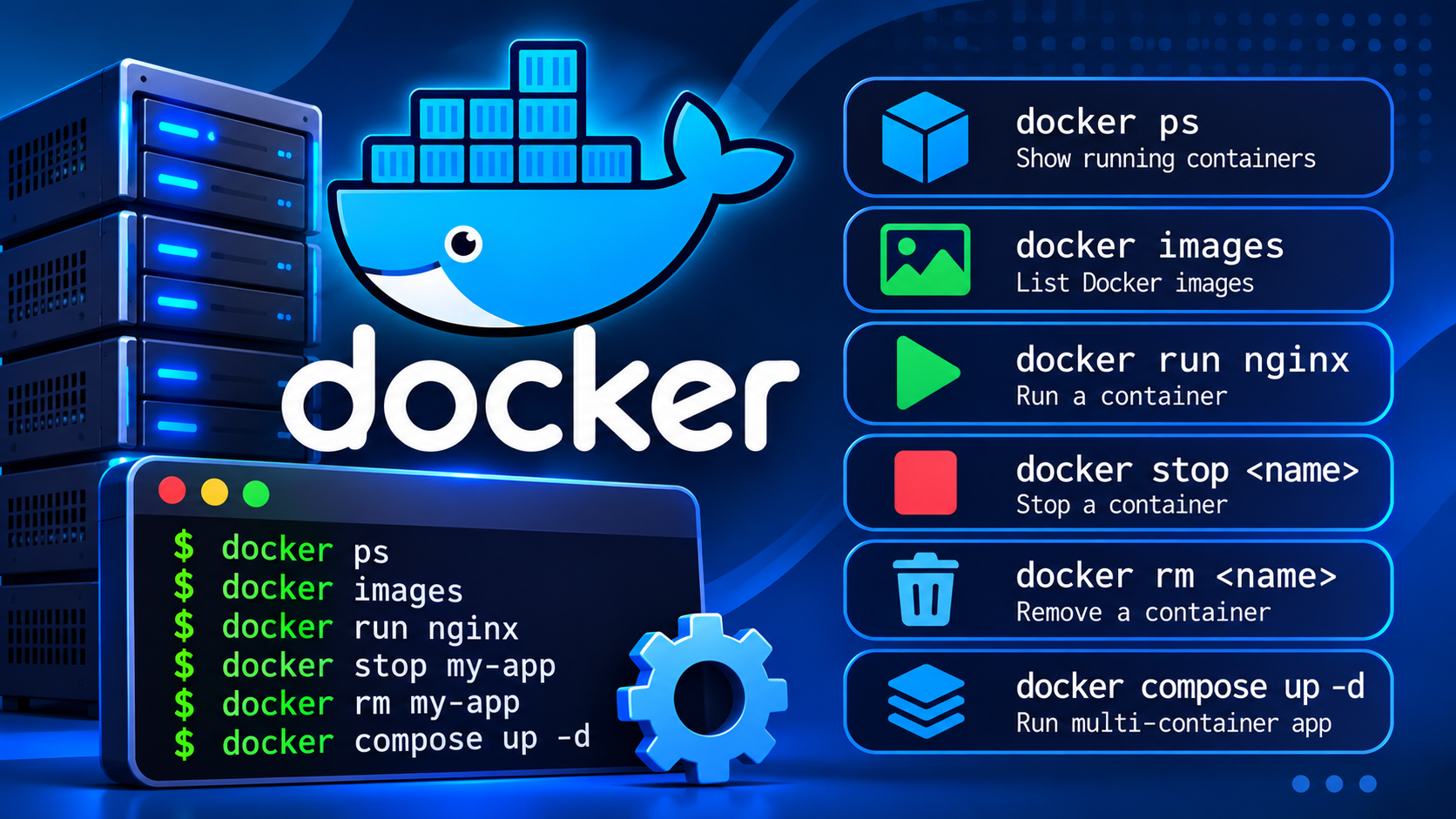
مشاهده کانتینرهای در حال اجرا
sudo docker ps
مشاهده تمام کانتینرها
sudo docker ps -a
مشاهده تصاویر دانلودشده
sudo docker images
دانلود یک تصویر
sudo docker pull nginx
اجرای یک کانتینر
sudo docker start CONTAINER_NAME
متوقف کردن کانتینر
sudo docker stop CONTAINER_NAME
مشاهده گزارشهای یک کانتینر
sudo docker logs CONTAINER_NAME
مشاهده مصرف منابع کانتینرها
sudo docker stats
ورود به محیط داخلی کانتینر
sudo docker exec -it CONTAINER_NAME sh
حذف یک کانتینر متوقفشده
sudo docker rm CONTAINER_NAME
حذف یک تصویر
sudo docker rmi IMAGE_NAME
توجه: قبل از حذف تصاویر یا کانتینرها، مطمئن شوید که به آنها نیاز ندارید و دادههای مهم خود را پشتیبانگیری کردهاید.
۹. نصب و استفاده از Docker Compose
Docker Compose ابزاری برای مدیریت چند کانتینر بهصورت همزمان است.
برای مثال، فرض کنید قصد دارید یک پروژه شامل وبسرور و دیتابیس راهاندازی کنید. با Docker Compose میتوانید تنظیمات سرویسها را در یک فایل ذخیره کرده و همه آنها را با یک دستور اجرا کنید.
در روش نصب این مقاله، افزونه Docker Compose V2 نیز همراه Docker نصب شده است.
برای بررسی نصب:
sudo docker compose version
ساخت اولین پروژه با Docker Compose
ابتدا یک پوشه برای پروژه ایجاد کنید:
mkdir docker-project
وارد پوشه شوید:
cd docker-project
اکنون فایل Compose را ایجاد کنید:
nano compose.yaml
محتوای زیر را داخل فایل قرار دهید:
services:
  web:
    image: nginx:latest
    container_name: compose-nginx
    ports:
      - "8081:80"
    restart: unless-stopped
برای ذخیره فایل در Nano، کلیدهای Ctrl + O و سپس Enter را بزنید و با Ctrl + X خارج شوید.
اکنون پروژه را اجرا کنید:
sudo docker compose up -d
برای مشاهده وضعیت سرویس:
sudo docker compose ps
برای متوقف کردن پروژه:
sudo docker compose down
با مراجعه به آدرس زیر میتوانید نتیجه اجرای Nginx را مشاهده کنید:
http://SERVER-IP:8081
۱۰. اجرای Docker بدون نیاز به sudo
بهصورت پیشفرض، برای اجرای دستورات Docker در لینوکس معمولاً باید از sudo استفاده کنید.
اگر میخواهید با کاربر معمولی نیز بتوانید دستورات Docker را اجرا کنید، میتوانید کاربر خود را به گروه Docker اضافه کنید.
ابتدا گروه Docker را ایجاد کنید:
sudo groupadd docker
سپس کاربر فعلی را به این گروه اضافه کنید:
sudo usermod -aG docker $USER
برای اعمال تغییرات، یک بار از حساب کاربری خارج شوید و مجدداً وارد شوید.
سپس دستور زیر را اجرا کنید:
docker run hello-world
اگر پیام موفقیتآمیز نمایش داده شد، تنظیمات درست انجام شده است.
نکته امنیتی مهم: عضویت در گروه Docker عملاً به کاربر دسترسی بسیار بالایی میدهد و میتواند معادل دسترسی Root باشد. بنابراین فقط کاربران مورد اعتماد را به این گروه اضافه کنید.
۱۱. باز کردن پورت Docker در فایروال VPS
اگر قصد دارید یک سرویس مانند Nginx را از طریق Docker در دسترس کاربران اینترنت قرار دهید، باید پورت موردنظر در فایروال سرور و پنل ارائهدهنده VPS مجاز باشد.
برای مثال، اگر Nginx را روی پورت 8080 اجرا کردهاید، باید این پورت را باز کنید.
باز کردن پورت در Ubuntu با UFW
ابتدا وضعیت فایروال را بررسی کنید:
sudo ufw status
اگر SSH روی پورت 22 قرار دارد، قبل از فعال کردن UFW اجازه دسترسی به آن را ثبت کنید:
sudo ufw allow 22/tcp
سپس پورت 8080 را باز کنید:
sudo ufw allow 8080/tcp
در صورت نیاز، فایروال را فعال کنید:
sudo ufw enable
برای مشاهده قوانین:
sudo ufw status numbered
باز کردن پورت در CentOS، Rocky Linux و AlmaLinux با Firewalld
ابتدا وضعیت Firewalld را بررسی کنید:
sudo systemctl status firewalld
در صورت نصب بودن، آن را فعال کنید:
sudo systemctl enable --now firewalld
اکنون پورت 8080 را باز کنید:
sudo firewall-cmd --permanent --add-port=8080/tcp
قوانین را بارگذاری مجدد کنید:
sudo firewall-cmd --reload
برای بررسی پورتهای باز:
sudo firewall-cmd --list-ports
نکته مهم امنیتی: انتشار پورت کانتینر توسط Docker ممکن است با برخی قوانین UFW یا فایروالهای مبتنی بر iptables و nftables متفاوت رفتار کند. برای محدود کردن دسترسی، تنظیمات شبکه Docker و فایروال را بهصورت هماهنگ بررسی کنید. همچنین فقط پورتهای موردنیاز را در دسترس اینترنت قرار دهید.
۱۲. رفع خطاهای رایج هنگام نصب Docker
در هنگام نصب یا اجرای Docker ممکن است با خطاهایی روبهرو شوید. در این قسمت چند مورد رایج را بررسی میکنیم.
خطای Docker daemon is not running
این خطا معمولاً زمانی رخ میدهد که سرویس Docker اجرا نشده باشد.
برای رفع مشکل:
sudo systemctl start docker
برای اجرای خودکار:
sudo systemctl enable docker
خطای Permission denied
این خطا معمولاً به دلیل نداشتن مجوز دسترسی به Docker ایجاد میشود.
راهکار ساده:
sudo docker ps
در صورت تمایل میتوانید کاربر خود را به گروه Docker اضافه کنید؛ البته با در نظر گرفتن ملاحظات امنیتی گفتهشده در بخش قبل.
خطای No space left on device
این خطا زمانی رخ میدهد که فضای ذخیرهسازی VPS کافی نباشد.
برای بررسی فضای دیسک:
df -h
برای مشاهده مصرف فضای Docker:
sudo docker system df
برای پاک کردن دادههای بلااستفاده Docker:
sudo docker system prune
توجه داشته باشید که دستور فوق دادههای بلااستفاده را حذف میکند. برای حذف گستردهتر تصاویر و دادهها، از گزینههای اضافی بدون بررسی استفاده نکنید؛ زیرا ممکن است منابع موردنیاز پروژههای شما حذف شوند.
خطای Cannot connect to the Docker daemon
ابتدا وضعیت سرویس را بررسی کنید:
sudo systemctl status docker
در صورت غیرفعال بودن:
sudo systemctl restart docker
برای مشاهده جزئیات خطاهای سرویس:
sudo journalctl -u docker -n 100 --no-pager
۱۳. نکات مهم امنیتی هنگام استفاده از Docker روی VPS
نصب Docker بهتنهایی برای ایمنسازی سرور کافی نیست. برای جلوگیری از مشکلات امنیتی، نکات زیر را رعایت کنید:
-
همیشه از نسخههای رسمی و معتبر تصاویر Docker استفاده کنید.
-
سیستمعامل و Docker را بهصورت منظم بهروزرسانی کنید.
-
پورتهای غیرضروری را در فایروال ببندید.
-
از رمزهای عبور قوی برای دیتابیسها و پنلهای مدیریتی استفاده کنید.
-
اطلاعات حساس مانند رمز عبور و کلیدهای API را داخل فایلهای عمومی قرار ندهید.
-
از اطلاعات مهم کانتینرها و Volumeها بهصورت منظم بکاپ بگیرید.
-
برای سرویسهای حساس از تصاویر مشخص و نسخهبندیشده استفاده کنید و بهروزرسانیها را آزمایش کنید.
-
برای اجرای کانتینرها تا حد امکان از کاربر غیر Root استفاده کنید.
-
از انتشار مستقیم پورت Docker روی اینترنت بدون بررسی امنیتی خودداری کنید.
-
دسترسی به گروه Docker را فقط به کاربران مورد اعتماد بدهید.
۱۴. جمعبندی
Docker یکی از بهترین ابزارها برای مدیریت سرویسها و برنامههای مختلف روی سرور مجازی است. با استفاده از این ابزار میتوانید بدون نصب مستقیم تمام نرمافزارها روی سیستمعامل، برنامههای موردنیاز خود را در محیطهای مستقل اجرا کنید.
در این آموزش، روش نصب Docker روی توزیعهای مختلف لینوکس شامل Ubuntu، Debian، CentOS Stream، Rocky Linux، AlmaLinux و Fedora را بررسی کردیم. همچنین با نحوه اجرای اولین کانتینر، مدیریت سرویسها، نصب Docker Compose، تنظیم فایروال و رفع خطاهای رایج آشنا شدید.
اگر قصد دارید از VPS برای میزبانی وبسایت، اجرای دیتابیس، راهاندازی اپلیکیشن یا مدیریت چند سرویس استفاده کنید، Docker میتواند فرآیند نصب و مدیریت سرویسها را بسیار سادهتر کند.
برای استفاده بهتر از Docker، پیشنهاد میشود VPS خود را با توجه به تعداد کانتینرها، میزان مصرف RAM، CPU و فضای ذخیرهسازی موردنیاز انتخاب کنید.
