
آموزش اتصال دامنه به سرور مجازی (VPS) در اوبونتو و سنتو اس
مقدمه
یکی از اولین کارهایی که پس از خرید سرور مجازی (VPS) باید انجام دهید، اتصال دامنه به سرور است. با انجام این کار، کاربران میتوانند بهجای وارد کردن آدرس IP سرور، نام دامنه وبسایت شما را در مرورگر وارد کنند و به سایت دسترسی داشته باشند.
برای مثال، فرض کنید یک سرور مجازی با آدرس IP زیر خریداری کردهاید:
192.0.2.10
همچنین یک دامنه مانند example.com در اختیار دارید. با تنظیم صحیح DNS و پیکربندی وبسرور، میتوانید دامنه خود را به سرور مجازی متصل کنید.
در این مقاله، نحوه اتصال دامنه به سرور مجازی را بهصورت مرحلهبهمرحله آموزش میدهیم. ابتدا مراحل مربوط به اوبونتو (Ubuntu) و سپس دستورات و تنظیمات سنتو اس (CentOS) را بررسی خواهیم کرد.

پیشنیازهای اتصال دامنه به سرور مجازی
قبل از شروع، به موارد زیر نیاز دارید:
-
یک دامنه ثبتشده مانند
example.com. -
یک سرور مجازی با سیستمعامل اوبونتو یا سنتو اس.
-
آدرس IP عمومی سرور مجازی.
-
دسترسی به پنل مدیریت DNS دامنه.
-
دسترسی SSH به سرور با کاربر دارای دسترسی مدیریتی (Root یا Sudo).
نکته: اتصال دامنه به سرور مجازی دو بخش اصلی دارد. ابتدا باید رکوردهای DNS دامنه را به IP سرور متصل کنید و سپس وبسرور را طوری تنظیم کنید که درخواستهای مربوط به دامنه را دریافت کند.
بخش اول: آموزش اتصال دامنه به سرور مجازی اوبونتو (Ubuntu)
در این بخش، تمام مراحل اتصال دامنه به سرور مجازی با سیستمعامل اوبونتو را بررسی میکنیم.
مرحله اول: تنظیم DNS دامنه
ابتدا وارد پنل مدیریتی شرکتی شوید که دامنه خود را از آن خریداری کردهاید.
در بخش مدیریت DNS یا DNS Management باید دو رکورد زیر را ایجاد کنید.
رکورد اول: اتصال دامنه اصلی
| نوع رکورد | نام (Host) | مقدار (Value) |
|---|---|---|
| A | @ | IP سرور مجازی |
رکورد دوم: اتصال سابدامنه www
| نوع رکورد | نام (Host) | مقدار (Value) |
|---|---|---|
| A | www | IP سرور مجازی |
برای مثال، اگر IP سرور شما 192.0.2.10 باشد، تنظیمات به شکل زیر خواهد بود:
Type: A
Host: @
Value: 192.0.2.10

Type: A
Host: www
Value: 192.0.2.10
در این مرحله، دامنه شما از نظر DNS به IP سرور مجازی متصل شده است.
نکته مهم: اگر برای دامنه خود از قبل رکورد A یا AAAA نامناسبی تعریف کردهاید، آن را بررسی کنید. همچنین اگر از DNS اختصاصی مانند Cloudflare استفاده میکنید، باید تنظیمات را در همان پنل انجام دهید.
تغییرات DNS ممکن است از چند دقیقه تا ۲۴ ساعت یا بیشتر برای تمام شبکهها قابل مشاهده شود.
مرحله دوم: اتصال به سرور مجازی اوبونتو
برای اتصال به سرور مجازی میتوانید از نرمافزارهایی مانند PuTTY یا ترمینال لینوکس استفاده کنید.
دستور اتصال به سرور به شکل زیر است:
ssh root@192.0.2.10
بهجای IP نمونه، آدرس IP واقعی سرور خود را وارد کنید.
مرحله سوم: بهروزرسانی سیستمعامل اوبونتو
پس از ورود به سرور، ابتدا بستههای سیستمعامل را بهروزرسانی کنید.
sudo apt update && sudo apt upgrade -y
این دستور فهرست بستهها را بهروزرسانی کرده و نسخههای قابل ارتقای بستههای نصبشده را نصب میکند.
مرحله چهارم: نصب وبسرور Apache
برای اینکه سرور بتواند درخواستهای مربوط به دامنه را دریافت و صفحات وب را نمایش دهد، به یک وبسرور نیاز دارید.
در این آموزش از Apache استفاده میکنیم.
برای نصب Apache دستور زیر را اجرا کنید:
sudo apt install apache2 -y
سپس سرویس Apache را فعال و اجرا کنید:
sudo systemctl enable --now apache2
برای بررسی وضعیت سرویس از دستور زیر استفاده کنید:
sudo systemctl status apache2
اگر عبارت active (running) را مشاهده کردید، وبسرور با موفقیت اجرا شده است.
مرحله پنجم: ساخت تنظیمات دامنه در Apache
اکنون باید یک فایل پیکربندی اختصاصی برای دامنه خود ایجاد کنید.
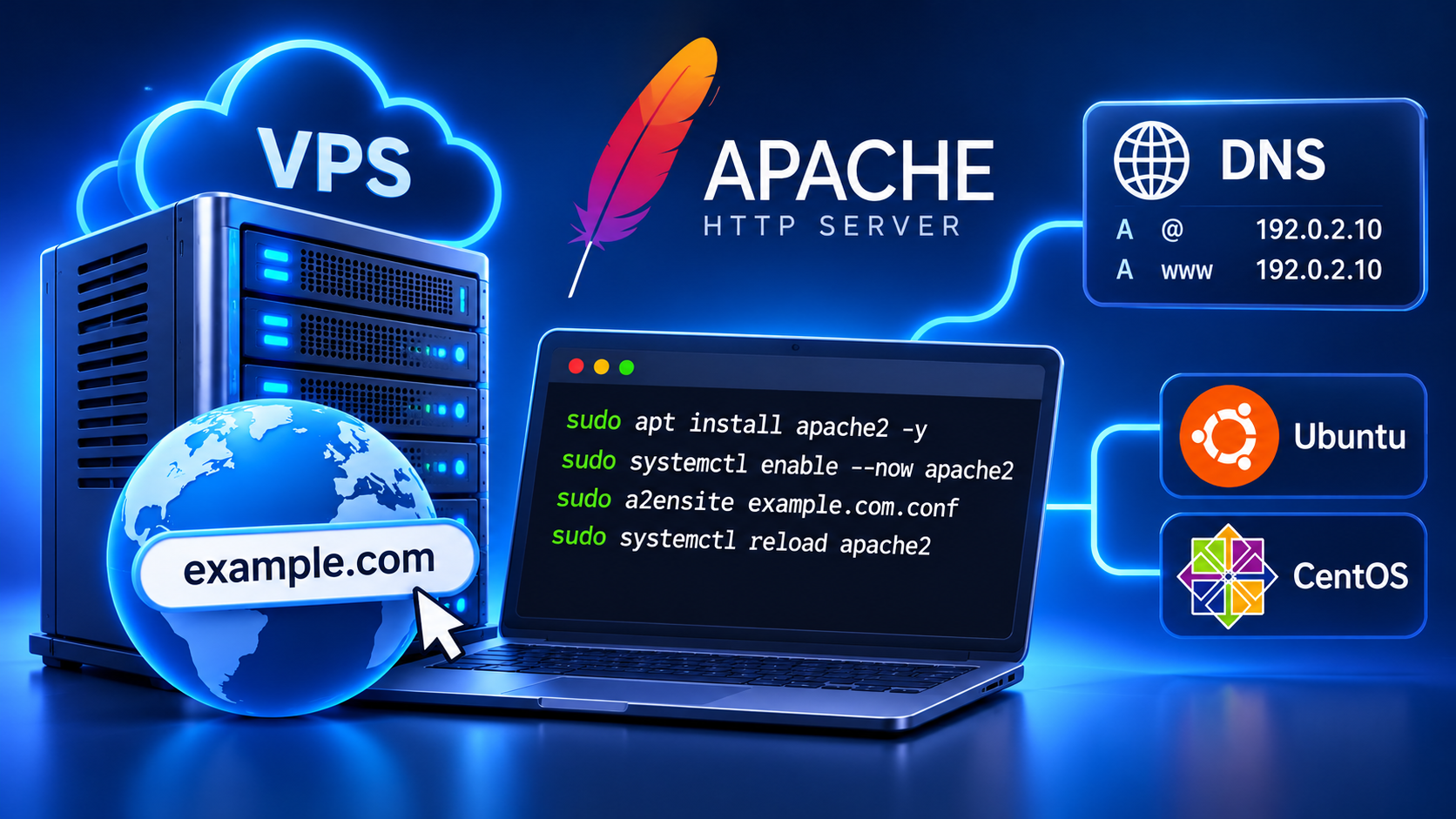
ابتدا پوشهای برای فایلهای وبسایت بسازید:
sudo mkdir -p /var/www/example.com/public_html
سپس یک فایل آزمایشی برای بررسی اتصال دامنه ایجاد کنید:
echo "
Welcome to My Website
" | sudo tee /var/www/example.com/public_html/index.html
در این مثال، نام دامنه example.com است. شما باید نام دامنه واقعی خود را جایگزین کنید.
اکنون فایل تنظیمات Apache را ایجاد کنید:
sudo nano /etc/apache2/sites-available/example.com.conf
محتوای زیر را داخل فایل قرار دهید:
    ServerName example.com
    ServerAlias www.example.com

    DocumentRoot /var/www/example.com/public_html


        AllowOverride All
        Require all granted


    ErrorLog ${APACHE_LOG_DIR}/example.com-error.log
    CustomLog ${APACHE_LOG_DIR}/example.com-access.log combined
در این تنظیمات:
-
ServerNameنام اصلی دامنه را مشخص میکند. -
ServerAliasنسخه www دامنه را تعریف میکند. -
DocumentRootمسیر فایلهای وبسایت را مشخص میکند. -
ErrorLogمحل ذخیره خطاهای وبسرور است. -
CustomLogمحل ذخیره گزارش درخواستهای کاربران است.
برای ذخیره فایل در ویرایشگر Nano کلیدهای Ctrl + O و سپس Enter را فشار دهید و با Ctrl + X خارج شوید.
مرحله ششم: فعالسازی دامنه در Apache
برای فعالسازی تنظیمات دامنه، دستور زیر را اجرا کنید:
sudo a2ensite example.com.conf
سپس تنظیمات Apache را بررسی کنید:
sudo apache2ctl configtest
اگر خروجی زیر را مشاهده کردید، تنظیمات صحیح است:
Syntax OK
در نهایت Apache را مجدداً بارگذاری کنید:
sudo systemctl reload apache2
اکنون وبسرور آماده دریافت درخواستهای مربوط به دامنه است.
مرحله هفتم: باز کردن پورتهای موردنیاز فایروال اوبونتو
برای دسترسی کاربران به وبسایت، باید پورتهای HTTP و HTTPS در فایروال باز باشند.

اگر از UFW استفاده میکنید، ابتدا وضعیت آن را بررسی کنید:
sudo ufw status
سپس اجازه دسترسی به وبسرور را صادر کنید:
sudo ufw allow 'Apache Full'
این دستور پورتهای زیر را باز میکند:
-
پورت 80 برای HTTP
-
پورت 443 برای HTTPS
توجه: اگر UFW فعال نیست و قصد فعالسازی آن را دارید، قبل از اجرای دستور فعالسازی، حتماً دسترسی SSH را مجاز کنید تا اتصال مدیریتی شما قطع نشود:
sudo ufw allow OpenSSH
sudo ufw enable
همچنین در صورت استفاده از فایروال پنل ارائهدهنده VPS، باید پورتهای 80 و 443 را در آن نیز مجاز کنید.
مرحله هشتم: بررسی اتصال دامنه به سرور مجازی
پس از انجام مراحل بالا، مرورگر خود را باز کنید و آدرس دامنه را وارد کنید:
http://example.com
اگر صفحه آزمایشی با متن زیر نمایش داده شد، اتصال دامنه و تنظیمات Apache با موفقیت انجام شده است:
Welcome to My Website
همچنین میتوانید با دستور زیر اتصال دامنه را از داخل سرور بررسی کنید:
curl -I http://example.com
در صورت مشاهده پاسخ HTTP مانند 200 OK، سرور به درخواست شما پاسخ داده است.
بخش دوم: آموزش اتصال دامنه به سرور مجازی سنتو اس (CentOS)
در این بخش، مراحل اتصال دامنه به سرور مجازی با سیستمعامل CentOS را بررسی میکنیم.
مراحل کلی مشابه اوبونتو است، اما به دلیل تفاوت در مدیریت بستهها، فایروال و مسیر فایلهای تنظیمات، دستورات متفاوتی استفاده میشود.
نکته: دستورات این بخش برای CentOS Stream و نسخههای سازگار با RHEL نوشته شدهاند. CentOS 7 و CentOS Linux 8 پایان عمر پشتیبانی خود را پشت سر گذاشتهاند و بهتر است از سیستمعامل پشتیبانیشده استفاده کنید.
مرحله اول: تنظیم DNS دامنه
ابتدا وارد پنل مدیریت دامنه خود شوید و دو رکورد زیر را ایجاد کنید.
رکورد دامنه اصلی:
Type: A
Host: @
Value: 192.0.2.10
رکورد سابدامنه www:
Type: A
Host: www
Value: 192.0.2.10
بهجای IP نمونه، آدرس IP عمومی سرور مجازی خود را وارد کنید.
پس از ذخیره تغییرات، باید منتظر انتشار رکوردهای DNS بمانید.
مرحله دوم: اتصال به سرور مجازی سنتو اس
برای اتصال به سرور از طریق SSH دستور زیر را اجرا کنید:
ssh root@192.0.2.10
در صورت استفاده از کاربر دیگری، نام کاربری خود را جایگزین Root کنید.
مرحله سوم: بهروزرسانی سیستمعامل CentOS
برای بهروزرسانی بستههای سیستمعامل از دستور زیر استفاده کنید:
sudo dnf update -y
این دستور بستههای نصبشده را بهروزرسانی میکند.
مرحله چهارم: نصب وبسرور Apache در CentOS
برای نصب Apache دستور زیر را اجرا کنید:
sudo dnf install httpd -y
پس از نصب، سرویس Apache را فعال و اجرا کنید:
sudo systemctl enable --now httpd
برای بررسی وضعیت سرویس:
sudo systemctl status httpd
اگر وضعیت سرویس active (running) باشد، Apache بهدرستی اجرا شده است.
مرحله پنجم: ساخت پوشه وبسایت
اکنون باید یک پوشه برای قرار دادن فایلهای وبسایت ایجاد کنید:
sudo mkdir -p /var/www/example.com/public_html
برای تست عملکرد دامنه، یک فایل HTML آزمایشی ایجاد کنید:
echo "
Welcome to My Website
" | sudo tee /var/www/example.com/public_html/index.html
در این مثال، نام دامنه example.com است. نام دامنه خود را جایگزین کنید.
مرحله ششم: تنظیم Virtual Host در Apache
در CentOS باید فایل تنظیمات اختصاصی دامنه را در مسیر تنظیمات Apache ایجاد کنید.
دستور زیر را اجرا کنید:
sudo nano /etc/httpd/conf.d/example.com.conf
سپس کد زیر را در فایل قرار دهید:
    ServerName example.com
    ServerAlias www.example.com

    DocumentRoot /var/www/example.com/public_html


        AllowOverride All
        Require all granted


    ErrorLog /var/log/httpd/example.com-error.log
    CustomLog /var/log/httpd/example.com-access.log combined
در این کد، دامنه اصلی و نسخه www به مسیر مشخصشده متصل میشوند.
پس از ذخیره فایل، باید تنظیمات Apache را بررسی کنید:
sudo apachectl configtest
در صورت مشاهده خروجی زیر، تنظیمات صحیح هستند:
Syntax OK
اکنون سرویس Apache را مجدداً بارگذاری کنید:
sudo systemctl reload httpd
مرحله هفتم: تنظیم فایروال در CentOS
در بسیاری از نسخههای CentOS از Firewalld برای مدیریت فایروال استفاده میشود.
ابتدا وضعیت سرویس را بررسی کنید:
sudo systemctl status firewalld
در صورت فعال بودن Firewalld، برای باز کردن پورت HTTP دستور زیر را اجرا کنید:
sudo firewall-cmd --permanent --add-service=http
برای باز کردن پورت HTTPS نیز دستور زیر را اجرا کنید:
sudo firewall-cmd --permanent --add-service=https
سپس تنظیمات فایروال را بارگذاری مجدد کنید:
sudo firewall-cmd --reload
برای بررسی پورتهای مجاز:
sudo firewall-cmd --list-services
باید سرویسهای http و https را در خروجی مشاهده کنید.
نکته مهم: اگر Firewalld فعال نیست، ابتدا وضعیت و سیاست فایروال را بررسی کنید. همچنین پورتهای موردنیاز باید در فایروال پنل ارائهدهنده سرور مجازی نیز باز باشند.
مرحله هشتم: تنظیم SELinux در CentOS
یکی از تفاوتهای مهم CentOS با اوبونتو، استفاده از SELinux برای افزایش امنیت سیستمعامل است.
در صورتی که SELinux فعال باشد، ممکن است Apache به فایلهای وبسایت در مسیر سفارشی دسترسی نداشته باشد.
برای بررسی وضعیت SELinux دستور زیر را اجرا کنید:
getenforce
اگر خروجی Enforcing بود، SELinux در حالت اعمال سیاستهای امنیتی قرار دارد.
برای تعریف دسترسی صحیح به پوشه وبسایت، ابتدا ابزارهای موردنیاز را نصب کنید:
sudo dnf install policycoreutils-python-utils -y
سپس دستور زیر را اجرا کنید:
sudo semanage fcontext -a -t httpd_sys_content_t "/var/www/example.com/public_html(/.*)?"
اکنون برچسب امنیتی فایلها را اعمال کنید:
sudo restorecon -Rv /var/www/example.com/public_html
با انجام این کار، Apache میتواند با رعایت سیاستهای امنیتی SELinux به فایلهای وبسایت دسترسی داشته باشد.
مرحله نهم: بررسی اتصال دامنه به سرور مجازی
پس از انجام تمام مراحل، مرورگر را باز کنید و دامنه خود را وارد کنید:
http://example.com
اگر صفحه آزمایشی با متن زیر نمایش داده شد، اتصال دامنه به سرور مجازی با موفقیت انجام شده است:
Welcome to My Website
همچنین برای بررسی پاسخ سرور میتوانید از دستور زیر استفاده کنید:
curl -I http://example.com
مرحله سوم: فعالسازی SSL و اتصال امن HTTPS
پس از اتصال دامنه به سرور مجازی، پیشنهاد میشود گواهی SSL رایگان نیز برای دامنه خود نصب کنید.
با فعالسازی SSL، ارتباط کاربران با وبسایت رمزنگاری میشود و آدرس سایت از HTTP به HTTPS تغییر میکند.
برای دریافت SSL رایگان میتوانید از سرویس Let's Encrypt و ابزار Certbot استفاده کنید.
نصب SSL در اوبونتو
ابتدا Certbot را نصب کنید:
sudo apt install certbot python3-certbot-apache -y
سپس دستور زیر را اجرا کنید:
sudo certbot --apache -d example.com -d www.example.com
نصب SSL در CentOS
ابتدا Certbot و افزونه Apache را نصب کنید:
sudo dnf install certbot python3-certbot-apache -y
سپس گواهی SSL را دریافت و روی Apache نصب کنید:
sudo certbot --apache -d example.com -d www.example.com
در هر دو سیستمعامل، باید دامنه به IP صحیح اشاره کند و پورت 80 و 443 در دسترس باشند. همچنین در صورت استفاده از DNS Proxy مانند Cloudflare، باید تنظیمات لازم برای اعتبارسنجی گواهی انجام شود.
برای بررسی تمدید خودکار گواهی SSL میتوانید دستور زیر را اجرا کنید:
sudo certbot renew --dry-run
پس از نصب موفق SSL، سایت شما از طریق آدرس زیر قابل دسترسی خواهد بود:
https://example.com
بررسی مشکلات رایج هنگام اتصال دامنه به سرور مجازی
گاهی با وجود انجام تمام مراحل، دامنه بهدرستی باز نمیشود. در این شرایط بهتر است موارد زیر را بررسی کنید.
۱. دامنه به سرور متصل نمیشود
اگر هنگام باز کردن دامنه با خطای عدم دسترسی مواجه میشوید، ابتدا رکوردهای DNS را بررسی کنید.
در لینوکس میتوانید از دستور زیر استفاده کنید:
dig example.com +short
اگر IP نمایش دادهشده با IP سرور مجازی شما متفاوت باشد، باید تنظیمات DNS را اصلاح کنید.
۲. سایت باز میشود اما صفحه اشتباهی نمایش داده میشود
این مشکل ممکن است به دلیل اشتباه بودن تنظیمات Virtual Host یا مسیر DocumentRoot باشد.
در اوبونتو از دستور زیر استفاده کنید:
sudo apache2ctl -S
در CentOS نیز دستور زیر را اجرا کنید:
sudo httpd -S
این دستورات تنظیمات دامنههای تعریفشده در Apache را نمایش میدهند.
۳. خطای 403 Forbidden نمایش داده میشود
این خطا معمولاً به دلیل نداشتن مجوز دسترسی مناسب به فایلها و پوشههای وبسایت ایجاد میشود.
در اوبونتو و CentOS میتوانید مجوزهای معمول فایلها و پوشهها را به شکل زیر تنظیم کنید:
sudo find /var/www/example.com/public_html -type d -exec chmod 755 {} \;
sudo find /var/www/example.com/public_html -type f -exec chmod 644 {} \;
در CentOS همچنین وضعیت SELinux را بررسی کنید.
۴. سایت باز نمیشود و خطای Connection Refused نمایش داده میشود
در این شرایط ابتدا وضعیت Apache را بررسی کنید.
در اوبونتو:
sudo systemctl status apache2
در CentOS:
sudo systemctl status httpd
اگر سرویس اجرا نمیشود، خطاهای مربوط به آن را بررسی و مشکل را برطرف کنید.
۵. دامنه با www باز نمیشود
اگر دامنه اصلی باز میشود اما نسخه www کار نمیکند، رکورد DNS مربوط به www و مقدار ServerAlias در تنظیمات Apache را بررسی کنید.
جمعبندی
اتصال دامنه به سرور مجازی یکی از مراحل مهم راهاندازی وبسایت است. برای انجام این کار ابتدا باید رکوردهای DNS دامنه را به IP سرور مجازی متصل کنید. سپس با نصب و پیکربندی وبسرور Apache، دامنه را به مسیر فایلهای وبسایت اختصاص دهید.

در این مقاله مراحل اتصال دامنه به سرور مجازی در دو سیستمعامل اوبونتو و CentOS را بهصورت جداگانه بررسی کردیم.
بهطور خلاصه، برای اتصال موفق دامنه به VPS باید سه بخش اصلی را بهدرستی تنظیم کنید:
-
DNS: اتصال دامنه به آدرس IP سرور مجازی.
-
Web Server: تعریف دامنه در Apache و مشخص کردن مسیر فایلهای وبسایت.
-
Firewall و SSL: باز کردن پورتهای موردنیاز و فعالسازی ارتباط امن HTTPS.
با انجام این مراحل میتوانید دامنه خود را به سرور مجازی متصل کرده و از آن برای راهاندازی وبسایت، فروشگاه اینترنتی، وردپرس و سایر سرویسهای تحت وب استفاده کنید.
