
آموزش نصب وردپرس روی سرور مجازی (VPS) در اوبونتو و سنتاواس؛ راهنمای کامل و قدمبهقدم
مقدمه
وردپرس یکی از محبوبترین سیستمهای مدیریت محتوا در جهان است که با استفاده از آن میتوانید انواع وبسایتهای شرکتی، فروشگاهی، خبری، آموزشی و شخصی را بدون نیاز به برنامهنویسی حرفهای راهاندازی کنید.
یکی از بهترین روشها برای میزبانی وبسایت وردپرسی، استفاده از سرور مجازی (VPS) است. با داشتن سرور مجازی، کنترل بیشتری روی منابع سختافزاری، امنیت، تنظیمات نرمافزاری و عملکرد وبسایت خود خواهید داشت.
در این آموزش قصد داریم تمام مراحل نصب وردپرس روی سرور مجازی را از ابتدا تا انتها بررسی کنیم. این مراحل شامل نصب وبسرور، نصب PHP، راهاندازی دیتابیس، دانلود وردپرس، تنظیمات اولیه و فعالسازی SSL است.
این آموزش برای دو سیستمعامل پرکاربرد لینوکس، یعنی Ubuntu و CentOS نوشته شده است و دستورات هر دو سیستمعامل بهصورت جداگانه ارائه میشوند.
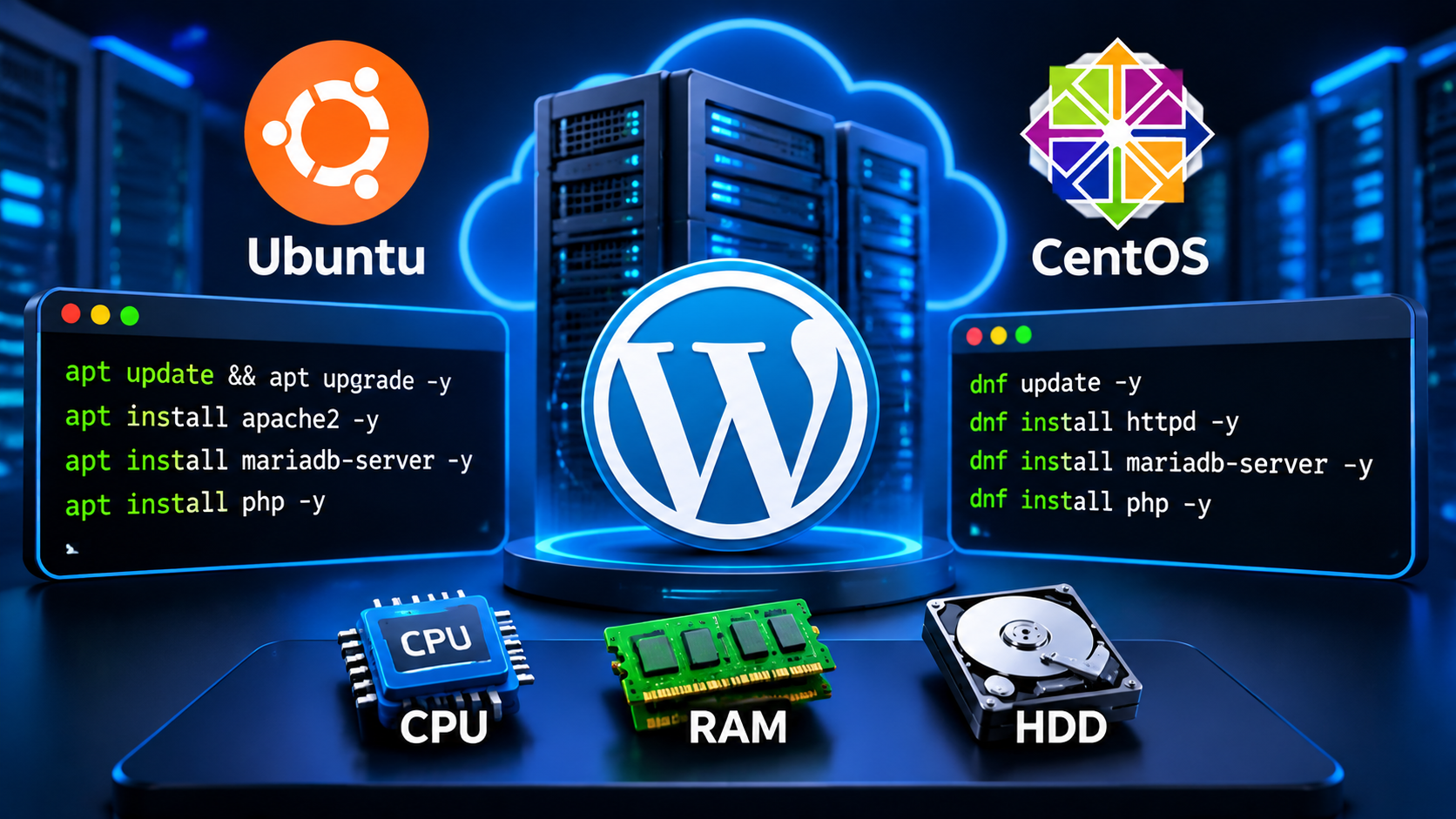
۱. پیشنیازهای نصب وردپرس روی سرور مجازی
قبل از شروع نصب، بهتر است مطمئن شوید سرور مجازی شما منابع و نرمافزارهای موردنیاز را در اختیار دارد.
مشخصات پیشنهادی سرور
برای راهاندازی یک وبسایت وردپرسی معمولی، مشخصات زیر میتواند نقطه شروع مناسبی باشد:
| منبع | مقدار پیشنهادی |
|---|---|
| پردازنده (CPU) | حداقل ۲ هسته |
| حافظه RAM | حداقل ۲ گیگابایت |
| فضای ذخیرهسازی | حداقل ۲۰ گیگابایت SSD |
| سیستمعامل | Ubuntu 24.04 یا CentOS Stream 9 |
| وبسرور | Apache |
| دیتابیس | MariaDB |
| زبان برنامهنویسی | PHP |
توجه داشته باشید که برای وبسایتهای پرترافیک، فروشگاههای اینترنتی و سایتهایی که افزونههای سنگین دارند، بهتر است منابع بیشتری در نظر بگیرید.
نرمافزارهای موردنیاز
برای نصب و اجرای وردپرس به نرمافزارهای زیر احتیاج داریم:
-
Apache: وظیفه دریافت درخواست کاربران و نمایش صفحات وبسایت را بر عهده دارد.
-
PHP: وردپرس با زبان PHP نوشته شده است و برای اجرا به آن نیاز دارد.
-
MariaDB: اطلاعات وبسایت مانند نوشتهها، کاربران، تنظیمات و محصولات را ذخیره میکند.
-
WordPress: سیستم مدیریت محتوایی که در نهایت روی سرور نصب میکنیم.
پیشنهاد میشود برای نصب جدید از نسخههای پشتیبانیشده PHP 8.4 یا بالاتر و MariaDB 10.11 یا بالاتر استفاده کنید. البته نسخه نهایی باید با سیستمعامل و نسخه وردپرس شما سازگار باشد.
۲. اتصال به سرور مجازی
ابتدا باید از طریق SSH به سرور مجازی خود متصل شوید.
اگر از ویندوز استفاده میکنید، میتوانید از نرمافزارهایی مانند PuTTY یا ترمینال ویندوز استفاده کنید.
دستور اتصال به سرور به شکل زیر است:
ssh root@SERVER-IP
به جای SERVER-IP، آدرس IP سرور مجازی خود را وارد کنید.
پس از وارد کردن رمز عبور، به محیط ترمینال سرور وارد میشوید.
نکته: دستورات این آموزش با دسترسی کاربر root اجرا میشوند. اگر با کاربر معمولی وارد شدهاید، دستورات را با sudo اجرا کنید.
۳. بهروزرسانی سیستمعامل
اولین کار پس از اتصال به سرور، بهروزرسانی بستههای سیستمعامل است. این کار باعث میشود آخرین اصلاحات امنیتی و نسخههای موجود بستهها دریافت شوند.
دستورات اوبونتو (Ubuntu)
apt update
apt upgrade -y
دستورات سنتاواس (CentOS Stream)
dnf update -y
پس از اتمام بهروزرسانی، بهتر است در صورت بهروزرسانی هسته سیستمعامل، سرور را در زمان مناسب راهاندازی مجدد کنید.
۴. نصب وبسرور Apache
Apache یکی از وبسرورهای پرکاربرد است که امکان نمایش وبسایت و اجرای فایلهای وردپرسی را فراهم میکند.
نصب Apache در اوبونتو
دستور زیر را در ترمینال اجرا کنید:
apt install apache2 -y
سپس سرویس Apache را فعال و اجرا کنید:
systemctl enable --now apache2
برای بررسی وضعیت سرویس:
systemctl status apache2
اگر عبارت Active (running) را مشاهده کردید، یعنی وبسرور بهدرستی اجرا شده است.
نصب Apache در سنتاواس
ابتدا دستور نصب را اجرا کنید:
dnf install httpd -y
سپس سرویس را فعال و اجرا کنید:
systemctl enable --now httpd
برای بررسی وضعیت Apache:
systemctl status httpd
در این سیستمعامل نام سرویس Apache بهجای apache2، برابر با httpd است.
۵. نصب دیتابیس MariaDB
وردپرس برای ذخیره اطلاعات وبسایت به یک پایگاه داده نیاز دارد. MariaDB یکی از گزینههای مناسب و سازگار با وردپرس است.
نصب MariaDB در اوبونتو
apt install mariadb-server mariadb-client -y
سپس سرویس دیتابیس را فعال کنید:
systemctl enable --now mariadb
برای بررسی وضعیت:
systemctl status mariadb
نصب MariaDB در سنتاواس
dnf install mariadb-server mariadb -y
سپس سرویس را فعال کنید:
systemctl enable --now mariadb
برای بررسی وضعیت:
systemctl status mariadb
نکته: بستههای مخازن پیشفرض CentOS ممکن است نسخهای قدیمیتر از نسخه پیشنهادی MariaDB را نصب کنند. برای استفاده در محیط عملیاتی، نسخه دیتابیس را بررسی کنید و در صورت نیاز مخزن رسمی نسخه پشتیبانیشده MariaDB را تنظیم کنید.
۶. ایمنسازی دیتابیس
پس از نصب MariaDB بهتر است تنظیمات امنیتی آن را انجام دهید.
در هر دو سیستمعامل دستور زیر قابل استفاده است:
mariadb-secure-installation
در بعضی نسخهها نام دستور به شکل زیر است:
mysql_secure_installation
این ابزار معمولاً گزینههایی برای موارد زیر در اختیار شما قرار میدهد:
-
تنظیم رمز عبور کاربر مدیریتی دیتابیس
-
حذف کاربران ناشناس
-
جلوگیری از ورود مدیریتی از راه دور
-
حذف دیتابیس آزمایشی
-
بارگذاری مجدد تنظیمات امنیتی
پیشنهاد میشود گزینههای امنیتی را با دقت بررسی و اعمال کنید.
۷. نصب PHP و افزونههای موردنیاز وردپرس
وردپرس برای اجرا به PHP و تعدادی افزونه آن نیاز دارد. بدون نصب PHP، فایلهای وردپرس بهدرستی اجرا نمیشوند.
افزونههای PHP مانند mysqli، curl، gd، mbstring، xml و zip نیز برای عملکرد صحیح وردپرس و افزونههای آن اهمیت دارند.
نصب PHP در اوبونتو
دستور زیر را اجرا کنید:
apt install php libapache2-mod-php php-mysql php-curl php-gd php-mbstring php-xml php-zip php-intl php-imagick php-bcmath php-cli -y
پس از نصب PHP، سرویس Apache را مجدداً راهاندازی کنید:
systemctl restart apache2
برای بررسی نسخه PHP:
php -v
نصب PHP در سنتاواس
برای نصب نسخه PHP 8.4 در CentOS Stream 9 میتوانید از مخزن Remi استفاده کنید.
ابتدا مخازن موردنیاز را نصب کنید:
dnf install epel-release -y
dnf install https://rpms.remirepo.net/enterprise/remi-release-9.rpm -y
سپس ماژول PHP را تنظیم کنید:
dnf module reset php -y
dnf module enable php:remi-8.4 -y
حالا PHP و افزونههای موردنیاز را نصب کنید:
dnf install php php-cli php-common php-mysqlnd php-curl php-gd php-mbstring php-xml php-zip php-intl php-imagick php-bcmath php-opcache -y
سپس Apache را مجدداً راهاندازی کنید:
systemctl restart httpd
برای بررسی نسخه PHP:
php -v
نکته: دستورات بخش CentOS برای CentOS Stream 9 نوشته شدهاند. در نسخههای دیگر CentOS یا سیستمعاملهای مشتقشده مانند AlmaLinux و Rocky Linux ممکن است تنظیم مخازن متفاوت باشد.
۸. ایجاد دیتابیس و کاربر مخصوص وردپرس
یکی از مهمترین مراحل نصب وردپرس، ساخت دیتابیس و ایجاد یک کاربر اختصاصی برای دسترسی به آن است.
بهتر است برای هر وبسایت یک دیتابیس و یک کاربر مجزا ایجاد کنید.
ابتدا وارد محیط MariaDB شوید:
اوبونتو
mariadb -u root
سنتاواس
mariadb -u root
اگر برای کاربر root دیتابیس رمز عبور تنظیم کردهاید، از دستور زیر استفاده کنید:
mariadb -u root -p
پس از ورود به محیط MariaDB، دستورات زیر را اجرا کنید:
CREATE DATABASE wordpress_db CHARACTER SET utf8mb4 COLLATE utf8mb4_unicode_ci;
سپس کاربر مخصوص وردپرس را ایجاد کنید:
CREATE USER 'wordpress_user'@'localhost' IDENTIFIED BY 'StrongPassword@123';
حالا دسترسی لازم را به این کاربر بدهید:
GRANT ALL PRIVILEGES ON wordpress_db.* TO 'wordpress_user'@'localhost';
سپس تنظیمات را بارگذاری کنید:
FLUSH PRIVILEGES;
در نهایت از محیط دیتابیس خارج شوید:
EXIT;
نکته امنیتی بسیار مهم: عبارت StrongPassword@123 فقط یک نمونه است. حتماً یک رمز عبور طولانی، تصادفی و اختصاصی انتخاب کنید. همچنین نام دیتابیس و کاربر را میتوانید به دلخواه خود تغییر دهید.
اطلاعاتی که در این مرحله ایجاد کردید را برای مراحل بعدی نگهداری کنید:
-
نام دیتابیس: wordpress_db
-
نام کاربر: wordpress_user
-
رمز عبور: رمزی که خودتان انتخاب کردهاید
-
آدرس دیتابیس: localhost
۹. دانلود و نصب فایلهای وردپرس
حالا نوبت دانلود آخرین نسخه وردپرس و قرار دادن فایلهای آن در مسیر اصلی وبسایت است.
در این آموزش مسیر پیشفرض وبسایت را در نظر میگیریم.
نصب وردپرس در اوبونتو
ابتدا وارد مسیر اصلی وبسایت شوید:
cd /var/www/html
فایلهای پیشفرض احتمالی را حذف کنید:
rm -f index.html
حالا وردپرس را دانلود کنید:
wget https://wordpress.org/latest.tar.gz
فایل دانلودشده را استخراج کنید:
tar -xzf latest.tar.gz
فایلهای داخل پوشه wordpress را به مسیر اصلی وبسایت منتقل کنید:
cp -a wordpress/. /var/www/html/
سپس فایلهای اضافی را پاک کنید:
rm -rf wordpress latest.tar.gz
نصب وردپرس در سنتاواس
ابتدا وارد مسیر اصلی وبسایت شوید:
cd /var/www/html
در صورت وجود فایل پیشفرض:
rm -f index.html
حالا وردپرس را دانلود کنید:
wget https://wordpress.org/latest.tar.gz
فایل را استخراج کنید:
tar -xzf latest.tar.gz
فایلهای وردپرس را به مسیر اصلی منتقل کنید:
cp -a wordpress/. /var/www/html/
فایلهای اضافی را حذف کنید:
rm -rf wordpress latest.tar.gz
اکنون فایلهای وردپرس در مسیر اصلی وبسایت قرار گرفتهاند.
۱۰. تنظیم مالکیت و سطح دسترسی فایلهای وردپرس
برای اینکه Apache بتواند فایلهای وردپرس را بهدرستی بخواند و در مسیرهای موردنیاز بنویسد، باید مالکیت فایلها و سطح دسترسی آنها را تنظیم کنیم.
تنظیم دسترسی در اوبونتو
chown -R www-data:www-data /var/www/html
تنظیم مجوز پوشهها:
find /var/www/html -type d -exec chmod 755 {} \;
تنظیم مجوز فایلها:
find /var/www/html -type f -exec chmod 644 {} \;
تنظیم دسترسی در سنتاواس
chown -R apache:apache /var/www/html
تنظیم مجوز پوشهها:
find /var/www/html -type d -exec chmod 755 {} \;
تنظیم مجوز فایلها:
find /var/www/html -type f -exec chmod 644 {} \;
توجه داشته باشید که تنظیم سطح دسترسی 777 برای فایلها و پوشههای وردپرس توصیه نمیشود؛ زیرا میتواند امنیت وبسایت را کاهش دهد.
۱۱. تنظیم فایل پیکربندی وردپرس
وردپرس برای اتصال به دیتابیس از فایلی به نام wp-config.php استفاده میکند.
ابتدا باید فایل نمونه را به فایل اصلی تبدیل کنیم.
اوبونتو
cd /var/www/html
cp wp-config-sample.php wp-config.php
nano wp-config.php
سنتاواس
cd /var/www/html
cp wp-config-sample.php wp-config.php
nano wp-config.php
پس از اجرای دستور، فایل پیکربندی در محیط ویرایشگر Nano باز میشود.
در این فایل به دنبال خطوط زیر بگردید:
define( 'DB_NAME', 'database_name_here' );
define( 'DB_USER', 'username_here' );
define( 'DB_PASSWORD', 'password_here' );
define( 'DB_HOST', 'localhost' );
آنها را با اطلاعات دیتابیسی که قبلاً ایجاد کردهاید جایگزین کنید:
define( 'DB_NAME', 'wordpress_db' );
define( 'DB_USER', 'wordpress_user' );
define( 'DB_PASSWORD', 'YourStrongPassword' );
define( 'DB_HOST', 'localhost' );
به جای YourStrongPassword رمز عبور واقعی کاربر دیتابیس را وارد کنید.
برای ذخیره فایل در Nano:
-
کلیدهای Ctrl + O را فشار دهید.
-
کلید Enter را بزنید.
-
با Ctrl + X از محیط ویرایش خارج شوید.
اکنون وردپرس اطلاعات موردنیاز برای اتصال به دیتابیس را در اختیار دارد.
۱۲. تنظیم Virtual Host برای دامنه
اگر قصد دارید وردپرس را با دامنه اختصاصی خود اجرا کنید، بهتر است برای آن یک Virtual Host ایجاد کنید.
قبل از این مرحله، دامنه باید به IP سرور مجازی شما متصل شده باشد.
برای مثال فرض میکنیم دامنه شما example.com است. در تمام دستورات زیر این دامنه را با دامنه واقعی خود جایگزین کنید.
تنظیم Virtual Host در اوبونتو
ابتدا فایل تنظیمات دامنه را ایجاد کنید:
nano /etc/apache2/sites-available/example.com.conf
محتوای زیر را داخل فایل قرار دهید:
    ServerName example.com
    ServerAlias www.example.com

    DocumentRoot /var/www/html


        AllowOverride All
        Require all granted


    ErrorLog ${APACHE_LOG_DIR}/wordpress_error.log
    CustomLog ${APACHE_LOG_DIR}/wordpress_access.log combined
فایل را ذخیره کنید و سپس دستورات زیر را اجرا کنید:
a2enmod rewrite
a2ensite example.com.conf
apache2ctl configtest
systemctl reload apache2
اگر عبارت Syntax OK نمایش داده شد، تنظیمات Apache از نظر نحوی صحیح است.
تنظیم Virtual Host در سنتاواس
ابتدا فایل تنظیمات دامنه را ایجاد کنید:
nano /etc/httpd/conf.d/example.com.conf
محتوای زیر را در آن قرار دهید:
    ServerName example.com
    ServerAlias www.example.com

    DocumentRoot /var/www/html


        AllowOverride All
        Require all granted


    ErrorLog /var/log/httpd/wordpress_error.log
    CustomLog /var/log/httpd/wordpress_access.log combined
فایل را ذخیره کنید و دستورات زیر را اجرا کنید:
apachectl configtest
systemctl reload httpd
اگر عبارت Syntax OK نمایش داده شد، تنظیمات بهدرستی انجام شدهاند.
نکته: در این آموزش از مسیر پیشفرض /var/www/html استفاده شده است. اگر چند وبسایت روی یک سرور دارید، بهتر است برای هر دامنه یک پوشه مستقل ایجاد کنید و مسیر DocumentRoot را متناسب با آن تغییر دهید.
۱۳. تنظیم فایروال سرور مجازی
برای اینکه کاربران بتوانند از طریق مرورگر وارد وبسایت شوند، باید پورتهای 80 و 443 باز باشند.
پورت 80 برای HTTP و پورت 443 برای HTTPS استفاده میشود.
تنظیم فایروال در اوبونتو
اگر UFW روی سرور شما فعال است:
ufw allow OpenSSH
ufw allow 80/tcp
ufw allow 443/tcp
ufw enable
برای مشاهده وضعیت فایروال:
ufw status
دقت کنید قبل از فعالسازی UFW، دسترسی SSH را مجاز کرده باشید تا اتصال مدیریتی شما قطع نشود.
تنظیم فایروال در سنتاواس
ابتدا سرویس Firewalld را فعال کنید:
systemctl enable --now firewalld
سپس سرویسهای HTTP و HTTPS را مجاز کنید:
firewall-cmd --permanent --add-service=http
firewall-cmd --permanent --add-service=https
firewall-cmd --reload
برای بررسی وضعیت:
firewall-cmd --list-all
اگر فایروال دیگری در پنل ارائهدهنده سرور یا لایه شبکه وجود دارد، پورتهای موردنیاز را در آن نیز باز کنید.
۱۴. تنظیم SELinux در سنتاواس
یکی از تفاوتهای مهم CentOS با Ubuntu، وجود SELinux است.
SELinux یک لایه امنیتی برای محدود کردن دسترسی سرویسها به فایلها و منابع سیستم است. در نتیجه، حتی اگر سطح دسترسی فایلها صحیح باشد، ممکن است SELinux مانع اجرای صحیح وردپرس شود.
برای تنظیم Context مناسب روی فایلهای وردپرس، دستور زیر را اجرا کنید:
restorecon -Rv /var/www/html
در صورتی که وردپرس نیاز به نوشتن در پوشه Uploads داشته باشد، میتوانید دسترسی لازم را به شکل محدود فعال کنید:
semanage fcontext -a -t httpd_sys_rw_content_t "/var/www/html/wp-content/uploads(/.*)?"
restorecon -Rv /var/www/html/wp-content/uploads
اگر دستور semanage پیدا نشد، بسته مربوطه را نصب کنید:
dnf install policycoreutils-python-utils -y
نکته مهم: برای رفع مشکلات وردپرس، SELinux را بهصورت دائمی غیرفعال نکنید. بهتر است مجوزهای لازم را به شکل اصولی تنظیم کنید.
۱۵. نصب SSL رایگان با Let's Encrypt
یکی از مهمترین اقدامات پس از نصب وردپرس، فعالسازی گواهینامه SSL است.
SSL باعث میشود ارتباط بین مرورگر کاربران و سرور رمزگذاری شود و وبسایت با HTTPS در دسترس قرار بگیرد.
برای دریافت SSL رایگان میتوان از سرویس Let's Encrypt و ابزار Certbot استفاده کرد.
قبل از اجرای دستورات، مطمئن شوید دامنه شما به IP سرور متصل است و پورتهای 80 و 443 باز هستند.
نصب SSL در اوبونتو
ابتدا Certbot را نصب کنید:
apt install certbot python3-certbot-apache -y
سپس گواهینامه SSL را دریافت و روی Apache فعال کنید:
certbot --apache -d example.com -d www.example.com
در مراحل بعدی، ایمیل خود را وارد کنید و شرایط استفاده را تأیید کنید.
نصب SSL در سنتاواس
ابتدا مخازن موردنیاز را نصب کنید:
dnf install epel-release -y
سپس Certbot را نصب کنید:
dnf install certbot python3-certbot-apache -y
در نهایت گواهینامه SSL را دریافت کنید:
certbot --apache -d example.com -d www.example.com
به جای example.com دامنه واقعی خود را وارد کنید.
برای بررسی تمدید خودکار گواهینامه نیز میتوانید دستور زیر را اجرا کنید:
certbot renew --dry-run
۱۶. تکمیل نصب وردپرس از طریق مرورگر
تا این مرحله، تمام مراحل اصلی نصب وردپرس روی سرور مجازی انجام شده است.
اکنون مرورگر خود را باز کنید و آدرس دامنه را وارد کنید:
https://example.com
در صورتی که تمام تنظیمات بهدرستی انجام شده باشند، صفحه نصب وردپرس نمایش داده میشود.
مراحل نصب از طریق مرورگر بسیار ساده است:
مرحله اول: انتخاب زبان
زبان موردنظر خود را انتخاب کنید. برای وبسایت فارسی، زبان فارسی را انتخاب کنید.
مرحله دوم: وارد کردن اطلاعات وبسایت
در صفحه بعد اطلاعات زیر را وارد کنید:
-
عنوان سایت: نام وبسایت شما
-
نام کاربری: نام کاربری مدیر سایت
-
رمز عبور: یک رمز عبور قوی
-
ایمیل: آدرس ایمیل مدیریت سایت
مرحله سوم: نصب وردپرس
روی گزینه راهاندازی وردپرس یا نصب وردپرس کلیک کنید.
پس از چند لحظه، نصب کامل میشود و میتوانید وارد پیشخوان مدیریت شوید.
برای ورود به پنل مدیریت وردپرس از آدرس زیر استفاده کنید:
https://example.com/wp-admin
اکنون وردپرس شما با موفقیت روی سرور مجازی نصب شده است.
۱۷. چند نکته مهم برای افزایش امنیت و سرعت وردپرس
پس از نصب وردپرس بهتر است چند اقدام مهم را برای حفظ امنیت و بهبود عملکرد وبسایت انجام دهید.
۱. بهروزرسانی وردپرس و افزونهها
همیشه وردپرس، قالبها و افزونههای خود را به آخرین نسخه پایدار و سازگار بهروزرسانی کنید.
۲. استفاده از رمز عبور قوی
برای ورود به پنل مدیریت وردپرس و همچنین دیتابیس از رمزهای عبور طولانی و غیرقابل حدس استفاده کنید.
۳. تهیه نسخه پشتیبان
از اطلاعات دیتابیس و فایلهای وردپرس بهصورت منظم نسخه پشتیبان تهیه کنید و نسخه بکاپ را در محلی جدا از سرور اصلی نگهداری کنید.
۴. نصب افزونه کش
برای افزایش سرعت بارگذاری صفحات میتوانید از افزونههای کش معتبر استفاده کنید.
۵. فعالسازی HTTPS
مطمئن شوید تمام صفحات وبسایت از طریق HTTPS بارگذاری میشوند و آدرسهای HTTP به HTTPS هدایت میشوند.
۶. محدود کردن دسترسی به فایلهای مهم
از دسترسی غیرضروری به فایلهایی مانند wp-config.php جلوگیری کنید و مجوزهای فایلها را در سطح مناسب نگه دارید.
۷. نصب فایروال و ابزارهای امنیتی
از فایروال سیستمعامل و ابزارهای امنیتی معتبر برای محافظت از سرور و وبسایت استفاده کنید.
۱۸. مشکلات رایج هنگام نصب وردپرس روی VPS و روش رفع آنها
در زمان نصب وردپرس ممکن است با برخی خطاها مواجه شوید. در ادامه چند مورد از مشکلات رایج را بررسی میکنیم.
خطای Error Establishing a Database Connection
این خطا معمولاً زمانی نمایش داده میشود که وردپرس نتواند به دیتابیس متصل شود.
دلایل احتمالی:
-
نام دیتابیس اشتباه وارد شده است.
-
نام کاربری یا رمز عبور دیتابیس صحیح نیست.
-
سرویس MariaDB اجرا نمیشود.
-
اطلاعات فایل wp-config.php اشتباه است.
برای بررسی وضعیت MariaDB در اوبونتو و سنتاواس:
systemctl status mariadb
نمایش خطای 403 Forbidden
این خطا معمولاً به دلیل مشکل در مجوز فایلها، تنظیمات Apache یا محدودیتهای SELinux ایجاد میشود.
ابتدا مالکیت فایلها و مجوزهای آنها را بررسی کنید.
در اوبونتو:
chown -R www-data:www-data /var/www/html
در سنتاواس:
chown -R apache:apache /var/www/html
restorecon -Rv /var/www/html
خطای 500 Internal Server Error
این خطا میتواند به دلیل مشکلات فایل htaccess، تنظیمات PHP، افزونهها یا پیکربندی Apache ایجاد شود.
برای بررسی لاگ Apache در اوبونتو:
tail -n 50 /var/log/apache2/error.log
در سنتاواس:
tail -n 50 /var/log/httpd/error_log
باز نشدن وبسایت پس از نصب
در صورت باز نشدن وبسایت، موارد زیر را بررسی کنید:
-
دامنه به IP سرور متصل باشد.
-
سرویس Apache فعال باشد.
-
پورتهای 80 و 443 باز باشند.
-
تنظیمات Virtual Host صحیح باشد.
-
گواهینامه SSL بهدرستی نصب شده باشد.
جمعبندی
نصب وردپرس روی سرور مجازی کار پیچیدهای نیست؛ کافی است مراحل راهاندازی وبسرور Apache، نصب PHP، ایجاد دیتابیس MariaDB، دانلود وردپرس و تنظیمات اولیه را بهترتیب انجام دهید.
در این آموزش تمام مراحل نصب وردپرس روی Ubuntu و CentOS را بررسی کردیم و دستورات هر دو سیستمعامل را بهصورت مجزا ارائه دادیم تا بتوانید بدون نیاز به کنترلپنلهایی مانند cPanel یا DirectAdmin، وبسایت وردپرسی خود را روی VPS راهاندازی کنید.
استفاده از سرور مجازی به شما امکان میدهد کنترل بیشتری روی منابع، امنیت و تنظیمات وبسایت داشته باشید و در صورت افزایش بازدیدکنندگان، منابع سرور را متناسب با نیاز خود ارتقا دهید.
اگر قصد راهاندازی یک وبسایت حرفهای، فروشگاه اینترنتی یا کسبوکار آنلاین را دارید، انتخاب یک سرور مجازی مناسب و پیکربندی صحیح آن میتواند تأثیر زیادی در پایداری و سرعت وبسایت شما داشته باشد.
