
بعد از اینکه از سرور مجازی خود بکاپ تهیه کردید، بهتر است فایلهای پشتیبان را روی کامپیوتر یا لپتاپ شخصی خود نیز ذخیره کنید.
این کار باعث میشود حتی در صورت خرابی کامل سرور یا از دست رفتن اطلاعات آن، یک نسخه از فایلهای مهم خود را در اختیار داشته باشید.
برای دانلود بکاپ از سرور مجازی، روشهای مختلفی وجود دارد. در این آموزش دو روش ساده و کاربردی را معرفی میکنیم.
روش اول: دانلود بکاپ با استفاده از نرمافزار WinSCP
نرمافزار WinSCP یکی از ابزارهای کاربردی برای انتقال فایل بین کامپیوتر شخصی و سرور لینوکس است.
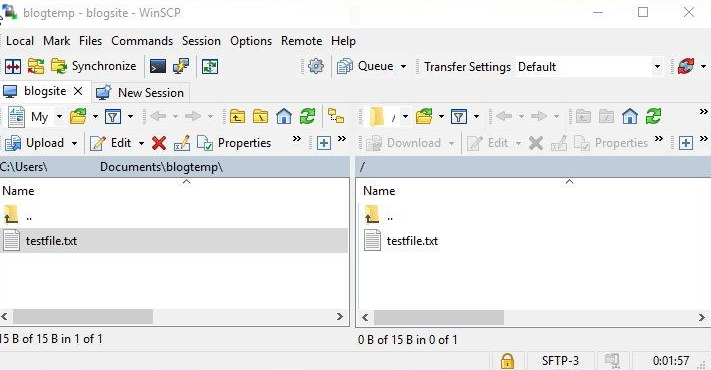
مرحله اول: دانلود و نصب WinSCP
ابتدا وارد وبسایت رسمی نرمافزار شوید و آن را دانلود کنید:
https://winscp.net/eng/download.php
پس از دانلود، نرمافزار را روی ویندوز نصب و اجرا کنید.
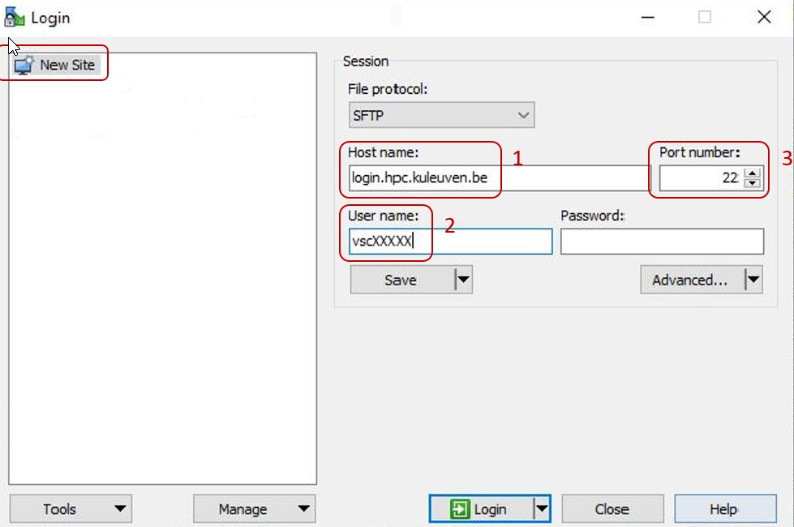
مرحله دوم: اتصال به سرور مجازی
پس از اجرای برنامه، اطلاعات زیر را وارد کنید:
-
File Protocol: گزینه SFTP
-
Host Name: آدرس IP سرور
-
Port Number: عدد 22
-
User Name: نام کاربری سرور، معمولاً root
-
Password: رمز عبور سرور
سپس روی گزینه Login کلیک کنید.
مرحله سوم: پیدا کردن فایل بکاپ
پس از اتصال موفق، دو پنجره مشاهده میکنید:
-
پنجره سمت چپ: فایلهای کامپیوتر شخصی شما
-
پنجره سمت راست: فایلهای سرور مجازی
در پنجره سمت راست وارد مسیر زیر شوید:
/backup
در این مسیر فایلهای بکاپ را مشاهده خواهید کرد.
مرحله چهارم: دانلود فایل بکاپ
فایل موردنظر خود را انتخاب کرده و با کشیدن آن به پنجره سمت چپ، فایل را روی کامپیوتر شخصی خود ذخیره کنید.
همچنین میتوانید روی فایل کلیک راست کرده و گزینه Download را انتخاب کنید.
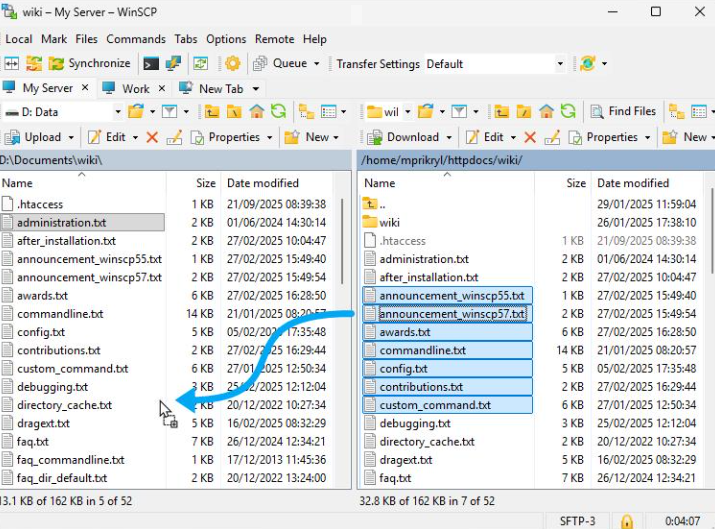
اکنون فایل بکاپ روی کامپیوتر شما ذخیره شده است.
روش دوم: دانلود بکاپ با استفاده از دستور SCP
اگر تمایلی به نصب نرمافزار ندارید، میتوانید از دستور SCP استفاده کنید.
این روش در ویندوزهای جدید با استفاده از PowerShell نیز قابل اجرا است.
مرحله اول: باز کردن PowerShell
در ویندوز کلیدهای Win + X را فشار دهید و گزینه Windows PowerShell یا Terminal را انتخاب کنید.
مرحله دوم: اجرای دستور دانلود
برای دانلود فایل بکاپ وبسایت، دستور زیر را وارد کنید:
scp root@SERVER-IP:/backup/website-backup.tar.gz C:\Users\YourName\Downloads\
برای دانلود بکاپ دیتابیس:
scp root@SERVER-IP:/backup/database-backup.sql C:\Users\YourName\Downloads\
برای دانلود بکاپ تنظیمات سرور:
scp root@SERVER-IP:/backup/config-backup.tar.gz C:\Users\YourName\Downloads\
در دستورات بالا:
-
SERVER-IP را با IP سرور خود جایگزین کنید.
-
YourName را با نام کاربری ویندوز خود جایگزین کنید.
-
در صورت درخواست، رمز عبور سرور را وارد کنید.
پس از پایان انتقال، فایلها در پوشه Downloads ویندوز شما قرار میگیرند.
۹. چگونه از صحت فایل بکاپ دانلودشده مطمئن شویم؟
پس از دانلود فایلها بهتر است از سالم بودن آنها اطمینان حاصل کنید.
برای بررسی فایل فشرده بکاپ در ویندوز میتوانید از نرمافزار WinRAR یا 7-Zip استفاده کنید.
همچنین برای بررسی فایل بکاپ روی سرور، دستور زیر را اجرا کنید:
tar -tzf /backup/website-backup.tar.gz
اگر فهرست فایلها نمایش داده شد، ساختار آرشیو قابل خواندن است.
۱۰. نکات امنیتی هنگام دانلود بکاپ
-
فایل بکاپ را در اختیار افراد غیرمجاز قرار ندهید.
-
بهتر است نسخه پشتیبان را در یک هارد اکسترنال یا فضای ذخیرهسازی امن نیز نگهداری کنید.
-
فایلهای بکاپ دیتابیس ممکن است شامل اطلاعات حساس کاربران باشند.
-
برای انتقال اطلاعات از اتصال امن SFTP یا SCP استفاده کنید.
-
پس از دانلود، حجم و سلامت فایل را بررسی کنید.
جمعبندی
در این بخش یاد گرفتیم چگونه فایلهای بکاپ تهیهشده در سرور مجازی را به کامپیوتر شخصی منتقل کنیم.
اگر کاربر ویندوز هستید، نرمافزار WinSCP به دلیل محیط گرافیکی و سادگی کار، گزینه مناسبی است. همچنین با دستور SCP میتوانید بدون نصب نرمافزار اضافی، فایلهای خود را دانلود کنید.
توصیه مهم: همیشه حداقل یک نسخه از بکاپ اطلاعات سرور مجازی را خارج از سرور اصلی نگهداری کنید تا در صورت بروز هرگونه مشکل، امکان بازیابی اطلاعات را داشته باشید.
