
آموزش تنظیم فایروال در Ubuntu و CentOS؛ راهنمای باز و بسته کردن پورتها در سرور مجازی
فایروال (Firewall) یکی از مهمترین ابزارهای امنیتی در سرورهای مجازی لینوکس است که وظیفه کنترل ترافیک ورودی و خروجی شبکه را بر عهده دارد. با تنظیم صحیح فایروال میتوانید دسترسی کاربران به سرویسهای مختلف سرور را مدیریت کرده و از اتصالهای غیرمجاز جلوگیری کنید.
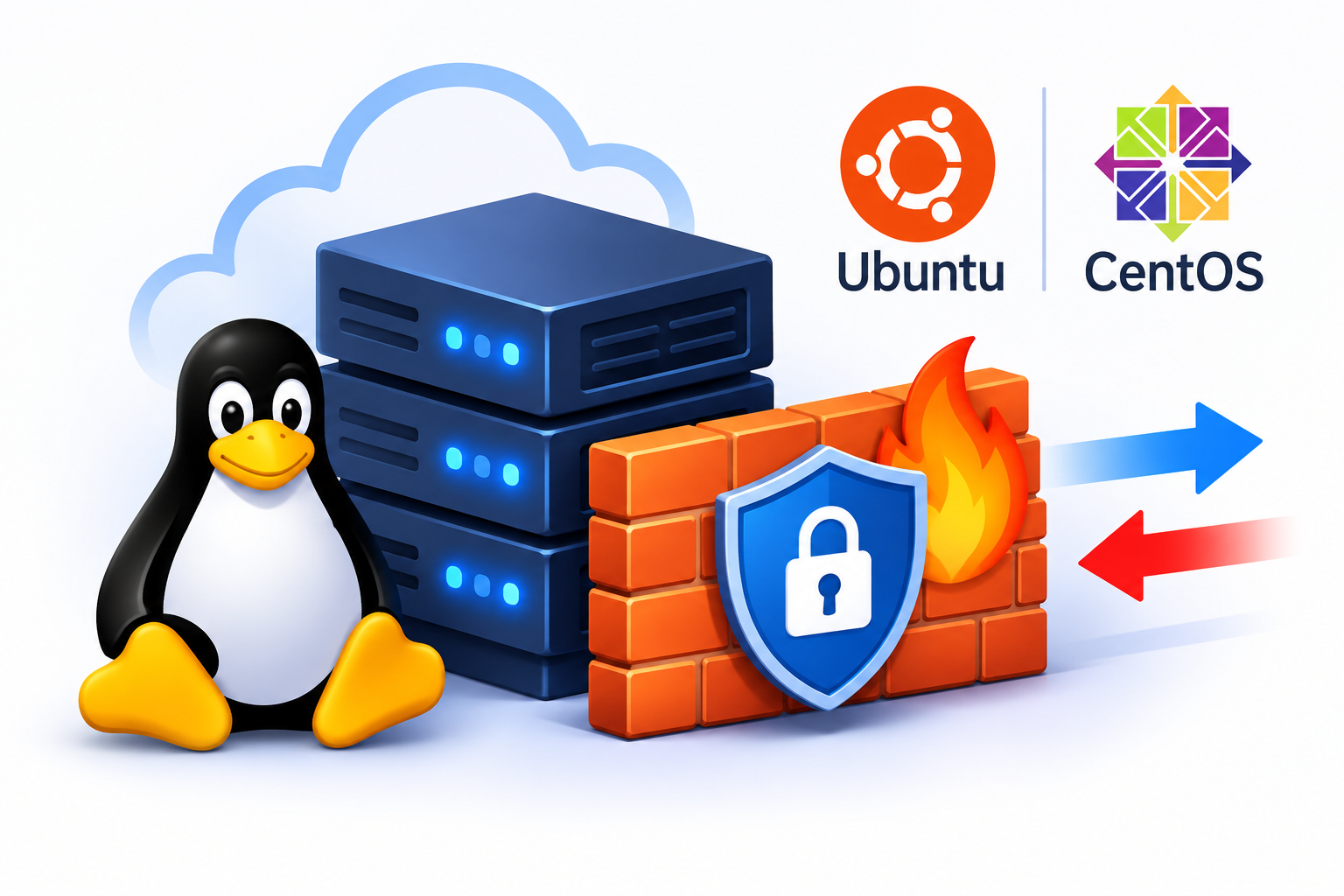
در سیستمعامل Ubuntu معمولاً از ابزار UFW و در CentOS و توزیعهای سازگار مانند AlmaLinux و Rocky Linux از ابزار firewalld برای مدیریت فایروال استفاده میشود.
در این آموزش قصد داریم نحوه نصب، فعالسازی، باز کردن و بستن پورتها و مدیریت قوانین فایروال را در هر دو سیستمعامل بهصورت ساده و مرحلهبهمرحله توضیح دهیم.
فایروال چیست و چه کاربردی در سرور مجازی دارد؟
فایروال یک سیستم امنیتی است که ترافیک شبکه را بر اساس قوانین مشخص بررسی و کنترل میکند. به زبان ساده، فایروال مانند یک نگهبان برای سرور عمل میکند و مشخص میکند چه ارتباطاتی اجازه ورود یا خروج داشته باشند.
برای مثال، اگر روی سرور مجازی خود یک وبسایت راهاندازی کرده باشید، باید پورتهای 80 و 443 را برای دسترسی کاربران باز کنید. همچنین برای مدیریت سرور از طریق SSH باید پورت مربوط به این سرویس مجاز باشد.
مهمترین کاربردهای فایروال عبارتاند از:
-
جلوگیری از دسترسیهای غیرمجاز به سرور
-
مدیریت پورتهای باز و بسته
-
محدود کردن دسترسی SSH به IPهای مشخص
-
افزایش امنیت وبسایت و سرویسهای میزبانی
-
کنترل ارتباطات ورودی و خروجی شبکه
-
کاهش سطح حملات احتمالی به سرور
تفاوت فایروال در Ubuntu و CentOS چیست؟
هر دو سیستمعامل Ubuntu و CentOS ابزارهای مختلفی برای مدیریت فایروال دارند. تفاوت اصلی آنها در ابزار مدیریتی و نحوه تعریف قوانین است.
| سیستمعامل | ابزار مدیریت فایروال |
|---|---|
| Ubuntu | UFW |
| CentOS 7 | firewalld |
| CentOS Stream | firewalld |
| AlmaLinux | firewalld |
| Rocky Linux | firewalld |
UFW یک ابزار ساده برای مدیریت فایروال است که بیشتر در Ubuntu استفاده میشود. در مقابل، firewalld امکانات پیشرفتهتری مانند مدیریت Zone و قوانین اختصاصی شبکه را در اختیار مدیر سرور قرار میدهد.
بخش اول: آموزش تنظیم فایروال در Ubuntu
در سیستمعامل Ubuntu از ابزار UFW برای مدیریت فایروال استفاده میشود. این ابزار به شما اجازه میدهد بدون نیاز به نوشتن قوانین پیچیده شبکه، پورتهای مختلف را باز یا مسدود کنید.

مرحله اول: بررسی وضعیت فایروال در Ubuntu
ابتدا از طریق SSH به سرور مجازی خود متصل شوید و دستور زیر را اجرا کنید:
sudo ufw status
این دستور وضعیت فعلی فایروال را نمایش میدهد.
اگر عبارت Status: active نمایش داده شود، فایروال فعال است.
اگر عبارت Status: inactive را مشاهده کنید، فایروال در حال حاضر غیرفعال است.
برای مشاهده جزئیات بیشتر از دستور زیر استفاده کنید:
sudo ufw status verbose
این دستور علاوه بر وضعیت فایروال، قوانین پیشفرض مربوط به ترافیک ورودی و خروجی را نیز نمایش میدهد.
مرحله دوم: نصب فایروال UFW در Ubuntu
در بسیاری از نسخههای Ubuntu ابزار UFW بهصورت پیشفرض نصب شده است. با این حال، اگر این ابزار روی سرور شما وجود ندارد، میتوانید آن را نصب کنید.
ابتدا فهرست بستههای نرمافزاری را بهروزرسانی کنید:
sudo apt update
سپس دستور نصب UFW را اجرا کنید:
sudo apt install ufw -y
با اجرای این دستور، ابزار مدیریت فایروال روی سرور نصب میشود.
مرحله سوم: اجازه دسترسی به SSH قبل از فعالسازی فایروال
یکی از مهمترین نکات هنگام تنظیم فایروال این است که قبل از فعال کردن آن، دسترسی SSH را مجاز کنید.
SSH پروتکلی است که برای اتصال و مدیریت سرور لینوکس از راه دور استفاده میشود. پورت پیشفرض این سرویس 22 است.
برای باز کردن پورت SSH دستور زیر را اجرا کنید:
sudo ufw allow 22/tcp
اگر پورت SSH سرور شما تغییر کرده و مثلاً روی 2222 قرار دارد، باید از دستور زیر استفاده کنید:
sudo ufw allow 2222/tcp
در این حالت دسترسی به پورت 2222 برای ارتباط TCP مجاز خواهد بود.
توجه داشته باشید که اگر پورت SSH را قبل از فعالسازی فایروال مجاز نکنید، ممکن است دسترسی شما به سرور قطع شود.
مرحله چهارم: فعالسازی فایروال در Ubuntu
پس از مجاز کردن پورت SSH، میتوانید فایروال را فعال کنید.
sudo ufw enable
با اجرای این دستور، فایروال UFW فعال میشود.
برای اطمینان از فعال شدن آن، دستور زیر را وارد کنید:
sudo ufw status
در صورت نمایش عبارت Status: active، فایروال با موفقیت فعال شده است.
مرحله پنجم: تنظیم قوانین پیشفرض فایروال
یکی از تنظیمات مهم فایروال، مشخص کردن سیاست پیشفرض برای ارتباطات ورودی و خروجی است.
برای مسدود کردن ارتباطات ورودی که مجوز مشخصی ندارند، دستور زیر را اجرا کنید:
sudo ufw default deny incoming
این دستور تمام ارتباطات ورودی را بهصورت پیشفرض مسدود میکند؛ مگر اینکه برای یک سرویس یا پورت مشخص، قانون اجازه دسترسی تعریف کرده باشید.
برای اجازه دادن به ارتباطات خروجی سرور از دستور زیر استفاده کنید:
sudo ufw default allow outgoing
با این تنظیم، سرور میتواند به اینترنت متصل شود و درخواستهایی مانند دریافت بهروزرسانیهای سیستمعامل را ارسال کند.
مرحله ششم: باز کردن پورتهای مختلف در Ubuntu
هر سرویس در سرور مجازی برای برقراری ارتباط شبکه به پورت مشخصی نیاز دارد. برای مثال، وبسرورها از پورتهای 80 و 443 استفاده میکنند.
باز کردن پورت 80 برای HTTP
sudo ufw allow 80/tcp
این دستور اجازه دسترسی کاربران به وبسایت از طریق پروتکل HTTP را فراهم میکند.
باز کردن پورت 443 برای HTTPS
sudo ufw allow 443/tcp
این پورت برای برقراری ارتباط امن میان مرورگر کاربران و وبسایت استفاده میشود.
باز کردن پورت 3306 برای MySQL
sudo ufw allow 3306/tcp
این دستور دسترسی TCP به سرویس MySQL را مجاز میکند. از نظر امنیتی بهتر است این پورت را فقط برای IPهای مورداعتماد باز کنید.
باز کردن یک پورت دلخواه
برای مثال، اگر نرمافزار شما از پورت 8080 استفاده میکند، دستور زیر را اجرا کنید:
sudo ufw allow 8080/tcp
با این دستور پورت 8080 برای ارتباط TCP باز میشود.
مرحله هفتم: بستن پورت در Ubuntu
اگر دیگر به یک پورت نیاز ندارید، میتوانید دسترسی به آن را مسدود کنید.
برای مثال، جهت مسدود کردن پورت 8080 دستور زیر را اجرا کنید:
sudo ufw deny 8080/tcp
این دستور ارتباطات ورودی TCP روی پورت 8080 را مسدود میکند.
برای حذف یک قانون مشخص نیز میتوانید از دستور زیر استفاده کنید:
sudo ufw delete allow 8080/tcp
تفاوت این دو دستور در این است که دستور اول دسترسی به پورت را مسدود میکند، اما دستور دوم قانون اجازه دسترسی را از فهرست قوانین حذف میکند.
مرحله هشتم: محدود کردن دسترسی SSH به یک IP مشخص
یکی از روشهای افزایش امنیت سرور، محدود کردن دسترسی SSH به IPهای مشخص است.
فرض کنید IP اینترنت شما 192.168.1.10 باشد و بخواهید فقط از همین IP به پورت SSH متصل شوید.
دستور زیر را اجرا کنید:
sudo ufw allow from 192.168.1.10 to any port 22 proto tcp
با اجرای این دستور، IP مشخصشده اجازه اتصال به پورت 22 را خواهد داشت.
نکته مهم این است که اگر قبلاً قانون عمومی برای باز بودن پورت SSH تعریف کرده باشید، این دستور بهتنهایی دسترسی سایر IPها را مسدود نمیکند. برای محدودسازی کامل باید قانون عمومی را نیز با دقت حذف یا اصلاح کنید.
مرحله نهم: مشاهده و حذف قوانین فایروال
برای مشاهده تمام قوانین فایروال به همراه شماره آنها از دستور زیر استفاده کنید:
sudo ufw status numbered
در این حالت تمام قوانین فعال همراه با شماره نمایش داده میشوند.
برای حذف یک قانون مشخص، شماره آن را در دستور زیر قرار دهید:
sudo ufw delete 3
در این مثال قانون شماره 3 حذف میشود.
مرحله دهم: غیرفعال کردن فایروال در Ubuntu
اگر به هر دلیلی نیاز به غیرفعال کردن موقت فایروال دارید، از دستور زیر استفاده کنید:
sudo ufw disable
برای فعالسازی مجدد فایروال نیز دستور زیر را اجرا کنید:
sudo ufw enable
توصیه میشود فایروال سرور را بدون دلیل مشخص غیرفعال نکنید.
بخش دوم: آموزش تنظیم فایروال در CentOS
در سیستمعامل CentOS و توزیعهای سازگار مانند AlmaLinux و Rocky Linux معمولاً از ابزار firewalld برای مدیریت فایروال استفاده میشود.
این ابزار امکانات مناسبی برای مدیریت پورتها، سرویسها و قوانین شبکه در اختیار مدیر سرور قرار میدهد.

مرحله اول: بررسی وضعیت فایروال در CentOS
ابتدا از طریق SSH به سرور متصل شوید و دستور زیر را اجرا کنید:
sudo systemctl status firewalld
این دستور وضعیت سرویس فایروال را نمایش میدهد.
اگر عبارت active (running) را مشاهده کردید، فایروال فعال است.
اگر سرویس نصب نشده باشد یا وضعیت آن غیرفعال باشد، باید مراحل نصب و فعالسازی را انجام دهید.
مرحله دوم: نصب firewalld در CentOS
برای نصب ابزار firewalld در نسخههای جدید CentOS و توزیعهای سازگار از دستور زیر استفاده کنید:
sudo dnf install firewalld -y
در نسخه قدیمی CentOS 7 نیز میتوانید از دستور زیر استفاده کنید:
sudo yum install firewalld -y
با اجرای این دستورات، ابزار مدیریت فایروال روی سرور نصب میشود.
مرحله سوم: فعال کردن سرویس firewalld
پس از نصب، باید سرویس فایروال را اجرا کنید:
sudo systemctl start firewalld
برای اینکه فایروال بعد از هر بار راهاندازی مجدد سرور نیز بهصورت خودکار اجرا شود، دستور زیر را وارد کنید:
sudo systemctl enable firewalld
برای بررسی وضعیت سرویس نیز از دستور زیر استفاده کنید:
sudo systemctl status firewalld
مرحله چهارم: مشاهده Zone پیشفرض فایروال
در firewalld مفهومی به نام Zone وجود دارد.
Zone به مدیر سرور اجازه میدهد قوانین امنیتی متفاوتی برای رابطهای شبکه و محیطهای ارتباطی مختلف تعریف کند.
برای مشاهده Zone پیشفرض دستور زیر را اجرا کنید:
sudo firewall-cmd --get-default-zone
در بسیاری از سرورها Zone پیشفرض public است.
برای مشاهده Zoneهای فعال نیز از دستور زیر استفاده کنید:
sudo firewall-cmd --get-active-zones
این دستور مشخص میکند کدام رابطهای شبکه به هر Zone اختصاص داده شدهاند.
مرحله پنجم: باز کردن پورت SSH در CentOS
قبل از اعمال محدودیتهای فایروال، باید مطمئن شوید که دسترسی SSH شما مجاز است.
برای باز کردن سرویس SSH دستور زیر را اجرا کنید:
sudo firewall-cmd --permanent --add-service=ssh
این دستور سرویس SSH را به فهرست سرویسهای مجاز اضافه میکند.
اگر SSH روی پورت پیشفرض 22 قرار ندارد و مثلاً از پورت 2222 استفاده میکند، دستور زیر را اجرا کنید:
sudo firewall-cmd --permanent --add-port=2222/tcp
پس از ثبت قوانین، تنظیمات را اعمال کنید:
sudo firewall-cmd --reload
مرحله ششم: باز کردن پورتهای HTTP و HTTPS در CentOS
برای راهاندازی وبسایت معمولاً به پورتهای 80 و 443 نیاز دارید.
باز کردن پورت 80 برای HTTP
sudo firewall-cmd --permanent --add-service=http
باز کردن پورت 443 برای HTTPS
sudo firewall-cmd --permanent --add-service=https
در این روش بهجای شماره پورت، از نام سرویس استفاده میکنیم.
پس از ثبت قوانین، دستور زیر را اجرا کنید:
sudo firewall-cmd --reload
با اجرای این دستور، تغییرات ثبتشده اعمال میشوند.
مرحله هفتم: باز کردن یک پورت دلخواه در CentOS
اگر نرمافزار شما از پورت اختصاصی استفاده میکند، میتوانید آن را بهصورت دستی در فایروال باز کنید.
برای مثال، باز کردن پورت 8080:
sudo firewall-cmd --permanent --add-port=8080/tcp
برای باز کردن یک پورت UDP مانند پورت 1194 نیز میتوانید از دستور زیر استفاده کنید:
sudo firewall-cmd --permanent --add-port=1194/udp
پس از اجرای دستورات، تغییرات را اعمال کنید:
sudo firewall-cmd --reload
مرحله هشتم: بستن پورت در CentOS
برای حذف یک پورت از فهرست پورتهای مجاز، دستور زیر را اجرا کنید:
sudo firewall-cmd --permanent --remove-port=8080/tcp
سپس برای اعمال تغییرات دستور زیر را وارد کنید:
sudo firewall-cmd --reload
اگر پورت موردنظر را با نام سرویس باز کرده باشید، میتوانید آن سرویس را از فهرست مجاز حذف کنید.
برای مثال، حذف سرویس HTTP:
sudo firewall-cmd --permanent --remove-service=http
و سپس:
sudo firewall-cmd --reload
مرحله نهم: محدود کردن دسترسی به یک IP مشخص در CentOS
در firewalld میتوانید دسترسی به یک پورت را فقط برای IP مشخصی مجاز کنید.
فرض کنید IP موردنظر شما 192.168.1.10 باشد و بخواهید فقط همین IP اجازه اتصال به پورت 22 را داشته باشد.
دستور زیر را اجرا کنید:
sudo firewall-cmd --permanent --add-rich-rule='rule family="ipv4" source address="192.168.1.10" port port="22" protocol="tcp" accept'
این دستور یک قانون اختصاصی ایجاد میکند که به IP مشخصشده اجازه اتصال به پورت SSH را میدهد.
توجه داشته باشید که اگر سرویس SSH از قبل برای تمام IPها مجاز شده باشد، این قانون بهتنهایی سایر IPها را مسدود نمیکند. برای محدودسازی کامل باید قانون عمومی SSH را نیز حذف کنید.
مرحله دهم: مشاهده قوانین فعال فایروال در CentOS
برای مشاهده تمام تنظیمات Zone پیشفرض دستور زیر را اجرا کنید:
sudo firewall-cmd --list-all
این دستور اطلاعاتی مانند Zone فعال، سرویسهای مجاز، پورتهای باز و قوانین اختصاصی را نمایش میدهد.
برای مشاهده فقط پورتهای باز:
sudo firewall-cmd --list-ports
برای مشاهده سرویسهای مجاز:
sudo firewall-cmd --list-services
مرحله یازدهم: غیرفعال کردن فایروال در CentOS
اگر به هر دلیلی نیاز به غیرفعال کردن موقت فایروال دارید، دستور زیر را اجرا کنید:
sudo systemctl stop firewalld
برای جلوگیری از اجرای خودکار فایروال هنگام روشن شدن سرور نیز دستور زیر را وارد کنید:
sudo systemctl disable firewalld
برای فعالسازی مجدد فایروال و اجرای خودکار آن هنگام راهاندازی سرور از دستور زیر استفاده کنید:
sudo systemctl enable --now firewalld
توصیه میشود فایروال سرور را بدون دلیل امنیتی مشخص غیرفعال نکنید.
بخش سوم: آشنایی با پورتهای مهم و پرکاربرد سرور مجازی
هر سرویس در سرور مجازی برای برقراری ارتباط از پورت مشخصی استفاده میکند. شناخت این پورتها به شما کمک میکند هنگام تنظیم فایروال، دسترسیهای موردنیاز را بهدرستی تعریف کنید.

| شماره پورت | نام سرویس | کاربرد |
|---|---|---|
| 22 | SSH | اتصال به سرور لینوکس |
| 80 | HTTP | دسترسی به وبسایت |
| 443 | HTTPS | ارتباط امن وبسایت |
| 21 | FTP | انتقال فایل |
| 25 | SMTP | ارسال ایمیل |
| 53 | DNS | سرویس نام دامنه |
| 3306 | MySQL | مدیریت پایگاه داده |
| 5432 | PostgreSQL | پایگاه داده |
| 8080 | HTTP Alternative | سرویسهای تحت وب |
| 8443 | HTTPS Alternative | ارتباط امن جایگزین |
نکته مهم: باز کردن یک پورت در فایروال بهتنهایی به معنای فعال شدن سرویس نیست. برای برقراری ارتباط، نرمافزار مربوطه نیز باید روی سرور نصب و در حال اجرا باشد.
بخش چهارم: چگونه بررسی کنیم یک پورت در سرور باز است؟
گاهی ممکن است یک پورت را در فایروال باز کرده باشید، اما همچنان امکان اتصال به آن وجود نداشته باشد.
برای بررسی پورتهایی که برنامههای مختلف روی سرور در حال گوش دادن به آنها هستند، از دستور زیر استفاده کنید:
sudo ss -tulnp
این دستور اطلاعات مربوط به پورتهای در حال استفاده را نمایش میدهد.
برای بررسی یک پورت مشخص، مثلاً پورت 80، دستور زیر را اجرا کنید:
sudo ss -tulnp | grep ':80'
اگر اطلاعاتی نمایش داده شود، معمولاً به این معنی است که یک برنامه روی آن پورت در حال گوش دادن است.
برای بررسی دسترسی از یک سیستم دیگر نیز میتوانید از دستور زیر استفاده کنید:
nc -vz SERVER_IP 80
بهجای SERVER_IP آدرس IP سرور مقصد را وارد کنید.
این دستور تلاش میکند یک اتصال TCP به پورت 80 برقرار کند. در صورت موفقیت، پیام اتصال موفق نمایش داده میشود.
بخش پنجم: نکات مهم امنیتی هنگام تنظیم فایروال
تنظیم صحیح فایروال نقش مهمی در افزایش امنیت سرور مجازی دارد. برای محافظت بهتر از سرور، نکات زیر را رعایت کنید:
۱. فقط پورتهای ضروری را باز کنید.
هر پورتی که استفاده نمیکنید بهتر است بسته باشد. باز گذاشتن پورتهای غیرضروری میتواند سطح دسترسی مهاجمان به سرویسهای سرور را افزایش دهد.
۲. دسترسی SSH را محدود کنید.
اگر از IP ثابت استفاده میکنید، بهتر است دسترسی SSH را فقط برای IP خودتان مجاز کنید.
۳. از رمز عبور قوی استفاده کنید.
برای حسابهای کاربری سرور از رمزهای عبور پیچیده استفاده کنید. همچنین بهتر است در صورت امکان ورود با کلید SSH را جایگزین احراز هویت صرفاً با رمز عبور کنید.
۴. سیستمعامل را بهروز نگه دارید.
برای بهروزرسانی Ubuntu از دستور زیر استفاده کنید:
sudo apt update && sudo apt upgrade -y
برای بهروزرسانی CentOS Stream و توزیعهای سازگار نیز دستور زیر قابل استفاده است:
sudo dnf update -y
۵. قبل از تغییرات گسترده، تنظیمات فایروال را بررسی کنید.
بهتر است قبل از حذف یا تغییر قوانین مهم، از تنظیمات فعلی نسخه پشتیبان تهیه کنید تا در صورت بروز مشکل امکان بازگردانی آنها وجود داشته باشد.
۶. فایروال دیتاسنتر را نیز بررسی کنید.
برخی ارائهدهندگان سرور مجازی مانند Hetzner امکان تعریف قوانین فایروال را از طریق پنل مدیریت نیز فراهم میکنند. بنابراین اگر یک پورت در سیستمعامل باز است اما همچنان امکان اتصال به آن وجود ندارد، قوانین فایروال شبکه و دیتاسنتر را نیز بررسی کنید.
بخش ششم: تفاوت UFW و firewalld چیست؟
هر دو ابزار برای مدیریت فایروال در لینوکس استفاده میشوند، اما از نظر ساختار و امکانات تفاوتهایی دارند.
| ویژگی | UFW | firewalld |
|---|---|---|
| سیستمعامل رایج | Ubuntu | CentOS و توزیعهای سازگار |
| سادگی دستورات | بسیار ساده | متوسط |
| مدیریت پورتها | دارد | دارد |
| مدیریت سرویسها | دارد | دارد |
| مدیریت Zone | ندارد | دارد |
| اعمال تغییرات بدون راهاندازی مجدد سرور | دارد | دارد |
| مناسب کاربران مبتدی | بله | بله |
در مجموع، اگر از Ubuntu استفاده میکنید، UFW انتخاب مناسبی برای مدیریت ساده فایروال است. اگر سرور شما از CentOS، AlmaLinux یا Rocky Linux استفاده میکند، بهتر است از firewalld بهره ببرید.
سوالات متداول درباره تنظیم فایروال در لینوکس
۱. آیا فعال کردن فایروال باعث قطع اتصال SSH میشود؟
بله. اگر پورت SSH قبل از فعالسازی فایروال مجاز نشده باشد، ممکن است اتصال شما به سرور قطع شود. بنابراین ابتدا پورت SSH را باز کنید و سپس فایروال را فعال کنید.
۲. چگونه تمام پورتهای باز سرور را مشاهده کنیم؟
برای مشاهده پورتهایی که برنامهها روی آنها در حال گوش دادن هستند، دستور زیر را اجرا کنید:
sudo ss -tulnp
۳. آیا برای باز کردن پورت باید سرور را Restart کنیم؟
خیر. در Ubuntu با UFW و در CentOS با firewalld معمولاً نیازی به راهاندازی مجدد سرور نیست. در firewalld پس از تغییر قوانین دائمی، کافی است دستور reload را اجرا کنید.
۴. اگر فایروال فعال باشد اما سایت باز نشود، چه کاری باید انجام دهیم؟
ابتدا پورتهای 80 و 443 را بررسی کنید. سپس وضعیت وبسرور مانند Apache یا Nginx، تنظیمات شبکه و قوانین فایروال دیتاسنتر را بررسی کنید.
۵. آیا میتوان از UFW و firewalld بهصورت همزمان استفاده کرد؟
بهتر است در هر سیستمعامل فقط یک ابزار اصلی برای مدیریت قوانین فایروال انتخاب کنید. استفاده همزمان از ابزارهای مدیریت فایروال ممکن است باعث ایجاد قوانین متداخل و مشکلات ارتباطی شود.
۶. آیا باز کردن پورت در فایروال به معنای فعال شدن سرویس است؟
خیر. باز کردن پورت فقط اجازه عبور ترافیک را صادر میکند. برای برقراری ارتباط، سرویس مربوطه نیز باید نصب، اجرا و آماده پاسخگویی باشد.
جمعبندی
فایروال یکی از مهمترین ابزارهای امنیتی برای محافظت از سرورهای مجازی لینوکس است. با استفاده از UFW در Ubuntu و firewalld در CentOS و توزیعهای سازگار میتوانید دسترسی به پورتها و سرویسهای مختلف را کنترل کنید.
برای افزایش امنیت سرور پیشنهاد میشود ابتدا پورتهای ضروری را شناسایی کنید، دسترسی SSH را ایمن کنید و سپس سایر پورتها را بر اساس نیاز سرویسهای نصبشده باز کنید.
اگر قصد راهاندازی وبسایت، پایگاه داده، VPN یا سرویسهای مختلف روی VPS را دارید، تنظیم صحیح فایروال یکی از اولین اقداماتی است که باید انجام دهید.
برای آشنایی بیشتر با سرورهای مجازی و انتخاب سرویس مناسب، میتوانید از خدمات سرور مجازی MetadataHosting استفاده کنید.
MetadataHosting.com
