
چگونه امنیت سرور مجازی را افزایش دهیم؟ آموزش گامبهگام افزایش امنیت VPS در لینوکس
امنیت سرور مجازی (VPS) یکی از مهمترین موضوعاتی است که پس از خرید سرور باید به آن توجه کنید. فرقی نمیکند از سرور مجازی لینوکس برای میزبانی وبسایت، اجرای نرمافزار، مدیریت دیتابیس، راهاندازی VPN یا نگهداری اطلاعات استفاده میکنید؛ در هر صورت، محافظت از اطلاعات و جلوگیری از دسترسی افراد غیرمجاز اهمیت زیادی دارد.
سرورهایی که به اینترنت متصل هستند، بهصورت مداوم توسط رباتها و مهاجمان برای پیدا کردن رمزهای عبور ضعیف، پورتهای باز و آسیبپذیریهای نرمافزاری بررسی میشوند. به همین دلیل، حتی یک سرور تازه نصبشده نیز باید قبل از استفاده به تنظیمات امنیتی مناسبی مجهز شود.
در این آموزش، روشهای افزایش امنیت سرور مجازی لینوکس را بهصورت مرحلهبهمرحله بررسی میکنیم. همچنین برای هر مرحله، دستورات موردنیاز در دو توزیع Ubuntu و CentOS ارائه شده است.

چرا افزایش امنیت سرور مجازی اهمیت دارد؟
ضعف تنظیمات امنیتی VPS میتواند باعث دسترسی غیرمجاز به اطلاعات، سرقت دادهها، آلوده شدن سرور به بدافزار، ارسال ایمیلهای اسپم و حتی از دسترس خارج شدن سرویسهای شما شود.
مهمترین تهدیدهایی که سرورهای مجازی را هدف قرار میدهند عبارتاند از:
-
حملات Brute Force: تلاش مکرر برای حدس زدن رمز عبور SSH یا سایر سرویسها.
-
حملات DDoS: ارسال حجم زیادی از درخواستها برای مختل کردن عملکرد سرور.
-
بهرهبرداری از آسیبپذیریها: استفاده از ضعفهای امنیتی سیستمعامل یا نرمافزارهای نصبشده.
-
دسترسی غیرمجاز: ورود افراد ناشناس از طریق حسابهای کاربری ضعیف یا تنظیمات اشتباه.
-
بدافزار و باجافزار: آلوده شدن سرور و سرقت یا رمزگذاری اطلاعات.
-
باز بودن پورتهای غیرضروری: فراهم شدن مسیرهای اضافی برای دسترسی مهاجمان.
با رعایت چند اصل امنیتی میتوان احتمال وقوع بسیاری از این مشکلات را کاهش داد.
مرحله اول: بهروزرسانی سیستمعامل سرور
اولین و مهمترین اقدام برای افزایش امنیت سرور مجازی، بهروزرسانی سیستمعامل است.
توسعهدهندگان لینوکس بهصورت مداوم وصلههای امنیتی منتشر میکنند. این بهروزرسانیها آسیبپذیریهای شناساییشده را برطرف کرده و امنیت سیستم را افزایش میدهند.
بهروزرسانی در Ubuntu
ابتدا وارد سرور شوید و دستورات زیر را اجرا کنید:
sudo apt update
sudo apt upgrade -y
sudo apt autoremove -y
توضیح دستورات:
-
apt updateفهرست آخرین بستههای نرمافزاری را دریافت میکند. -
apt upgradeنرمافزارهای نصبشده را بهروزرسانی میکند. -
apt autoremoveبستههای اضافی و بلااستفاده را حذف میکند.
بهروزرسانی در CentOS
در نسخههای جدید CentOS Stream و سیستمهای سازگار با RHEL از دستور DNF استفاده میشود:
sudo dnf check-update
sudo dnf upgrade -y
sudo dnf autoremove -y
با اجرای این دستورات، بستههای نرمافزاری و بهروزرسانیهای امنیتی نصب میشوند.
نکته مهم: پس از بعضی بهروزرسانیهای هسته لینوکس (Kernel)، لازم است سرور را مجدداً راهاندازی کنید. قبل از ریبوت، وضعیت سرویسها و زمان مناسب را بررسی کنید.
مرحله دوم: ایجاد کاربر جدید و محدود کردن دسترسی Root
یکی از اشتباهات رایج در مدیریت سرور، استفاده دائمی از حساب Root است.
کاربر Root بالاترین سطح دسترسی را در لینوکس دارد. در صورتی که مهاجم بتواند به این حساب دسترسی پیدا کند، کنترل کامل سرور را در اختیار خواهد داشت.
بهتر است یک کاربر معمولی با دسترسی مدیریتی ایجاد کنید و برای انجام عملیات مدیریتی از دستور sudo استفاده کنید.
ایجاد کاربر در Ubuntu
sudo adduser adminuser
sudo usermod -aG sudo adminuser
در این مثال، کاربری با نام adminuser ایجاد میشود و دسترسی مدیریتی sudo به آن اختصاص پیدا میکند.
ایجاد کاربر در CentOS
sudo useradd adminuser
sudo passwd adminuser
sudo usermod -aG wheel adminuser
در CentOS، گروه wheel برای اختصاص دسترسی مدیریتی به کاربران استفاده میشود.
پس از ایجاد کاربر، یک اتصال جدید با حساب کاربری جدید برقرار کنید و مطمئن شوید که امکان اجرای دستورات sudo را دارید.
مرحله سوم: افزایش امنیت SSH و تغییر تنظیمات ورود به سرور
SSH یکی از مهمترین سرویسهای ارتباطی در سرورهای لینوکسی است که امکان مدیریت سرور از راه دور را فراهم میکند.
از آنجا که پورت SSH معمولاً از اینترنت قابل دسترسی است، یکی از اهداف اصلی حملات خودکار محسوب میشود.
برای افزایش امنیت SSH بهتر است اقدامات زیر را انجام دهید:
-
غیرفعال کردن ورود مستقیم Root از طریق SSH
-
استفاده از کلید امنیتی SSH بهجای رمز عبور
-
محدود کردن تعداد تلاشهای ناموفق ورود
-
استفاده از پورت اختصاصی در صورت نیاز
ایجاد کلید SSH
بهترین روش برای ورود امن به سرور، استفاده از کلید SSH از نوع Ed25519 است.
این دستور را در کامپیوتر شخصی خود اجرا کنید، نه داخل سرور:
ssh-keygen -t ed25519سپس کلید عمومی را به سرور منتقل کنید:
ssh-copy-id adminuser@SERVER_IPبهجای SERVER_IP آدرس IP سرور خود را قرار دهید.
اکنون اتصال با کلید SSH را آزمایش کنید:
ssh adminuser@SERVER_IPپس از اطمینان از اینکه ورود با کلید SSH بهدرستی انجام میشود، میتوانید ورود با رمز عبور را غیرفعال کنید.
غیرفعال کردن ورود Root و رمز عبور در Ubuntu
فایل تنظیمات SSH را باز کنید:
sudo nano /etc/ssh/sshd_configمقادیر زیر را تنظیم کنید:
PermitRootLogin no
PasswordAuthentication no
PubkeyAuthentication yes
MaxAuthTries 3
فایل را ذخیره کنید و ابتدا صحت تنظیمات را بررسی کنید:
sudo sshd -tاگر خطایی نمایش داده نشد، سرویس SSH را مجدداً بارگذاری کنید:
sudo systemctl reload sshغیرفعال کردن ورود Root و رمز عبور در CentOS
فایل تنظیمات SSH را باز کنید:
sudo nano /etc/ssh/sshd_configتنظیمات زیر را اعمال کنید:
PermitRootLogin no
PasswordAuthentication no
PubkeyAuthentication yes
MaxAuthTries 3
سپس دستورات زیر را اجرا کنید:
sudo sshd -t
sudo systemctl reload sshd
هشدار امنیتی: قبل از غیرفعال کردن ورود با رمز عبور، حتماً ورود با کلید SSH را آزمایش کنید. یک پنجره SSH فعلی را باز نگه دارید و از طریق یک پنجره جدید ورود را امتحان کنید. در صورت بروز مشکل، از کنسول مدیریتی شرکت ارائهدهنده VPS استفاده کنید.
مرحله چهارم: فعالسازی فایروال و بستن پورتهای غیرضروری
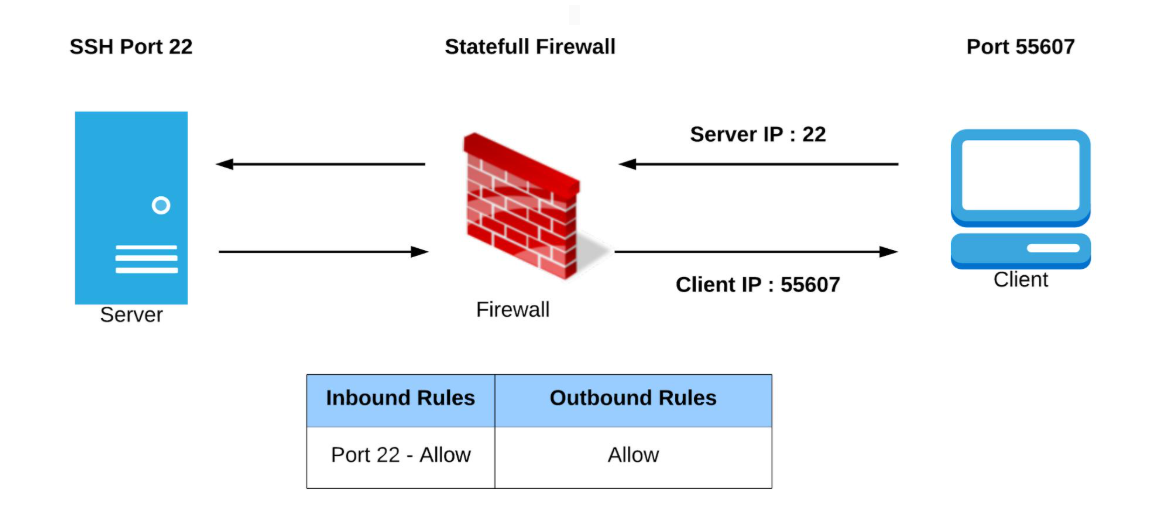
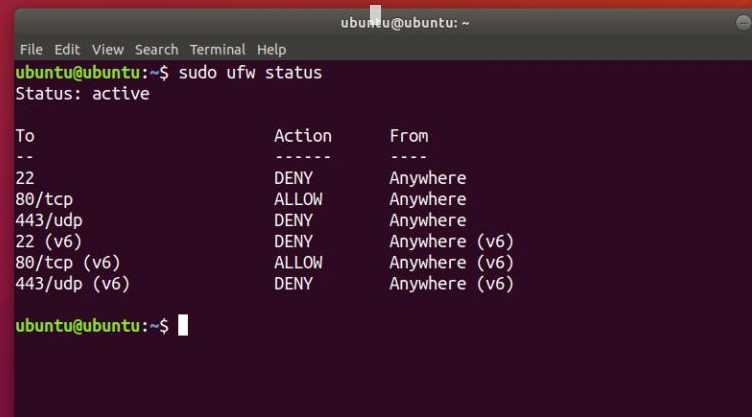
فایروال (Firewall) یکی از مهمترین ابزارهای محافظت از سرور مجازی است.
فایروال مشخص میکند چه ارتباطاتی اجازه ورود به سرور را داشته باشند. با تنظیم صحیح آن میتوانید دسترسی به پورتهای غیرضروری را مسدود کنید.
برای مثال، یک وبسرور معمولاً به پورتهای زیر نیاز دارد:
-
پورت 22 برای SSH
-
پورت 80 برای HTTP
-
پورت 443 برای HTTPS
اگر پورت SSH را تغییر دادهاید، باید پورت جدید را جایگزین 22 کنید.
فعالسازی UFW در Ubuntu
ابتدا UFW را نصب کنید:
sudo apt install ufw -yسپس پورتهای موردنیاز را مجاز کنید:
sudo ufw allow 22/tcp
sudo ufw allow 80/tcp
sudo ufw allow 443/tcp
سیاست پیشفرض فایروال را تنظیم کنید:
sudo ufw default deny incoming
sudo ufw default allow outgoing
در نهایت فایروال را فعال کنید:
sudo ufw enableبرای مشاهده وضعیت فایروال:
sudo ufw status verboseفعالسازی Firewalld در CentOS
در CentOS و سیستمهای سازگار با RHEL معمولاً از Firewalld برای مدیریت فایروال استفاده میشود.
ابتدا آن را نصب کنید:
sudo dnf install firewalld -yسرویس فایروال را فعال کنید:
sudo systemctl enable --now firewalldسپس پورتهای موردنیاز را باز کنید:
sudo firewall-cmd --permanent --add-service=ssh
sudo firewall-cmd --permanent --add-service=http
sudo firewall-cmd --permanent --add-service=https
قوانین جدید را بارگذاری کنید:
sudo firewall-cmd --reloadبرای مشاهده پورتها و سرویسهای مجاز:
sudo firewall-cmd --list-allتوجه داشته باشید که اگر SSH روی پورت دیگری قرار دارد، باید همان پورت را پیش از اعمال محدودیتها در فایروال مجاز کنید.
مرحله پنجم: نصب و راهاندازی Fail2Ban برای جلوگیری از حملات Brute Force
یکی از روشهای رایج نفوذ به سرورهای لینوکس، حملات Brute Force است.
در این روش، مهاجم با استفاده از نرمافزارهای خودکار، رمزهای عبور مختلف را برای ورود به SSH امتحان میکند.
ابزار Fail2Ban با بررسی فایلهای گزارش سیستم، تلاشهای ناموفق ورود را شناسایی کرده و IPهای مشکوک را برای مدت مشخص مسدود میکند.
نصب Fail2Ban در Ubuntu
sudo apt update
sudo apt install fail2ban -y
sudo systemctl enable --now fail2ban
برای مشاهده وضعیت سرویس:
sudo fail2ban-client statusبرای بررسی وضعیت محافظت از SSH:
sudo fail2ban-client status sshdنصب Fail2Ban در CentOS
در CentOS Stream و توزیعهای سازگار با RHEL، ممکن است لازم باشد ابتدا مخزن EPEL را فعال کنید.
sudo dnf install epel-release -y
sudo dnf install fail2ban fail2ban-firewalld -y
sudo systemctl enable --now fail2ban
برای بررسی وضعیت:
sudo fail2ban-client statusنکته: نصب Fail2Ban بهتنهایی کافی نیست. باید تنظیمات Jail مربوط به SSH نیز بررسی و فعال باشد. همچنین این ابزار جایگزین رمز عبور قوی، کلید SSH یا فایروال نیست.
مرحله ششم: غیرفعال کردن سرویسها و پورتهای غیرضروری
هر سرویس فعالی که از طریق شبکه قابل دسترسی باشد، میتواند سطح حمله به سرور را افزایش دهد.
برای مثال، اگر روی سرور از FTP، سرویس دیتابیس یا سرویسهای دیگری استفاده نمیکنید، بهتر است آنها را بررسی کرده و در صورت عدم نیاز غیرفعال کنید.
ابتدا سرویسهای فعال را مشاهده کنید.
مشاهده سرویسها در Ubuntu
sudo systemctl list-units --type=service --state=runningمشاهده سرویسها در CentOS
sudo systemctl list-units --type=service --state=runningبرای مشاهده پورتهای در حال استفاده در هر دو سیستمعامل:
sudo ss -tulpnاین دستور پورتهای در حال گوش دادن و برنامههای مرتبط با آنها را نمایش میدهد.
برای غیرفعال کردن یک سرویس غیرضروری، ابتدا نام دقیق سرویس را شناسایی کنید و سپس از دستور زیر استفاده کنید:
sudo systemctl disable --now SERVICE_NAMEبهجای SERVICE_NAME نام سرویس موردنظر را قرار دهید.
هشدار: قبل از غیرفعال کردن سرویسها، مطمئن شوید که برنامههای اصلی سرور به آنها وابسته نیستند. غیرفعال کردن اشتباه سرویسهایی مانند دیتابیس، وبسرور یا شبکه ممکن است باعث اختلال در عملکرد VPS شود.
مرحله هفتم: فعال نگه داشتن سیستمهای امنیتی AppArmor و SELinux
لینوکس ابزارهایی برای محدود کردن دسترسی برنامهها و جلوگیری از انجام عملیات غیرمجاز در اختیار مدیر سرور قرار میدهد.
دو ابزار مهم در این زمینه عبارتاند از:
-
AppArmor در Ubuntu
-
SELinux در CentOS و سیستمهای سازگار با RHEL
این ابزارها به محدود کردن دسترسی پردازشها به فایلها، منابع و بخشهای مختلف سیستم کمک میکنند.
بررسی وضعیت AppArmor در Ubuntu
sudo systemctl status apparmor
sudo aa-status
اگر AppArmor فعال باشد، میتوانید وضعیت پروفایلهای امنیتی را مشاهده کنید.
بررسی وضعیت SELinux در CentOS
getenforceاگر خروجی دستور Enforcing باشد، SELinux در حالت اعمال سیاستهای امنیتی قرار دارد.
برای مشاهده جزئیات بیشتر:
sestatusنکته بسیار مهم: برای رفع خطاهای نرمافزاری، SELinux را بهصورت دائمی غیرفعال نکنید. ابتدا باید علت خطا و سیاست امنیتی مربوط به آن بررسی شود.
مرحله هشتم: فعالسازی بهروزرسانی خودکار امنیتی
بررسی و نصب دستی بهروزرسانیها اهمیت زیادی دارد، اما ممکن است مدیر سرور در زمان مناسب برای نصب وصلههای امنیتی اقدام نکند.
به همین دلیل، بهتر است سیستم بهروزرسانی خودکار امنیتی را نیز فعال کنید.
فعالسازی بهروزرسانی خودکار در Ubuntu
ابتدا بسته موردنیاز را نصب کنید:
sudo apt install unattended-upgrades -yسپس تنظیمات اولیه را انجام دهید:
sudo dpkg-reconfigure unattended-upgradesدر پنجره بازشده، گزینه فعالسازی بهروزرسانی خودکار را انتخاب کنید.
برای بررسی وضعیت:
sudo systemctl status unattended-upgradesفعالسازی بهروزرسانی خودکار در CentOS
ابتدا بسته موردنیاز را نصب کنید:
sudo dnf install dnf-automatic -yفایل تنظیمات را باز کنید:
sudo nano /etc/dnf/automatic.confدر بخش [commands] مقدار زیر را تنظیم کنید:
upgrade_type = security
apply_updates = yes
سپس تایمر بهروزرسانی خودکار را فعال کنید:
sudo systemctl enable --now dnf-automatic-install.timerبا این کار، سیستم میتواند بهصورت خودکار بهروزرسانیهای امنیتی را دریافت و نصب کند.
مرحله نهم: تهیه نسخه پشتیبان از اطلاعات سرور

هیچ سیستم امنیتی نمیتواند احتمال بروز تمام مشکلات را به صفر برساند. ممکن است اطلاعات سرور در اثر خطای انسانی، حمله سایبری، خرابی سختافزار یا اختلال نرمافزاری از دست بروند.
به همین دلیل، تهیه نسخه پشتیبان (Backup) یکی از مهمترین اقدامات امنیتی است.
برای افزایش امنیت اطلاعات بهتر است:
-
از اطلاعات مهم سرور بهصورت منظم نسخه پشتیبان تهیه کنید.
-
نسخه پشتیبان را در سرور یا فضای ذخیرهسازی جداگانه نگهداری کنید.
-
از Snapshot برای بازگردانی سریع وضعیت سرور استفاده کنید.
-
فایلهای پشتیبان را بهصورت دورهای آزمایش کنید.
-
دسترسی به نسخههای پشتیبان را محدود کنید.
بهترین روش، استفاده از الگوی 3-2-1 است؛ یعنی سه نسخه از اطلاعات، روی دو نوع فضای ذخیرهسازی متفاوت و حداقل یک نسخه خارج از سرور اصلی نگهداری شود.
مرحله دهم: بررسی لاگها و شناسایی ورودهای مشکوک
بررسی گزارشهای سیستم (Logs) به شما کمک میکند فعالیتهای غیرعادی و تلاشهای مشکوک برای ورود به سرور را شناسایی کنید.
در Ubuntu گزارشهای احراز هویت معمولاً در فایل زیر ذخیره میشوند:
sudo tail -n 100 /var/log/auth.logدر CentOS گزارشهای مربوط به ورود کاربران را میتوانید با دستور زیر بررسی کنید:
sudo tail -n 100 /var/log/secureهمچنین در هر دو سیستمعامل میتوانید از دستور زیر برای مشاهده گزارشهای SSH استفاده کنید:
sudo journalctl -u sshd --since todayدر Ubuntu، در صورت نیاز میتوانید نام سرویس را به ssh تغییر دهید.
با بررسی این گزارشها میتوانید تلاشهای ناموفق ورود، خطاهای احراز هویت و فعالیتهای غیرعادی را شناسایی کنید.
مرحله یازدهم: تغییر پورت پیشفرض SSH
پورت پیشفرض SSH عدد 22 است. بسیاری از رباتهای خودکار اینترنتی بهصورت مداوم این پورت را برای شناسایی سرورهای در دسترس بررسی میکنند.
تغییر پورت SSH به یک عدد دیگر میتواند حجم درخواستهای خودکار و گزارشهای غیرضروری را کاهش دهد.
برای مثال، میتوانید از پورت 2222 استفاده کنید.
در فایل تنظیمات SSH مقدار زیر را قرار دهید:
Port 2222پس از ذخیره تنظیمات، ابتدا پورت جدید را در فایروال مجاز کنید.
در Ubuntu:
sudo ufw allow 2222/tcp
sudo sshd -t
sudo systemctl reload ssh
در CentOS:
sudo firewall-cmd --permanent --add-port=2222/tcp
sudo firewall-cmd --reload
sudo sshd -t
sudo systemctl reload sshd
در سیستمهای دارای SELinux باید پورت جدید SSH را در سیاست SELinux نیز مجاز کنید.
پس از اعمال تنظیمات، از طریق پورت جدید اتصال را آزمایش کنید:
ssh -p 2222 adminuser@SERVER_IPتوجه: تغییر پورت SSH بهتنهایی یک راهکار امنیتی کامل نیست و جایگزین استفاده از کلید SSH و فایروال نمیشود.
مرحله دوازدهم: استفاده از فایروال شبکه در پنل ارائهدهنده VPS
علاوه بر فایروال داخلی لینوکس، بسیاری از شرکتهای ارائهدهنده سرور مجازی امکان استفاده از فایروال شبکه یا Cloud Firewall را نیز فراهم میکنند.
این فایروال در سطح شبکه و خارج از سیستمعامل سرور فعالیت میکند و میتواند ترافیک ورودی را قبل از رسیدن به VPS فیلتر کند.
پیشنهاد میشود:
-
فقط پورتهای موردنیاز را باز نگه دارید.
-
دسترسی SSH را در صورت امکان به IPهای مشخص محدود کنید.
-
دسترسی عمومی به پورت دیتابیس را مسدود کنید.
-
قوانین فایروال شبکه و فایروال لینوکس را هماهنگ کنید.
استفاده همزمان از فایروال شبکه و فایروال داخلی، لایههای امنیتی بیشتری برای سرور فراهم میکند.
چکلیست نهایی افزایش امنیت سرور مجازی
پس از انجام مراحل بالا، موارد زیر را بررسی کنید تا مطمئن شوید تنظیمات امنیتی سرور بهدرستی انجام شدهاند:
-
سیستمعامل و بستههای نرمافزاری بهروز هستند.
-
برای مدیریت سرور از یک کاربر اختصاصی استفاده میشود.
-
ورود مستقیم Root از طریق SSH غیرفعال شده است.
-
ورود با کلید SSH فعال است.
-
رمز عبور SSH در صورت استفاده از کلید، غیرفعال شده است.
-
فایروال سرور فعال است.
-
پورتهای غیرضروری بسته شدهاند.
-
ابزار Fail2Ban نصب و تنظیم شده است.
-
AppArmor یا SELinux فعال است.
-
بهروزرسانیهای امنیتی بهصورت منظم انجام میشوند.
-
از اطلاعات مهم سرور نسخه پشتیبان تهیه میشود.
-
گزارشهای ورود و فعالیتهای مشکوک بررسی میشوند.
-
فایروال شبکه ارائهدهنده سرور تنظیم شده است.
سوالات متداول درباره امنیت سرور مجازی
چگونه متوجه شویم سرور مجازی هک شده است؟
افزایش غیرعادی مصرف CPU و RAM، مشاهده پردازشهای ناشناس، ایجاد کاربران جدید بدون اطلاع مدیر سرور، ورودهای مشکوک و ترافیک خروجی غیرعادی میتوانند از نشانههای نفوذ باشند. البته هیچکدام بهتنهایی اثباتکننده هک شدن سرور نیستند و باید بررسی فنی انجام شود.
آیا تغییر پورت SSH باعث افزایش امنیت سرور میشود؟
تغییر پورت SSH میتواند تعداد اسکنهای خودکار و تلاشهای غیرضروری برای ورود را کاهش دهد؛ اما بهتنهایی مانع نفوذ نمیشود. استفاده از کلید SSH، غیرفعال کردن ورود Root و فعالسازی فایروال اهمیت بیشتری دارند.
بهترین فایروال برای سرور Ubuntu و CentOS چیست؟
برای Ubuntu ابزار UFW و برای CentOS و توزیعهای سازگار با RHEL ابزار Firewalld گزینههای مناسبی هستند. هر دو امکان مدیریت پورتها و کنترل ترافیک شبکه را فراهم میکنند.
آیا استفاده از Fail2Ban ضروری است؟
Fail2Ban ابزار مفیدی برای شناسایی و مسدود کردن IPهایی است که تلاشهای ناموفق ورود مکرر دارند. استفاده از آن بهخصوص برای سرورهایی که SSH از اینترنت قابل دسترسی است توصیه میشود.
هر چند وقت یکبار باید امنیت سرور مجازی را بررسی کنیم؟
بهتر است گزارشهای امنیتی و وضعیت سرویسها بهصورت منظم بررسی شوند. نصب وصلههای امنیتی باید بدون تأخیر غیرضروری انجام شود و وضعیت نسخههای پشتیبان نیز بهصورت دورهای آزمایش شود.
جمعبندی
افزایش امنیت سرور مجازی یک اقدام یکباره نیست، بلکه فرآیندی مداوم است که باید در تمام مدت استفاده از VPS انجام شود.
بهروزرسانی سیستمعامل، استفاده از کلید SSH، محدود کردن دسترسی Root، فعالسازی فایروال، نصب Fail2Ban، حفظ SELinux یا AppArmor و تهیه نسخه پشتیبان از مهمترین اقداماتی هستند که میتوانند امنیت سرور شما را به میزان قابل توجهی افزایش دهند.
اگر قصد راهاندازی یک وبسایت، نرمافزار یا سرویس آنلاین را دارید، پیشنهاد میکنیم پیش از انتقال اطلاعات مهم، تنظیمات امنیتی سرور مجازی خود را بهطور کامل بررسی کنید.
برای تهیه سرور مجازی با منابع سختافزاری متناسب با نیاز خود و انتخاب موقعیت جغرافیایی مناسب، میتوانید سرویسهای سرور مجازی MetadataHosting را بررسی کنید.
