
ارتقا و نصب RouterOS :
نمای کلی (Overview)
دستگاههای MikroTik بهصورت پیشفرض دارای سیستمعامل RouterOS هستند؛ بنابراین معمولاً نیازی به نصب RouterOS وجود ندارد.
استثنا در مواردی است که بخواهید RouterOS را روی یک کامپیوتر x86 Bare Metal یا روی یک ماشین مجازی با استفاده از ایمیجهای CHR نصب کنید.
فرآیند ارتقای RouterOS روی دستگاههایی که RouterOS از قبل روی آنها نصب شده است، نسبتاً ساده است.
ارتقا (Upgrading)
شمارهگذاری نسخهها (Version numbering)
نسخههای RouterOS بهصورت ترتیبی شمارهگذاری میشوند.
هنگامی که برای جدا کردن بخشهای مختلف شماره نسخه از نقطه (.) استفاده میشود، این نقطه به معنی ممیز اعشاری نیست و بخشهای مختلف شماره نسخه نیز دارای ارزش مکانی مانند اعداد اعشاری نیستند.
برای مثال، شناسه نسخه:
2.5
به معنی «دو و نیم» یا «نیمه راه رسیدن به نسخه سه» نیست.
بلکه به این معنی است که این نسخه، پنجمین بازبینی سطح دوم از دومین بازبینی سطح اول است.
بنابراین:
v5.2
قدیمیتر از:
v5.18
است؛ یعنی v5.18 نسخه جدیدتری محسوب میشود.
شاخههای انتشار RouterOS
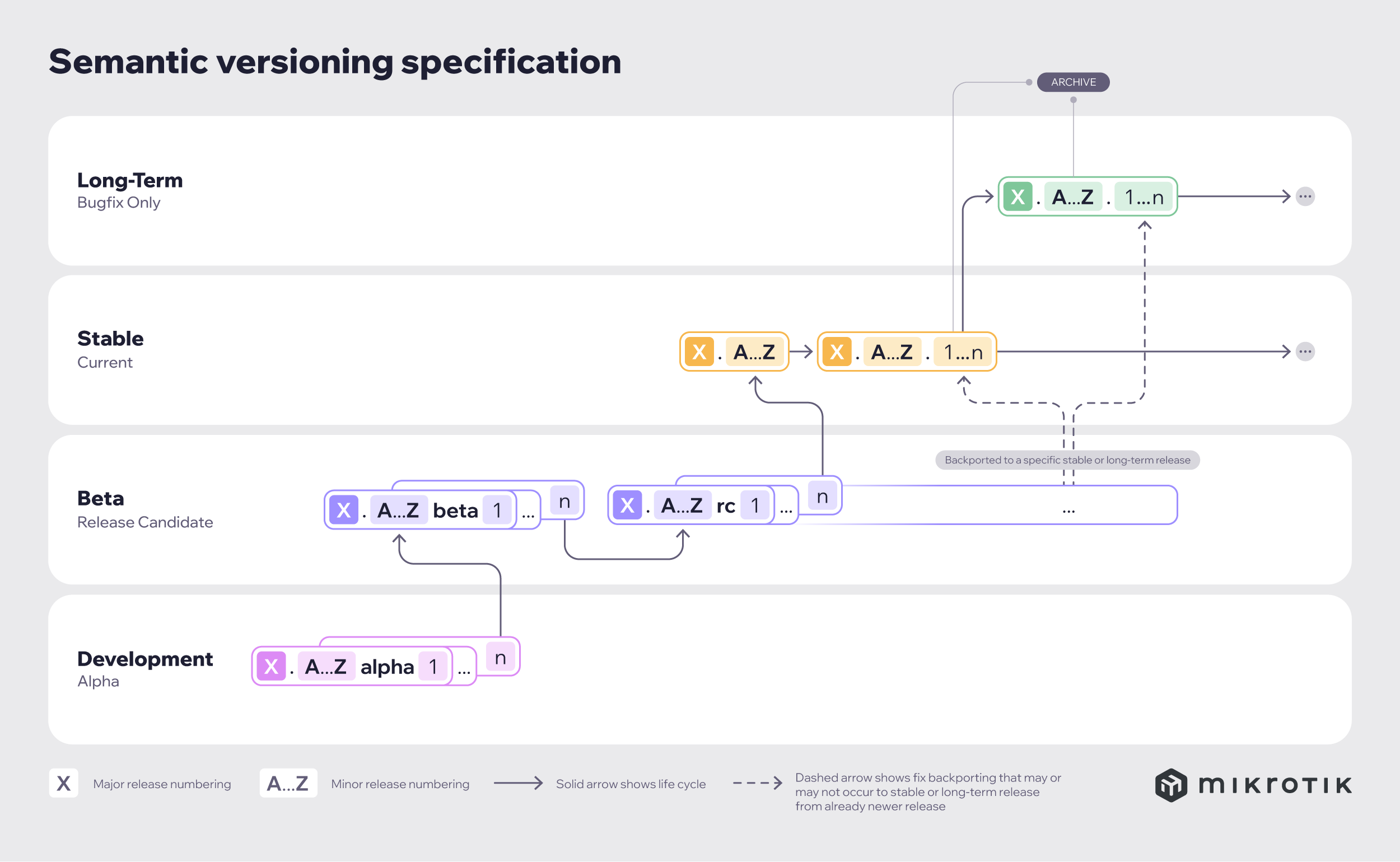
نسخههای RouterOS در چند Release Chain یا «شاخه انتشار» ارائه میشوند:
-
Long term
-
Stable
-
Testing
-
Development
هنگام ارتقای RouterOS میتوانید مشخص کنید که Packageهای جدید از کدام شاخه انتشار نصب شوند.
Long term
نسخههای Long term بهندرت منتشر میشوند و فقط شامل مهمترین و ضروریترین اصلاحات هستند.
ارتقاهایی که در داخل یک شاخه شمارهای انجام میشوند، شامل قابلیتهای جدید نخواهند بود.
هنگامی که یک نسخه Stable برای مدتی منتشر شده باشد و مشخص شود که از پایداری کافی برخوردار است، به شاخه Long term منتقل میشود.
در این زمان، نسخه قدیمیتر موجود در شاخه Long term جایگزین میشود و نسخه قدیمی به Archive منتقل خواهد شد.
این فرآیند بهصورت متوالی ادامه پیدا میکند و در نتیجه قابلیتهای جدید بهمرور وارد شاخه Long term میشوند.
Stable
نسخههای Stable هر چند ماه یکبار منتشر میشوند.
این نسخهها شامل تمام قابلیتهای جدید و اصلاحاتی هستند که مورد آزمایش قرار گرفتهاند.
Testing
نسخههای Testing هر چند هفته یکبار منتشر میشوند.
این نسخهها فقط آزمایشهای داخلی اولیه را پشت سر میگذارند.
بنابراین نباید از نسخههای Testing در محیط Production استفاده شود.
Development
نسخههای Development در صورت نیاز منتشر میشوند.
این نسخهها شامل تغییرات خامتر و توسعهای هستند و برای علاقهمندان به نرمافزار در دسترس قرار میگیرند تا قابلیتهای جدید را آزمایش کنند.
ارتقای استاندارد (Standard upgrade)
قابلیت Package Upgrade از طریق HTTPS از روتر به سرورهای دانلود MikroTik متصل میشود و بررسی میکند که آیا نسخه جدیدتری از RouterOS در شاخه انتشار انتخابشده وجود دارد یا خیر.
از نسخه 7.23 این ارتباط از طریق HTTPS انجام میشود.
این منو همچنین میتواند برای Downgrade یا بازگشت به نسخه قدیمیتر نیز استفاده شود؛ برای این کار میتوانید شاخه انتشار را به شاخهای تغییر دهید که نسخهای قدیمیتر اما پایدارتر ارائه میکند.
نکته مهم این است که این قابلیت، اتصال را از خود روتر برقرار میکند، نه از کامپیوتر شما.
بنابراین خود روتر باید امکان برقراری اتصال HTTPS با سرورهای MikroTik را داشته باشد.
همچنین اطمینان حاصل کنید که پورت زیر در سایر فایروالهایی که ممکن است در مسیر و جلوی این روتر قرار داشته باشند، مجاز باشد:
TCP 443
بررسی وجود نسخه جدید
پس از کلیک روی گزینه:
Check For Updates
در QuickSet یا از مسیر:
System → Packages
پنجره Check For Updates باز خواهد شد.
در این پنجره Changelog مربوط به نسخه فعلی یا در صورت وجود نسخه جدید، Changelog آخرین نسخه نمایش داده میشود.
اگر نسخه جدیدی وجود داشته باشد، دو دکمه زیر نمایش داده خواهند شد:
Download
و
Download & Install
با کلیک روی Download، جدیدترین نسخه دانلود میشود؛ اما پس از آن باید دستگاه را بهصورت دستی Reboot کنید.
با کلیک روی Download & Install، فرآیند دانلود آغاز میشود و پس از دانلود موفقیتآمیز، دستگاه بهصورت خودکار Reboot خواهد شد.
ارتقا از نسخههای قدیمی
نسخههایی که در این بخش ارائه میشوند، به Release Channel انتخابشده بستگی دارند.
ممکن است همه نسخهها در دسترس نباشند.
همچنین هنگام استفاده از روش Check For Updates، همیشه امکان ارتقای مستقیم از یک نسخه قدیمی به جدیدترین نسخه وجود ندارد.
برای مثال، اگر دستگاه شما از:
RouterOS v6.x
استفاده کند، حتی اگر شاخه اصلی ارتقا با نام:
Upgrade
را انتخاب کنید، تنها نسخه زیر را بهعنوان نسخه قابل دسترس مشاهده خواهید کرد:
v7.12.1
در این شرایط ابتدا باید دستگاه را به نسخه میانی:
v7.12.1
ارتقا دهید.
پس از آن، نسخههای جدیدتر در Release Channelها در دسترس قرار خواهند گرفت.
این مرحله میانی را نیز میتوان با استفاده از Check For Updates انجام داد.
تنها کاری که باید انجام دهید این است که پس از اولین ارتقا به نسخه میانی، دوباره گزینه Check For Updates را اجرا کنید.
Packageهای سفارشی
اگر Packageهای سفارشی روی دستگاه نصب شده باشند، سیستم دانلودکننده این موضوع را در نظر میگیرد و تمام Packageهای موردنیاز را دانلود خواهد کرد.
تنظیمات (Settings)
زیرمنو:
/system package update
تنظیمات این بخش عبارتاند از:
| گزینه | توضیح |
|---|---|
channel (development | long-term | stable | testing) |
شاخه ارتقایی که هنگام بررسی نسخههای جدید استفاده میشود. |
check-certificate (no | yes | yes-without-crl؛ مقدار پیشفرض: yes) |
تعیین میکند گواهی SSL سرور چگونه و آیا اعتبارسنجی شود یا خیر. توصیه میشود همیشه از yes استفاده شود. |
ip-version (auto | ipv4 | ipv6؛ مقدار پیشفرض: auto) |
تعیین اولویت استفاده از IPv4 یا IPv6. |
mode (http | https؛ مقدار پیشفرض: https) |
در صورتی که شبکه شما HTTPS را مسدود کرده باشد یا دلیل دیگری برای استفاده از HTTP ساده داشته باشید، میتوانید از HTTP استفاده کنید؛ اما استفاده از HTTPS توصیه میشود. |
ارتقای Bootloader
اکیداً توصیه میشود پس از ارتقای RouterOS، Bootloader نیز ارتقا داده شود.
برای ارتقای Bootloader، در CLI دستور زیر را اجرا کنید:
/system routerboard upgrade
سپس دستگاه را Reboot کنید.
روش دیگر این است که در رابط گرافیکی به مسیر زیر بروید:
System → RouterBOARD
سپس روی دکمه:
Upgrade
کلیک کنید و بعد دستگاه را Reboot کنید.
خودکارسازی فرآیند Upgrade
میتوانید فرآیند ارتقا را با اجرای یک Script در System Scheduler خودکار کنید.
این Script سرورهای ارتقای MikroTik را برای یافتن نسخههای جدید بررسی میکند.
اگر پاسخ دریافتشده شامل عبارت:
New version is available
باشد، Script دستور Upgrade را اجرا میکند.
نکته مهم
اگر این Script را برای اولین بار روی نسخهای قدیمی اجرا کنید، ممکن است کار نکند.
اگر دستگاه از:
v6.x
استفاده میکند، ممکن است جدیدترین نسخهها در دسترس دیده نشوند.
در این حالت ابتدا باید بهصورت دستی Channel زیر را انتخاب کنید:
Upgrade
تا ارتقای اصلی به نسخه میانی:
v7.12.1
انجام شود.
پس از آن نسخههای جدیدتر v7 در Upgrade Channelها قابل مشاهده خواهند بود.
Script نمونه:
[admin@MikroTik] >/system package update
check-for-updates once
:delay 3s;
:if ( [get status] = "New version is available") do={ install }
ارتقای دستی (Manual upgrade)
میتوانید RouterOS را به روشهای زیر بهصورت دستی ارتقا دهید:
-
WinBox — فایلها را با Drag & Drop به منوی Files منتقل کنید.
-
WebFig — فایلها را از طریق منوی Files آپلود کنید.
-
FTP — فایلها را در Root Directory آپلود کنید.
اکیداً توصیه میشود پس از ارتقای RouterOS، Bootloader نیز ارتقا داده شود.
برای ارتقای Bootloader در CLI دستور زیر را اجرا کنید:
/system routerboard upgrade
سپس دستگاه را Reboot کنید.
روش دیگر:
System → RouterBOARD
سپس روی:
Upgrade
کلیک کرده و دستگاه را Reboot کنید.
ارتقا از طریق Serial
RouterOS را نمیتوان از طریق Serial Cable ارتقا داد.
با استفاده از این روش فقط RouterBOOT قابل ارتقا است.
فرآیند ارتقای دستی (Manual upgrade process)
مرحله اول
به سایت MikroTik بروید و وارد صفحه Software شوید.
سپس Architecture سیستمی را که RouterOS روی آن نصب شده است انتخاب کنید.
Architecture سیستم را میتوانید از مسیر زیر مشاهده کنید:
System → Resource
مرحله دوم
Package اصلی RouterOS یعنی:
routeros
و همچنین Extra Packageهایی را که روی دستگاه نصب هستند دانلود کنید.
مرحله سوم
Packageها را با استفاده از یکی از روشهایی که در بالا گفته شد روی دستگاه Upload کنید.
دستور زیر:
/system/package/update install ignore-missing
اجازه میدهد فقط Package اصلی RouterOS ارتقا داده شود و Packageهایی که روی دستگاه وجود ندارند یا در فرآیند ارتقای دستی Upload نشدهاند، نادیده گرفته شوند.
استفاده از WinBox
نوع سیستم خود را انتخاب کرده و Package مربوط به Upgrade را دانلود کنید.
با استفاده از WinBox به روتر متصل شوید.
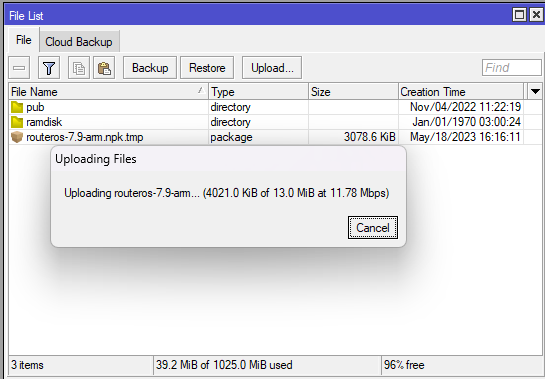
فایل دانلودشده را با ماوس انتخاب کرده و آن را به منوی:
Files
Drag & Drop کنید.
اگر فایلهایی از قبل در دستگاه وجود دارند، حتماً Package را در Root قرار دهید و آن را داخل پوشه:
hotspot
قرار ندهید.
فرآیند Upload آغاز خواهد شد.
پس از پایان Upload، دستگاه را Reboot کنید.
شماره نسخه جدید را میتوانید در عنوان پنجره WinBox و همچنین در منوی:
Packages
مشاهده کنید.
استفاده از FTP
برنامه SFTP موردنظر خود را باز کنید.
در مثال مستندات MikroTik از:
FileZilla
استفاده شده است.
Package را انتخاب کرده و آن را روی Router آپلود کنید.
در مثال مقاله، آدرس روتر:
demo2.mt.lv
است.
نکته: در تصویر مستندات چند Package آپلود شده است، اما در حالت معمول شما یک فایل خواهید داشت که تمام Packageهای موردنیاز را در خود دارد.
بررسی انتقال موفق فایل
در صورت تمایل میتوانید بررسی کنید که فایل با موفقیت روی روتر منتقل شده است.
این مرحله اختیاری است.
دستور:
[admin@MikroTik] >/file print
نمونه خروجی:
Columns: NAME, TYPE, SIZE, CREATION-TIME

#  NAME                  TYPE       SIZE     CREATION-TIME
0  routeros-7.9-arm.npk  package    13.0MiB  may/18/2023 16:16:18
1  pub                   directory           nov/04/2022 11:22:19
2  ramdisk               directory           jan/01/1970 03:00:24
Reboot کردن Router
برای آغاز فرآیند Upgrade باید Router را Reboot کنید:
[admin@MikroTik] >/system reboot
سیستم از شما تأیید میخواهد:
Reboot, yes? [y/N]: y
در اینجا:
y
را وارد کنید.
بررسی نسخه پس از Reboot
پس از Reboot، Router شما باید بهروز شده باشد.
برای بررسی نسخه میتوانید از دستور زیر استفاده کنید:
[admin@MikroTik] >/system package print
اگر Router بهدرستی Upgrade نشده است، حتماً Log سیستم را بررسی کنید:
[admin@MikroTik] >/log print without-paging
ارتقای محلی RouterOS (RouterOS local upgrade)
زیرمنو:
system/package/local-update/
میتوانید یک یا چند Router MikroTik را در شبکه محلی خود با استفاده از یک دستگاه که تمام Packageهای موردنیاز را در اختیار دارد، ارتقا دهید.
این قابلیت از نسخه:
7.17beta3
در مسیر:
system > packages local update
در دسترس است.
این قابلیت جایگزین ویژگی:
system > auto update
شده است.
در ادامه یک مثال ساده با سه Router ارائه شده است.
همین روش را میتوان برای شبکههایی با تعداد نامحدودی Router نیز استفاده کرد.
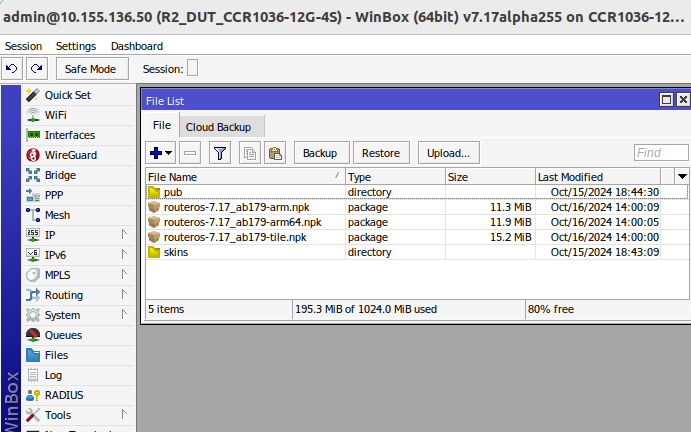
قرار دادن Packageها روی Router اصلی
Packageهای موردنیاز را در منوی:
Files
روی Router اصلی قرار دهید.
استفاده از Mirror Device
بهصورت اختیاری میتوانید یک Mirror Device بین دستگاه اصلی و سایر دستگاهها قرار دهید.
اگر به Mirror Device نیاز ندارید، این مرحله را نادیده بگیرید.
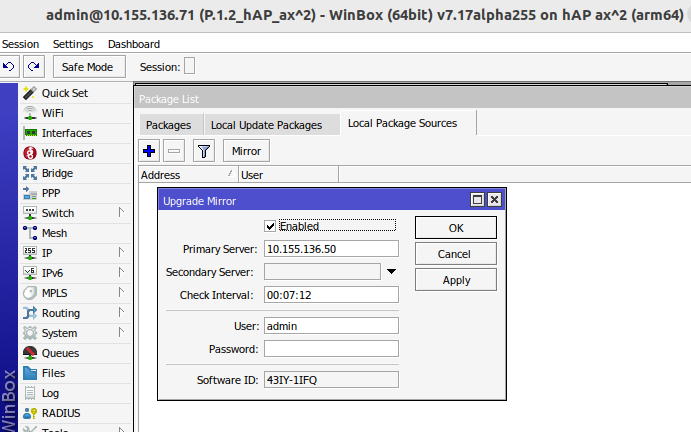
در بخش:
Local Package Sources
گزینه:
Mirror device
را فعال کنید.
سپس Primary Server را که Packageها در آن قرار دارند مشخص کنید.
در مثال مستندات، آدرس Primary Server به شکل زیر است:
10.155.136.50
همچنین میتوانید حداقل مقدار Check Interval را روی:
00:07:12
تنظیم کنید.
در این فاصله زمانی، دستگاه با استفاده از WinBox به دستگاه اصلی متصل شده و بررسی میکند که آیا Package جدیدی وجود دارد یا خیر.
اگر Packageهای جدید موجود باشند، فرآیند دانلود آغاز میشود.
توجه داشته باشید که فرآیند دانلود ممکن است کند باشد و زمانی که تعداد فایلها زیاد باشد، مدت بیشتری طول بکشد.
اگر در فرآیند دانلود خطایی رخ دهد، دانلود در بررسی بعدی ادامه پیدا خواهد کرد.
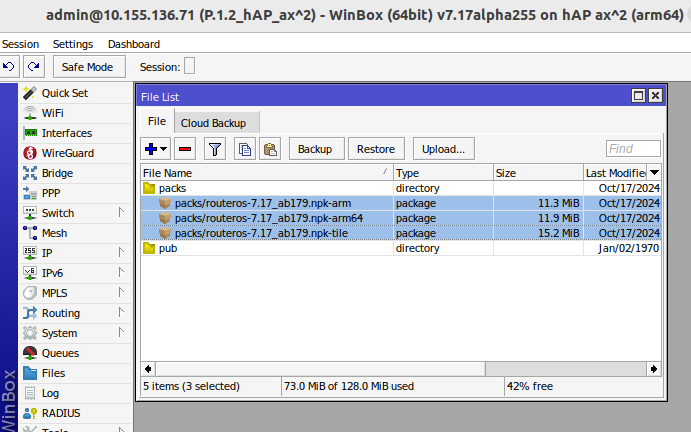
پوشه Packs
یک پوشه جدید با نام:
packs
ایجاد میشود.
Mirror Device Packageها را در این پوشه ذخیره خواهد کرد.
افزودن Package Source
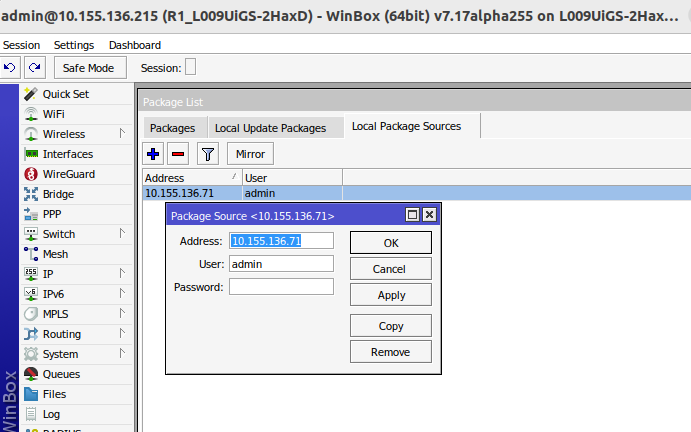
روی دستگاهی که قرار است Upgrade شود، یک Package Source جدید اضافه کنید.
در مثال مستندات، از Mirror Device با آدرس زیر استفاده شده است:
10.155.136.71
Refresh کردن Packageها
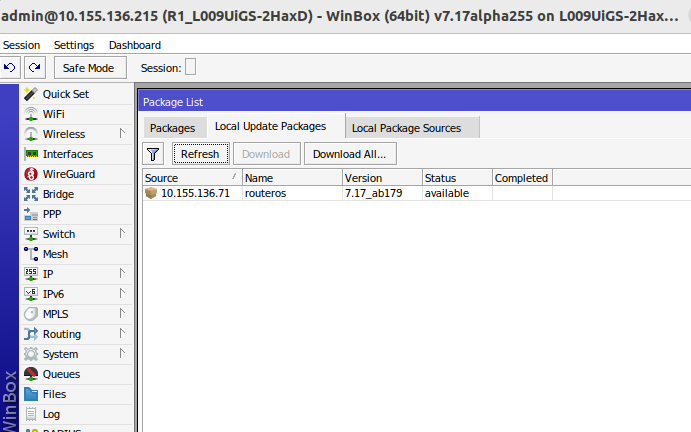
پس از کلیک روی:
Refresh
در تب Local Update packages، دستگاه با استفاده از WinBox تلاش میکند به Source متصل شود و بررسی کند که آیا Package جدیدی وجود دارد یا خیر.
سپس Packageهای موردنظر را انتخاب کرده و روی:
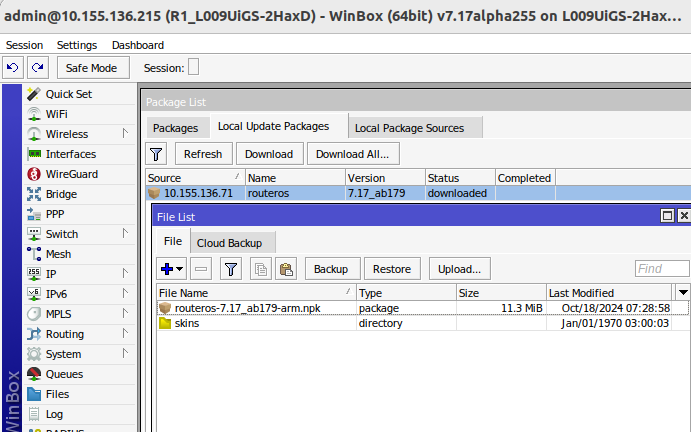
Download
کلیک کنید.
پس از پایان Download، برای اعمال Upgrade لازم است دست
گاه Reboot شود.
استفاده در Script و Tools
برای خودکارسازی این فرآیند در Scriptها و ابزارها میتوانید از دستور زیر استفاده کنید:
system/package/local-update/refresh
همچنین tool/fetch url= میتواند برای دانلود Packageها از صفحه وب MikroTik استفاده شود.
نمونه:
tool/fetch url=https://download.mikrotik.com/routeros/7.16.1/routeros-7.16.1-arm.npk
ارتقای RouterOS با استفاده از The Dude
ارتقای خودکار با The Dude
برنامه The Dude میتواند به شما کمک کند کل شبکه RouterOS خود را مدیریت و ارتقا دهید.
این کار برای هر Router با یک کلیک انجام میشود.
برای ارتقای خودکار:
-
نوع دستگاه را روی RouterOS قرار دهید.
-
Password صحیح هر دستگاهی را که قصد دارید بهصورت خودکار Upgrade شود، در نقشه The Dude وارد کنید.
-
Packageهای موردنیاز RouterOS را در فایلهای The Dude Upload کنید.
-
نسخه RouterOS دستگاهها را از فهرست RouterOS ارتقا دهید.
فرآیند Upgrade بهصورت خودکار انجام میشود.
پس از کلیک روی:
Upgrade
یا:
Force Upgrade
Package روی Router Upload شده و Router بهصورت خودکار توسط The Dude Reboot میشود.
ارتقای سلسلهمراتبی با The Dude
برای شبکههای پیچیدهای که Routerها بهصورت زنجیرهای به یکدیگر متصل هستند، ممکن است مشکلاتی ایجاد شود.
یک نمونه ساده:
1router - 2router - 3router
در چنین شرایطی ممکن است 2router قبل از اینکه Packageها روی 3router آپلود شوند، Reboot شود.
راهحل این مشکل استفاده از قابلیت:
Dude Groups
است.
این قابلیت اجازه میدهد Routerها را در گروههای مختلف قرار دهید و همه آنها را با یک کلیک Upgrade کنید.
گروه موردنظر را انتخاب کرده و روی:
Upgrade
یا:
Force Upgrade
کلیک کنید.
مشکلات License
هنگام ارتقا از نسخههای قدیمیتر ممکن است مشکلاتی مربوط به License Key ایجاد شود.
سناریوهای احتمالی عبارتاند از:
ارتقا از RouterOS v2.8 یا قدیمیتر
هنگام ارتقا از:
RouterOS v2.8
یا نسخههای قدیمیتر، ممکن است سیستم خطایی درباره منقضی شدن زمان ارتقا یا:
Expired upgrade time
نمایش دهد.
برای نادیده گرفتن این محدودیت باید از:
Netinstall
برای Upgrade استفاده کنید.
Netinstall محدودیتهای قدیمی License را نادیده گرفته و Upgrade را انجام میدهد.
ارتقا به RouterOS v4 یا جدیدتر
هنگام ارتقا به:
RouterOS v4
یا نسخههای جدیدتر، سیستم از شما میخواهد License را به فرمت جدید بهروزرسانی کنید.
برای انجام این کار، اطمینان حاصل کنید که کامپیوتر WinBox شما، نه Router، یک اتصال اینترنتی فعال داشته باشد و هیچ محدودیتی برای دسترسی به:
www.mikrotik.com
نداشته باشد.
سپس در منوی License روی:
Update License
کلیک کنید.
Netinstall
NetInstall یک ابزار پرکاربرد برای نصب RouterOS است.
این ابزار روی سیستمهای Windows اجرا میشود.
همچنین میتوان آن را از طریق ابزار خط فرمان:
netinstall-cli
روی Linux اجرا کرد.
امکان اجرای NetInstall از طریق Wine نیز وجود دارد؛ در این حالت دسترسیهای Superuser موردنیاز است.
ابزارهای NetInstall را میتوان از بخش Download سایت MikroTik دریافت کرد.
استفاده از NetInstall برای نصب مجدد RouterOS
NetInstall همچنین برای نصب مجدد RouterOS در شرایط زیر استفاده میشود:
-
نصب قبلی RouterOS با شکست مواجه شده باشد؛
-
نصب RouterOS آسیب دیده یا خراب شده باشد؛
-
Passwordهای دسترسی به دستگاه از دست رفته باشند.
برای استفاده از NetInstall، دستگاه شما باید قابلیت Boot شدن از طریق Ethernet را داشته باشد.
همچنین باید یک اتصال مستقیم Ethernet بین:
کامپیوتر دارای NetInstall
و
دستگاه مقصد
وجود داشته باشد.
تمام دستگاههای RouterBOARD از PXE Network Booting پشتیبانی میکنند.
این قابلیت را میتوان از منوی:
routerboard
در RouterOS فعال کرد؛ البته در صورتی که RouterOS هنوز قابل دسترسی باشد.
همچنین میتوان PXE Boot را از طریق تنظیمات Bootloader و با استفاده از Serial Console Cable فعال کرد.
نکته
برای دستگاههای RouterBOARD که:
-
پورت Serial ندارند؛ یا
-
دسترسی به RouterOS آنها وجود ندارد،
میتوان PXE Boot را با استفاده از:
Reset button
فعال کرد.
نصب مستقیم RouterOS روی Disk
NetInstall همچنین میتواند RouterOS را مستقیماً روی یک Disk نصب کند.
Disk میتواند از انواع زیر باشد:
USB
CF
IDE
SATA
این Disk باید به کامپیوتر Windows که NetInstall روی آن اجرا میشود متصل باشد.
پس از نصب RouterOS، کافی است Disk را از کامپیوتر جدا کرده و به دستگاه Router منتقل کنید.
سپس Router را از روی همان Disk Boot کنید.
⚠️ هشدار مهم
هرگز سعی نکنید RouterOS را روی System Drive کامپیوتر خود نصب کنید.
این عملیات باعث Format شدن هارد دیسک و حذف کامل سیستمعامل موجود روی آن خواهد شد.
بنابراین هنگام استفاده از NetInstall باید با دقت بسیار زیاد Disk مقصد را انتخاب کنید.
نصب از طریق CD (CD Install)
این بخش در مستندات با عنوان زیر آمده است:
CD Install
انواع Packageهای RouterOS (RouterOS Package Types)
اطلاعات مربوط به Packageهای RouterOS در بخش اختصاصی مستندات MikroTik ارائه شده است.