
برای سادهتر شدن ساختار شبکه، در این راهنما یک Wireless Bridge ایجاد میشود تا دستگاههای متصل از طریق کابل و دستگاههای متصل از طریق Wi-Fi در یک Broadcast Domain اترنت قرار بگیرند.
مهمترین بخش در راهاندازی Wi-Fi، امنیت اتصال بیسیم است.
بنابراین ابتدا باید Security Profile را تنظیم کنیم.
ایجاد Security Profile
در Terminal:
/interface wireless security-profiles
  add name=myProfile authentication-types=wpa2-psk mode=dynamic-keys \
    wpa2-pre-shared-key=1234567890
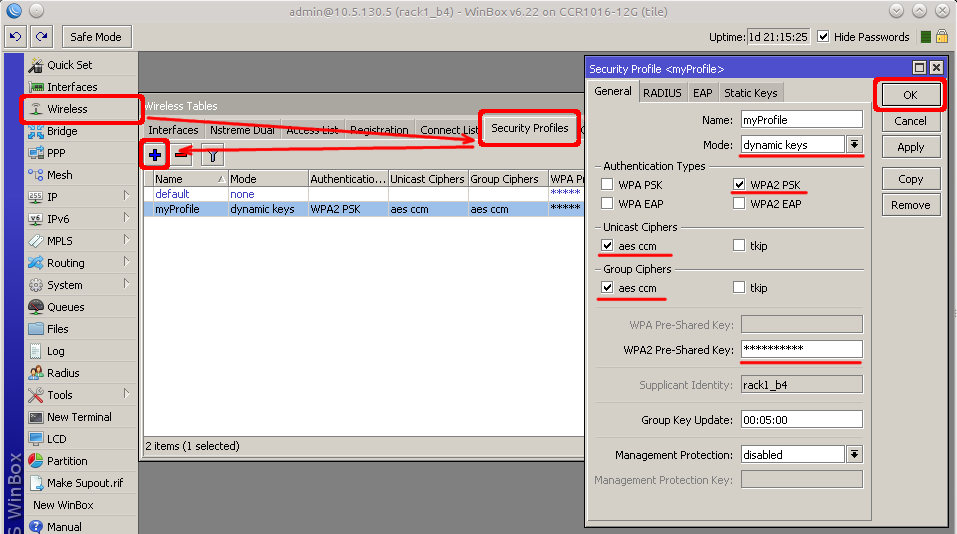
در WinBox/WebFig:
Wireless → Security Profile
را باز کنید.
اگر دستگاههای قدیمی دارید که WPA2 را پشتیبانی نمیکنند، مانند Windows XP، میتوانید WPA را نیز فعال کنید.
توجه:
کلید WPA و WPA2 نباید یکسان باشد.
فعال کردن Wireless Interface
پس از آماده شدن Security Profile، میتوان Interface بیسیم را فعال و پارامترهای آن را تنظیم کرد:
/interface wireless
  enable wlan1;
  set wlan1 band=2ghz-b/g/n channel-width=20/40mhz-Ce distance=indoors \
    mode=ap-bridge ssid=MikroTik-006360 wireless-protocol=802.11 \
    security-profile=myProfile frequency-mode=regulatory-domain \
    set country=latvia antenna-gain=3
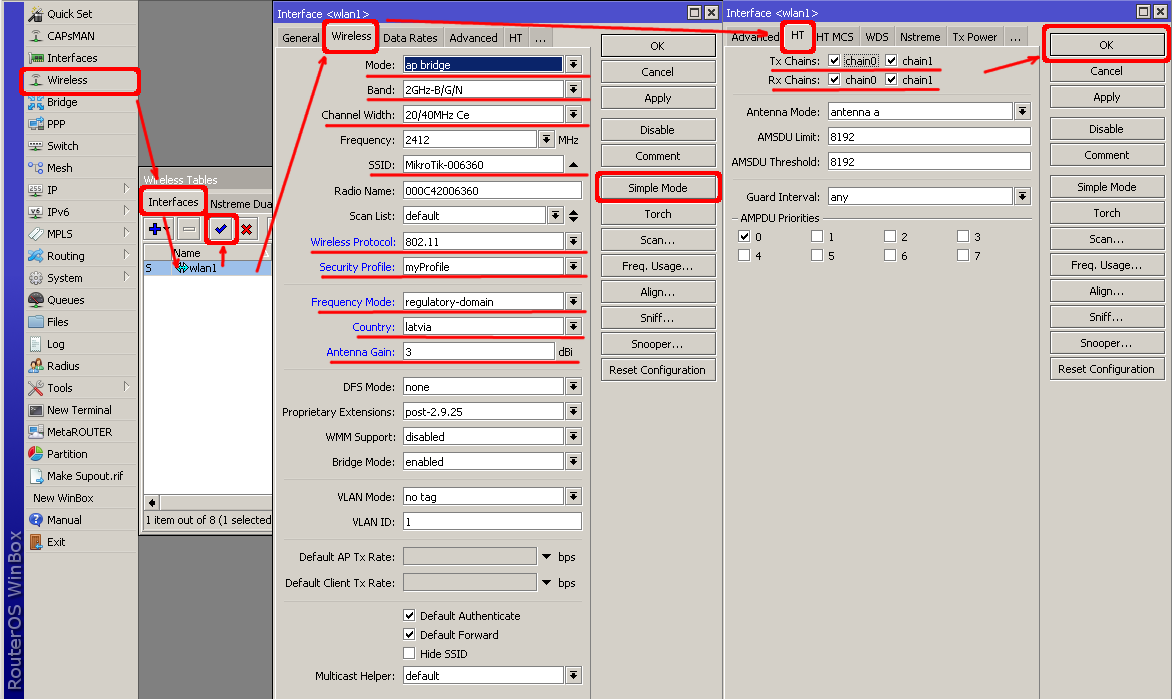
تنظیم از طریق WinBox/WebFig
- پنجره Wireless را باز کنید.
- Interface
wlan1را انتخاب کنید. - روی Enable کلیک کنید.
- روی Interface دوبار کلیک کنید.
- در پنجره تنظیمات، تب Wireless را انتخاب کنید.
- روی Advanced Mode کلیک کنید.
- پارامترهای موردنظر را تنظیم کنید.
- Country و SSID را مطابق محل و نیاز خود انتخاب کنید.
- در صورت نیاز Frequency و Antenna Gain را نیز تغییر دهید.
- وارد تب HT شوید.
- مطمئن شوید هر دو Chain انتخاب شدهاند.
- روی OK کلیک کنید.
اضافه کردن Wireless به Bridge
آخرین مرحله این است که Interface بیسیم را به Bridge محلی اضافه کنید.
در غیر این صورت کلاینتهای Wi-Fi نمیتوانند IP دریافت کنند.
/interface bridge port
  add interface=wlan1 bridge=bridge1
اکنون کلاینتهای Wi-Fi باید بتوانند:
- به Access Point متصل شوند.
- IP Address دریافت کنند.
- به اینترنت دسترسی داشته باشند.