
نحوه پیکربندی میکروتیک
روشهای پیکربندی :
در این آموزش، هر دو روش WinBox (گرافیکی) و CLI (خط فرمان) آموزش داده خواهد شد. .
- کاربران جدید: دستورالعملهای WinBox را دنبال کنند.
- کاربران حرفهای: از دستورات CLI (که در کادرهای کد نشان داده شدهاند) استفاده کنند.
اتصال فیزیکی به روتر
تقریباً تمام روترهای میکروتیک با یک پیکربندی پیشفرض عرضه میشوند و میتوانید از این بخش برای اتصال به آنها استفاده کنید. فقط دستگاههای حرفهای سری CCR ممکن است پیکربندی متفاوتی داشته باشند؛ برای آنها، بخش بعدی را دنبال کنید.
مرحله ۱ – اتصال فیزیکی
- کابل اترنت را از کامپیوتر به هر پورتی به جز ether1 روی روتر میکروتیک وصل کنید.
- کابل اینترنت خود را به ether1 وصل کنید (این پورت WAN/ اینترنت شما خواهد بود).
- روتر را روشن کنید و یک دقیقه صبر کنید تا راهاندازی کامل شود.
مرحله ۲ – دانلود WinBox
اگر هنوز WinBox را ندارید:
- به آدرس mikrotik.com/download بروید.
- WinBox را دانلود کنید (روی Windows ، macOS 12 یا جدیدتر، و Linux کار میکند).
- فایل winbox.exe را اجرا کنید (نیازی به نصب ندارد).
مرحله ۳ – پیدا کردن روتر با استفاده از Neighbor Discovery
- WinBox را باز کنید.
- روی دکمهی "..." کنار "Connect To:" کلیک کنید.
- روتر شما باید در برگهی "Neighbors" ظاهر شود.
- برای اتصال، روی آدرس IP روتر خود دوبار کلیک کنید. اگر آدرس 0.0.0.0 است و اتصال کار نمیکند، اما روتر را در لیست میبینید، به جای آن روی آدرس MAC دوبار کلیک کنید.
- نام کاربری: admin ، رمز عبور: (خالی بگذارید یا برچسب دستگاه را بررسی کنید).
مرحله ۴ – درک پیکربندی پیشفرض
وقتی برای اولین بار متصل میشوید، ممکن است یک پنجرهی pop-up دربارهی پیکربندی پیشفرض مشاهده کنید:
- برای مبتدیان: پیکربندی پیشفرض را حفظ کنید – امنیت و عملکرد اولیه را فراهم میکند.
- تنظیمات پیشفرض شامل: قوانین اولیهی فایروال، سرور DHCP ، و امنیت وایرلس است.
- میتوانید با خیال راحت با دنبال کردن این راهنما، بدون حذف تنظیمات پیشفرض، آن را سفارشیسازی کنید.
حذف پیکربندی پیشفرض تمام قوانین امنیتی را از بین میبرد. فقط کاربران حرفهای باید این کار را انجام دهند.
روتر بدون پیکربندی پیشفرض (فقط کاربران حرفهای)
اگر روتر پیکربندی پیشفرض ندارد، گزینههای متعددی وجود دارد. در اینجا روشی را انتخاب میکنیم که بهترین تناسب را با نیازهای ما دارد.
کابل ISP را به پورت ether1 روتر و کامپیوتر خود را به هر پورتی به جز ether1 وصل کنید. سپس WinBox را اجرا کرده و روتر خود را با استفاده از قابلیت Neighbor Discovery جستجو کنید. اگر روتر در لیست ظاهر شد، آدرس MAC آن را انتخاب کرده و روی Connect کلیک کنید.
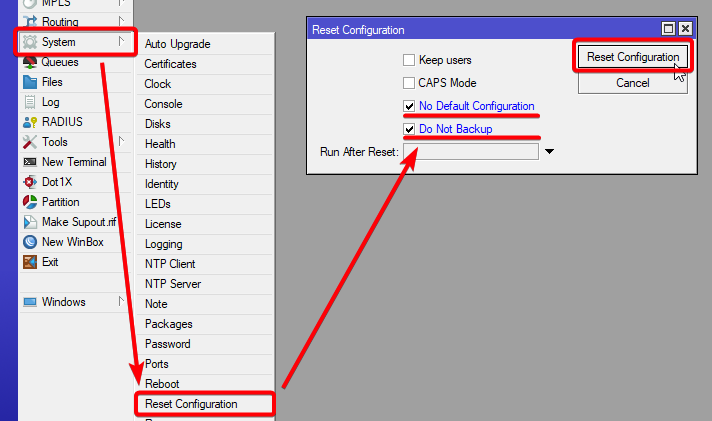
سادهترین روش برای اطمینان از تمیز بودن کامل روتر، اجرای دستور CLI زیر است:
/system reset-configuration no-defaults=yes skip-backup=yes
پیکربندی دسترسی IP
از آنجایی که اتصال از طریق MAC گاهی اوقات ناپایدار است، اولین قدم ما پیکربندی روتر برای فعالسازی اتصال IP است:
- ایجاد یک رابط Bridge و اختصاص پورتهای Bridge به آن.
- اختصاص یک آدرس IP به رابط Bridge
- پیکربندی یک سرور DHCP
تنظیم Bridge و اختصاص آدرس IP فرآیندی ساده است
روش خط فرمان
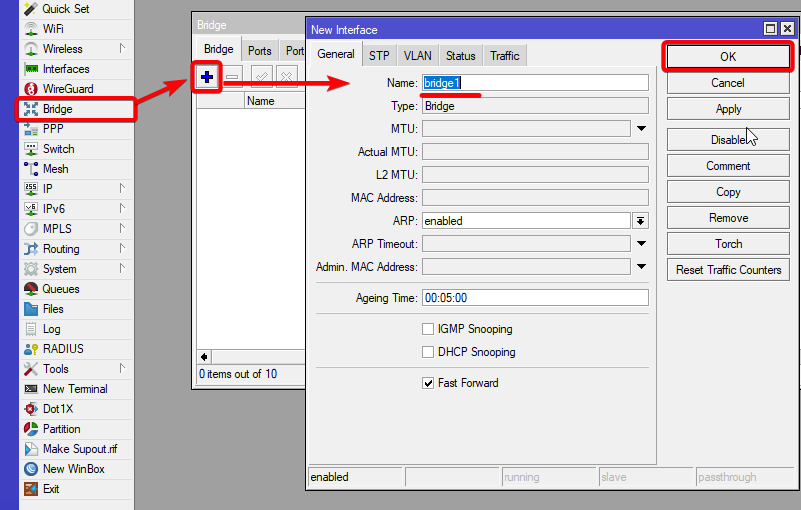
/interface bridge add name=bridge1
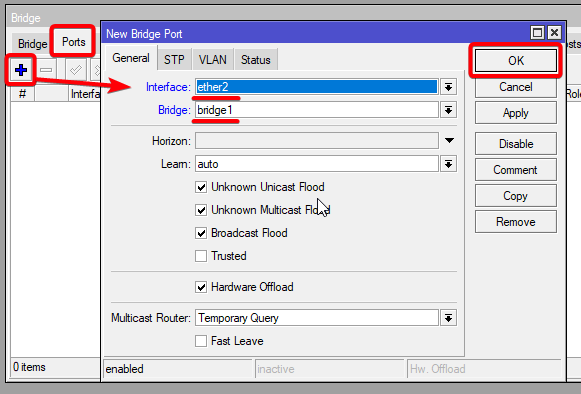
/interface bridge port add interface=ether2 bridge=bridge1
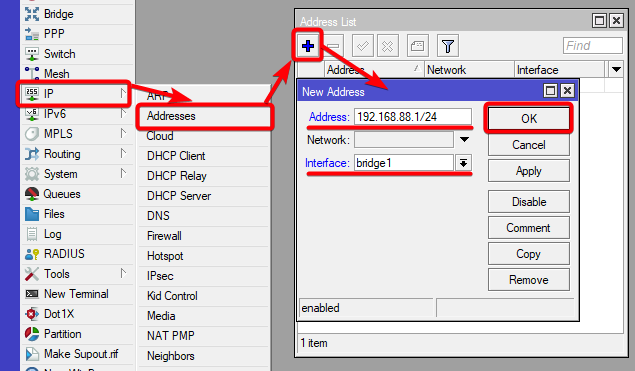
/ip address add address=192.168.88.1/24 interface=bridge1
روش WinBox/WebFig
- پنجرهی Bridge را باز کنید، برگهی Bridge باید انتخاب شود.
- روی دکمهی + کلیک کنید تا یک دیالوگ جدید باز شود. میتوانید یک نام دلخواه وارد کنید یا نام پیشفرض bridge1 را حفظ کنید، سپس OK را بزنید.
- به برگهی Ports بروید و روی + کلیک کنید تا دیالوگ دیگری باز شود.
- interface ether2 و bridge bridge1 را از لیستهای کشویی انتخاب کرده و OK را بزنید.
- میتوانید دیالوگ Bridge را ببندید.
- به منوی IP و سپس دیالوگ Addresses بروید.
- روی + کلیک کنید تا دیالوگ جدیدی باز شود.
- آدرس IP 192.168.88.1/24 را وارد کرده و interface bridge1 را از لیست کشویی انتخاب کنید.
- OK را بزنید تا تنظیمات تأیید شود.
راهاندازی سرور DHCP
برای سادهسازی و تسریع این فرآیند، دستور setup را به روش خط فرمان اجرا میکنیم
:
[admin@MikroTik] >
ip dhcp-server/ setup [enter]
Select interface to run DHCP server on
dhcp server interface: bridge1 [enter]
Select network for DHCP addresses
dhcp address space: 192.168.88.0/24 [enter]
Select gateway for given network
gateway for dhcp network: 192.168.88.1 [enter]
Select pool of ip addresses given out by DHCP server
addresses to give out: 192.168.88.2-192.168.88.254 [enter]
Select DNS servers
dns servers: 192.168.88.1 [enter]
Select lease time
lease time: 1800 [enter]
توجه داشته باشید که بیشتر گزینههای پیکربندی بهطور خودکار تعیین میشوند و شما فقط باید کلید Enter را بزنید.
روش WinBox/WebFig
- به IP → DHCP Server بروید و مطمئن شوید که برگهی DHCP انتخاب شده است.
- روی دکمهی DHCP Setup کلیک کنید تا دیالوگ جدیدی باز شود.
- bridge1 را به عنوان DHCP Server Interface انتخاب کرده و Next را بزنید.
- ویزارد را برای تکمیل تنظیمات دنبال کنید.
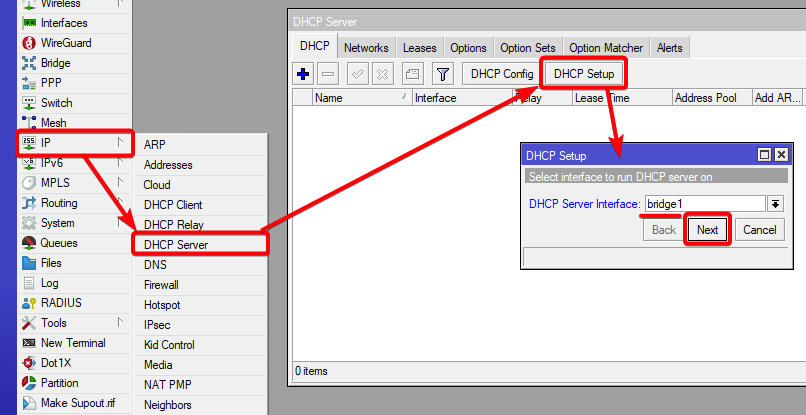
پس از انجام این مراحل، کامپیوتر متصل باید یک آدرس IP DHCP دریافت کند. سپس میتوانید Winbox را ببندید و با استفاده از آدرس IP (192.168.88.1) دوباره به روتر متصل شوید.
پیکربندی اتصال اینترنت
برای فعالسازی دسترسی به اینترنت برای روتر، باید تعیین کنید که به کدام نوع اتصال نیاز دارید.
کدام نوع اتصال را نیاز دارم؟
از ارائهدهندهی خدمات اینترنت (ISP) خود بپرسید یا به دنبال موارد زیر باشید:
- DHCP/Dynamic IP: بیشتر مودمهای کابلی، برخی اتصالات فیبر. فقط وصل کنید و اینترنت بهطور خودکار دریافت میشود.
- Static IP: اتصالات تجاری، برخی فیبرهای مسکونی. ISP آدرس IP ، gateway و DNS خاصی به شما داده است.
- PPPoE: اتصالات DSL ، برخی ارائهدهندگان فیبر. ISP یک نام کاربری و رمز عبور برای اتصال به شما داده است.
مطمئن نیستید؟ با DHCP شروع کنید – برای ۸۰ ٪ اتصالات خانگی کار میکند.
روش DHCP – رایجترین
این سادهترین و رایجترین راهاندازی برای کاربران خانگی است. برای پیکربندی، کافی است یک DHCP Client روی رابط عمومی (public interface) تنظیم کنید. DHCP Client اطلاعاتی مانند آدرس IP ، سرورهای DNS ، سرورهای NTP و مسیر پیشفرض را از ISP دریافت میکند.
دستورات خط فرمان جهت راهاندازی
DHCP
/ip dhcp-client add disabled=no interface=ether1
پس از افزودن کلاینت، باید آدرس اختصاصیافته را مشاهده کنید و وضعیت باید "bound" باشد.
نمایش وضعیت:
[admin@MikroTik] >
ip dhcp-client print
Columns: INTERFACE, USE-PEER-DNS, ADD-DEFAULT-ROUTE, STATUS, ADDRESS
# INTERFACE USE-PEER-DNS ADD-DEFAULT-ROUTE STATUS ADDRESS
0 ether1 yes yes bound 1.2.3.100/24
روش IP Static
هنگام پیکربندی آدرس ثابت، ISP پارامترهای خاصی را ارائه میدهد، مانند:
- IP: 1.2.3.100/24
- Gateway: 1.2.3.1
- DNS: 8.8.8.8
این سه پارامتر اساسی برای کار کردن اتصال اینترنت هستند. برای پیکربندی در RouterOS ، بهصورت دستی یک آدرس IP اضافه میکنیم، یک مسیر پیشفرض با gateway ارائهشده اضافه میکنیم، و یک سرور DNS تنظیم میکنیم.
دستورات خط فرمان جهت تنظیم IP Static :
/ip address add address=1.2.3.100/24 interface=ether1
/ip route add gateway=1.2.3.1
/ip dns set servers=8.8.8.8
روش اتصال PPPoE
اتصال PPPoE نیز یک آدرس IP پویا به شما میدهد و میتواند بهطور پویا DNS و gateway پیشفرض را پیکربندی کند. معمولاً ISP یک نام کاربری و رمز عبور برای اتصال در اختیار شما قرار میدهد.
روش خط فرمان :
/interface pppoe-client
/add disabled=no interface=ether1 user=me password=123
/add-default-route=yes use-peer-dns=yes
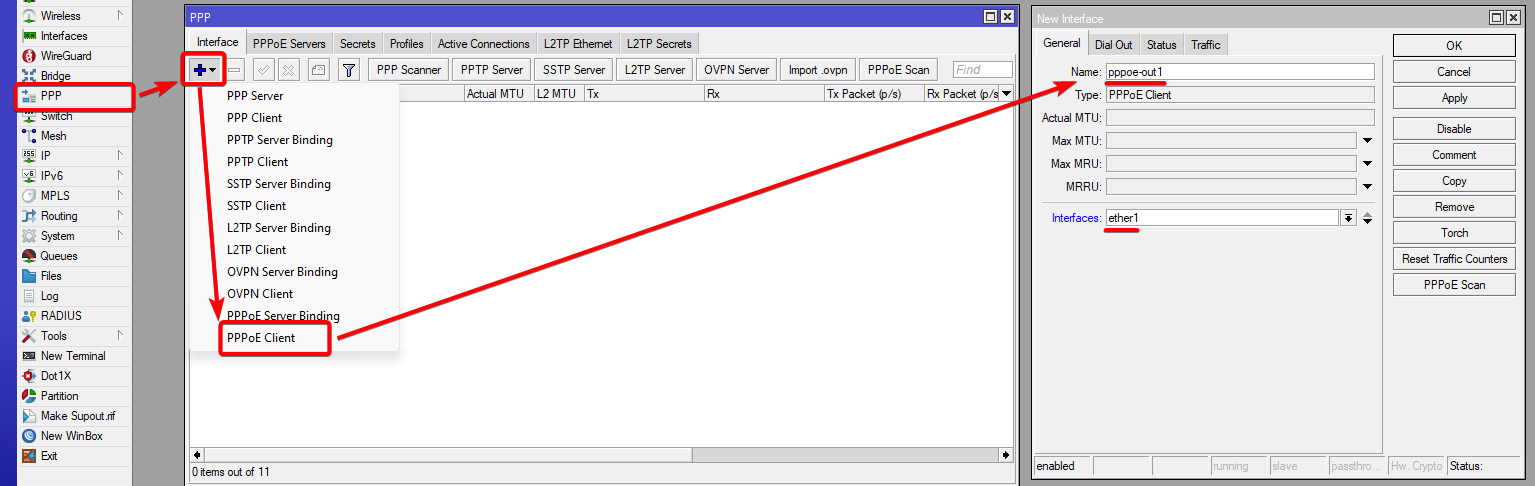
روش WinBox
- در پنجرهی PPP، برگهی Interfaces را انتخاب کرده و روی دکمهی + کلیک کنید
- PPPoE Client را از لیست کشویی انتخاب کنید
- نام را تعیین کرده و ether1 را به عنوان interface انتخاب کنید
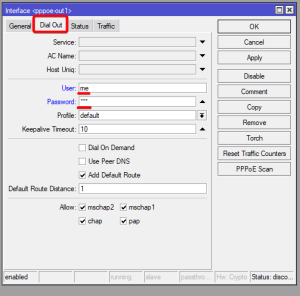
- به برگهی Dial Out بروید، نام کاربری، رمز عبور و سایر پارامترها را پیکربندی کنید
- OK را بزنید تا تنظیمات ذخیره شوند
در ادامهی پیکربندی، رابط WAN اکنون pppoe-out1 است، نه ether1.
تایید اتصال اینترنت
پس از تکمیل پیکربندی، باید بتوانید از روتر به اینترنت دسترسی داشته باشید. برای تأیید اتصال IP، سعی کنید یک آدرس IP شناختهشده مانند سرور DNS گوگل را پینگ کنید: